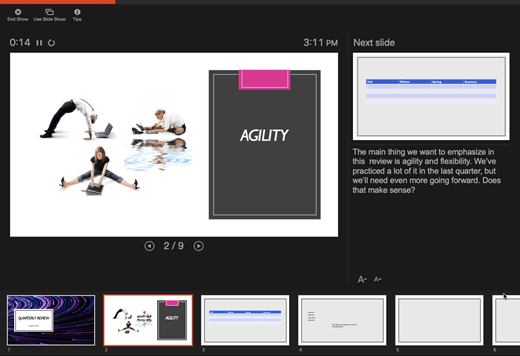
Az Előadói nézet remek eszköz arra, hogy a bemutatót az egyik számítógépen (például a laptopján) az előadói jegyzetekkel együtt jelenítse meg, míg a hallgatóság egy másik monitoron (például egy nagyobb kivetítőn) csak a diákat látja.
Ha a PowerPoint újabb verzióját használja, csatlakoztassa a monitorokat, és a PowerPoint automatikusan beállítja Önnek az Előadói nézetet.
- Ha az Előadói nézet nem a megfelelő képernyőn jelenik meg, gyorsan felcserélheti a kijelzőket.
- Kapcsolja ki az Előadói nézetet, ha nem szeretné használni.
Az előadás elkezdése
A Diavetítés lap Diavetítés indítása csoportjában válassza Az elejétől gombot.

Ha azonban egyetlen kijelzőn dolgozik a PowerPointban, és meg szeretné jeleníteni az előadói nézetet, a Diavetítés nézetben a bal alsó sarokban lévő vezérlősávon válassza  , majd az Előadói nézet megjelenítése.
Vezérlőelemek használata az Előadói nézetben
- Az előző vagy a következő diára való lépéshez válassza az Előző vagy a Következő lehetőséget.

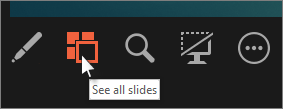
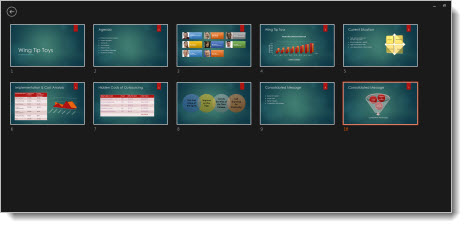
A bemutató összes diáját Az összes dia megtekintése paranccsal tekintheti meg.
Tipp:
Ekkor láthatja a bemutató minden diájának miniatűrjét (mint alább), így egyszerűen ugorhat a bemutató egy bizonyos diájára.
Ha közelről szeretné megnézni a dia egy részletét, válassza a Dia nagyítása elemet, majd mutasson a megtekinteni kívánt részre.
A nagyításról további információt a Dia egy részének nagyítása című cikkben talál.Ha előadás közben rá szeretne mutatni vagy rajzolni szeretne a diákra, válassza a Toll- és lézermutató-eszközök lehetőséget.
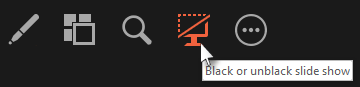
Az Esc billentyű lenyomásával kikapcsolhatja a toll, a lézermutató vagy a kiemelő lehetőséget.A bemutató aktuális diájának elrejtéséhez (vagy elrejtésének megszüntetéséhez) válassza a Diavetítés elfeketítése és visszaállítása parancsot.
Az okostelefonján távvezérlőként is használhatja a PowerPointot a bemutató futtatásához és az előadói jegyzetek megtekintéséhez. További információt – beleértve egy rövid videót – a Lézermutató használata okostelefonnal PowerPoint-bemutató közben című témakörben talál.
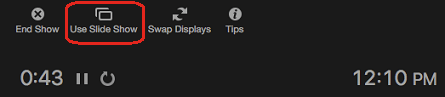
Az Előadói nézetet és a Dianézetet megjelenítő monitorok felcserélése
Ha manuálisan szeretné meghatározni, hogy melyik képernyő jelenítse meg a jegyzeteket Előadói nézetben, és melyik csak a diákat, az Előadói nézet fenti menüsávján válassza a Megjelenítési beállítások menügombot, majd a Váltás az előadói nézet és a diavetítés között lehetőséget.
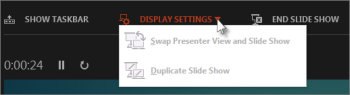
A jegyzetek megjelenése Előadói nézetben
Tipp:
Jegyzeteket adhat hozzá előadás közben, közvetlenül az Előadói nézetből vagy a bemutató szerkesztése közben. Ha szeretne többet megtudni arról, hogy miként adhat hozzá előadói jegyzeteket a bemutatóhoz, olvassa el a Előadói jegyzetek hozzáadása a diákhoz című témakört.
Amikor a számítógéphez csatlakoztatott egy kivetítőt, és elkezdi a diavetítést  , a számítógép képernyőjén az Előadói nézet jelenik meg, a kivetítő képén pedig csak a diák. Előadás közben láthatja a jegyzeteit az Előadói nézetben, a közönség előtt azonban csak a diák fognak megjelenni.
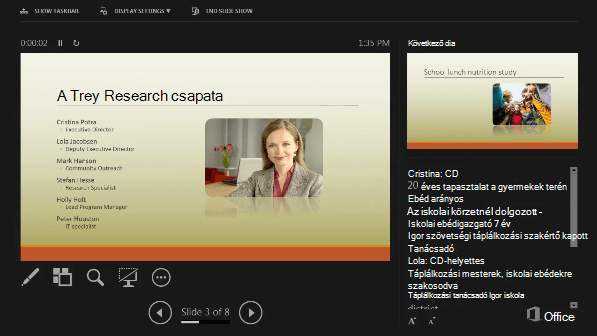 A jegyzetek a jobb oldalon egy ablaktáblában jelennek meg. Ha valamit hozzá kell adnia vagy törölnie, egyszerűen kattintson a szövegdobozba a szerkesztéséhez. A szöveg automatikusan törik, szükség esetén pedig megjelenik egy függőleges görgetősáv. A Jegyzetek ablaktábla szövegének méretét az ablaktábla bal alsó sarkában található két gombbal módosíthatja:
 Ha módosítani szeretné az Előadói nézetben látható ablaktáblák méretét, mutasson az egérrel az elválasztó függőleges vonalra, majd kattintson az ablaktáblákra, és húzza az egérmutatót.
Tipp:
Ha egyáltalán nem kell látnia az aktuális diát az Előadói nézetben, és szeretné, ha jegyzetei nagyobbak lennének, húzza el a függőleges elválasztó vonalat a bal szélre.
Az Előadói nézet kikapcsolása
Ha ki szeretné kapcsolni az Előadói nézetet, miközben másoknak mutatja a bemutatót:
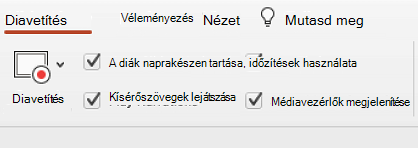
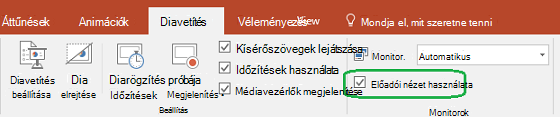
A menüszalag Diavetítés lapján törölje az Előadói nézet használata jelölőnégyzetet.
Tartsa naprakészen a diákat
Ha csapatban dolgoznak együtt a diák létrehozásában, előfordulhat, hogy a diákon még a legutolsó percekben is jelennek meg változtatások. Hagyományosan, miután elindította a bemutatót, a diák nem frissültek. A Microsoft 365-höz készült PowerPoint használata esetén lehetősége van arra, hogy a diákat akár a bemutató közben is frissítheti a csapata, így mindig értesülhet a legutolsó változásokról.
Ezt bekapcsolhatja a menüszalag Diavetítés lapján a Diavetítés beállítása lehetőségnél a jelölőnégyzet bejelölésével A diák naprakészen tartása lehetőséghez.

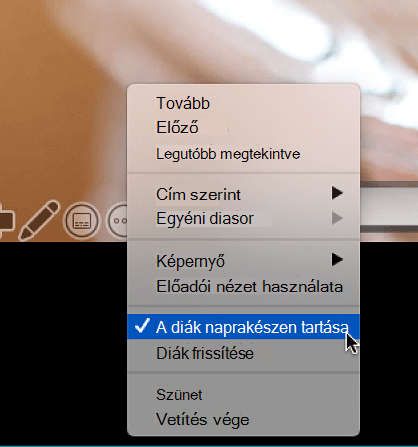
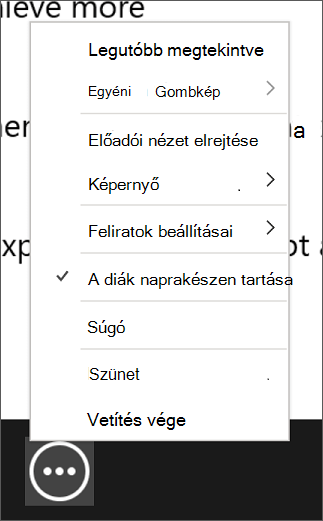
Ha már elindította a bemutatót, és szeretne gondoskodni arról, hogy a beállítás be legyen kapcsolva, azt az előadói nézetből teheti meg. Válassza a további diavetítés-beállítások gombot (amely három pontnak néz ki) és a menüben győződjön meg róla, hogy a diák naprakészen tartása jelölőnégyzet be van jelölve.
Lásd még
Lézermutató használata okostelefonnal PowerPoint-bemutató közben