
Ha a SharePoint-listákban vagy -tárakban engedélyezve van a verziókövetés, törölheti a listaelemek vagy fájlok korábbi verzióit, összes verzióját vagy alsóbbrendű verzióit. Ha arról szeretne tájékozódni, hogy miként állíthat vissza egy verziót, olvassa el az Elem vagy fájl korábbi verziójának visszaállítása című témakört. A verziókövetés bekapcsolásáról a Verzióelőzmények bekapcsolása a SharePointban című szakasz tartalmaz információkat.
Frissítve 2020. február 7-én a felhasználói visszajelzések alapján.
Elemek vagy fájlok korábbi verzióinak törlése a SharePointban
Nyissa meg a listát vagy tárat, amelynek egy korábbi verzióját törölni szeretné.
Ha a lista vagy tár neve nem jelenik meg, a bal oldali navigációs sávon válassza a Webhely tartalma elemet, majd a lista vagy tár nevét.Kattintson a jobb gombbal az elem vagy dokumentum neve és dátuma közötti területre, és válassza a menüben a Korábbi verziók lehetőséget. Előfordulhat, hogy a Verzióelőzmények megtekintéséhez görgetnie kell a menüt.
Ha nem látja a Verzióelőzmények elemet, válassza a párbeszédpanelen a három pontot (...), majd a Korábbi verziók elemet.
Ekkor megjelenik a fájlverziók listája.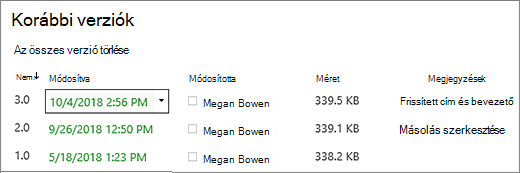
A Korábbi verziók párbeszédpanelen mutasson a kívánt verzióra, és a lehetőségek listájának megjelenítéséhez a jobb oldalon válassza a lefelé mutató nyilat. Válassza a Törlés lehetőséget.
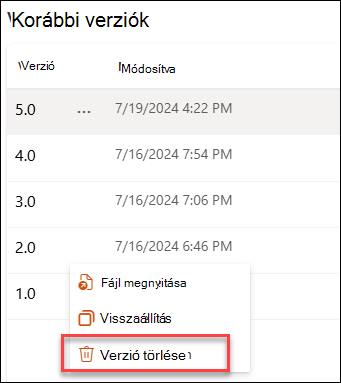
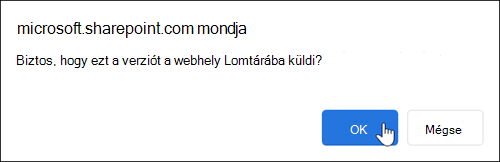
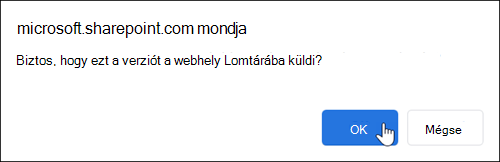
A verzió törléséhez válassza az OK gombot.
Megjegyzés
A SharePoint a Lomtárba helyezi a törlendő verziókat. További információ: Hogyan állíthatom vissza az elemek vagy fájlok törölt verzióit a SharePointban?
Elemek vagy fájlok összes korábbi verziójának törlése a SharePoint szolgáltatásban a Microsoft 365-ben
Nyissa meg a listát vagy tárat, amelynek egy korábbi verzióját törölni szeretné.
Ha a lista vagy tár neve nem jelenik meg, válassza a Webhely tartalma vagy a Teljes webhelytartalom megjelenítése lehetőséget, majd jelölje ki a lista vagy tár nevét.Kattintson a jobb gombbal az elem vagy dokumentum neve és dátuma közötti területre, és válassza a menüben a Korábbi verziók lehetőséget. Előfordulhat, hogy a Verzióelőzmények megtekintéséhez görgetnie kell a menüt.
Ha nem látja a Verzióelőzmények elemet, kattintson a párbeszédpanel ... (három pont), majd válassza a Korábbi verziók lehetőséget.A Korábbi verziók párbeszédpanelen válassza Az összes verzió törlése lehetőséget.
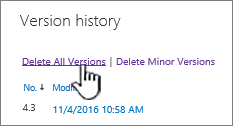
Ha a kijelölt fájl vagy elem összes verzióját törölni szeretné, válassza az OK gombot.
Fájlok alverzióinak törlése a SharePointban a Microsoft 365-ben
Megjegyzés
A SharePoint nem támogatja az alsóbbrendű verziókat a listákban.
Nyissa meg a listát vagy tárat, amelynek egy korábbi verzióját törölni szeretné.
Ha a tár neve nem jelenik meg, válassza a Webhely tartalma vagy a Teljes webhelytartalom megjelenítése lehetőséget, majd jelölje ki a tár nevét.Kattintson a jobb gombbal a dokumentum neve és dátuma közötti területre, és válassza a menüben a Verzióelőzmények lehetőséget. Előfordulhat, hogy a Verzióelőzmények megtekintéséhez görgetnie kell a menüt.
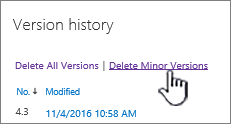
Ha nem látja a Verzióelőzmények elemet, válassza a párbeszédpanelen a három pontot (...), majd a Korábbi verziók elemet.A Korábbi verziók párbeszédpanelen kattintson az Alsóbbrendű verziók törlése hivatkozásra.
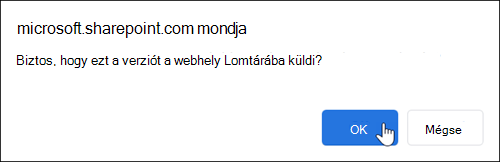
A kijelölt fájl alsóbbrendű verzióinak törléséhez válassza az OK gombot.
Mi történik egy alsóbbrendű verzió törlésekor?
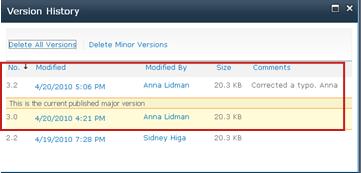
A verzió törlésekor törlődik az alsóbbrendű verzió és a verziószáma. A többi verziószám nem változik. Ha például egy dokumentum 3.1-es és 3.2-es alsóbbrendű verzióval rendelkezik, és törölni szeretné a 3.1-es verziót, a létrejövő verzióelőzményekben csak a 3.0-s és a 3.2-es alsóbbrendű verzió látható.
Hogyan állíthatom vissza az elemek vagy fájlok törölt verzióit a SharePointban?
A SharePoint 90 napig a Lomtárban tárolja a törölt verziókat. A SharePoint lomtáráról az alábbiak valamelyikében olvashat bővebben:
- A Microsoft 365 2016-os vagy 2013-as verziójához készült SharePoint esetén lásd: Törölt tartalom visszaállítása a SharePoint-webhely lomtárából.
- SharePoint 2010 esetén olvassa el a Törölt objektumok visszaállítása a SharePoint-lomtárból című cikket.
- SharePoint 2007 esetén olvassa el a SharePoint-webhely lomtárában lévő elemek megtekintése, visszaállítása vagy törlése című cikket.
Helyi törlések Ha a fájlt nem online tárból, hanem a számítógépen törölte, a visszaállításhoz használja a Windows Lomtárát. A Lomtár az asztalról érhető el. Ha nincs ott, nyomja le a Windows billentyűt, és írja be a lomtár parancsot. Válassza a Lomtárat vagy a Lomtár mappát.
Verziókövetés bekapcsolása a SharePointban
A Verzióelőzmények funkció alapértelmezés szerint be van kapcsolva a SharePointban, de ha nem látható a Korábbi verziók parancs, akkor előfordulhat, hogy ki van kapcsolva a verzióelőzmények. Attól függően, hogy a rendszergazda hogyan állította be a SharePointot, előfordulhat, hogy be tudja kapcsolni a dokumentumok verziókövetését.
További információ a SharePoint verziószámozási beállításairól: A verziószámozás engedélyezése és beállítása listákhoz és tárakhoz.
További információ a verziószámozásról
Ha szeretné megtudni, hogy korlátozva van-e a használható verziók száma, mik az alverziók, hogyan működik a verziószámozás a fájlok beadásakor és kivételekor, illetve a tartalom-jóváhagyásnál, olvassa el a Hogyan működik a verziószámozás egy listában vagy tárban? című témakört.
Visszajelzés küldése
Hasznos volt ez a cikk? Ha nem, írja meg nekünk részletesen, hogy mi volt zavaró vagy mi hiányzott, és hogy mit várt volna. Ha kereséssel került ide, és ez a lap nem tartalmazta az Ön által keresett információt, tudassa velünk, hogy milyen információt keresett. Kérjük, ne felejtse el megemlíteni a SharePoint, az operációs rendszere és a böngészője verzióját. Visszajelzése alapján felül fogjuk vizsgálni a lépéseket, és javítjuk a cikket.