
Ha szervezete sokszínű népességgel rendelkezik, érdemes lehet több nyelven elérhetővé tenni az intranetes webhelyek tartalmát. A felhasználói felület elemei (például a webhely-navigáció, a webhely címe és leírása) a felhasználó által preferált nyelven jeleníthetők meg. Emellett a SharePoint-webhelyeken elérhetővé teheti a felhasználók által preferált nyelvre fordítható lapokat és hírbejegyzéseket.
Ez a lap részletezi a Microsoft által javasolt módszereket a webhelyek és lapok tartalmának több nyelven történő megjelenítéséhez. Többnyelvű tartalom hozzáadása ugyanazon a SharePoint-lapon nem támogatott, és nem ajánlott megoldásként.
Ebből a videóból és az alábbi lépésekből megismerheti a többnyelvű szolgáltatások használatát.
Először győződjön meg arról, hogy a használt SharePoint-webhely a használni kívánt alapértelmezett webhelynyelven készült. A webhely alapértelmezett nyelve később nem módosítható. A SharePoint-webhelyek létrehozásáról a Webhely létrehozása a SharePointban című cikkben olvashat bővebben.
Miután meggyőződött arról, hogy a webhely a használni kívánt alapértelmezett nyelven jött létre, engedélyezze a webhelyen a többnyelvű szolgáltatások használatát, és válassza ki az elérhetővé tenni kívánt nyelveket. Ha tudni szeretné, hogy mely nyelvek közül választhat, olvassa el A SharePoint által támogatott nyelvek című témakört.
Ha többnyelvű webhelyeken szeretne lapokat létrehozni, a fordítási funkcióval másolatot készíthet az alapértelmezetten készült lapokról. A másolatok ezután kézzel lefordíthatók. A közzétett fordítási oldalak automatikusan megjelennek a megfelelő nyelvű webhelyen, beleértve az egyes nyelvekhez tartozó Hírek és Kiemelt tartalom kijelzőt.
Megjegyzés
- Az oldalak fordítása nem automatikus. Az alapértelmezett nyelven létrehozott minden laphoz tartozhat egy kiválasztott célnyelven egy lap, amelyet Ön vagy egy Ön által hozzárendelt személy manuálisan lefordít. Miután lefordította és közzétette az ilyen lapot, az automatikusan megjelenik azoknak a felhasználóknak, akik az adott nyelvet részesítik előnyben.
- Az eredeti, a forrásoldalon vagy más fordítási lapokon végzett módosítások nem szinkronizálódnak automatikusan az összes fordítási lappal. Minden fordítási lapot manuálisan kell frissíteni.
- A felhasználó számára megjelenített nyelv a felhasználó személyes nyelvi és területi beállításaitól függ.
- Többnyelvű webhelyek esetén a jelen cikkben szereplő lépéseket javasoljuk. Ha azonban a SharePoint-kiszolgáló 2019-esnél korábbi verzióit használja, olvassa el A változatok funkció használata többnyelvű webhelyekhez című témakört.
- A jelen cikkben ismertetett többnyelvű szolgáltatások alwebhelyeken nem érhetők el.
- A többnyelvű szolgáltatások csak azokon a webhelyeken érhetők el, amelyeken le vannak tiltva a közzétételi infrastruktúra beállításai.
Tartalom
Többnyelvű szolgáltatások engedélyezése és nyelvek kiválasztása
Lapok létrehozása a kívánt nyelvekhez
Fordítási lap megtekintése a nyelvi webhelyen
Mivel foglalkozik egy fordító?
Az alapértelmezett nyelv lap frissítése
Fordítási oldalak a Hírek és a Kiemelt tartalom kijelzőkben
Többnyelvű webhelynév, navigáció és lábléc beállítása
A többnyelvű szolgáltatás engedélyezése és a nyelvek kiválasztása
Nyissa meg azt a SharePoint-webhelyet, amelyen engedélyezni szeretné a többnyelvű szolgáltatásokat.
Megjegyzés
A privát előzetes verzió ügyfelei a jelen cikk utasításait követve alkalmazhatnak oldalfordításokat a csoportwebhelyekre. A csapatwebhelyek oldalfordításai 2022 augusztusában általánosan elérhetővé válnak minden ügyfél számára.
Válassza a jobb felső részen a Beállítások elemet, majd a Webhely adatai lehetőséget.
A Webhely adatai ablaktábla alján válassza az Összes webhelybeállítás megtekintése lehetőséget.
A Hely felügyelete csoportban válassza a Nyelvi beállítások lehetőséget.
A Fordítás engedélyezése több nyelvre csoportban húzza a csúszkát Be állásba.
A Webhelynyelvek beállítása vagy eltávolítása csoportban kezdje el beírni a kívánt nyelv nevét a Nyelv kiválasztása vagy beírása mezőbe, vagy válasszon egy nyelvet a legördülő listából. Több nyelv felvételéhez megismételheti ezt a lépést.
Ha visszatér erre a lapra, bármikor hozzáadhat vagy eltávolíthat nyelveket a webhelyről.
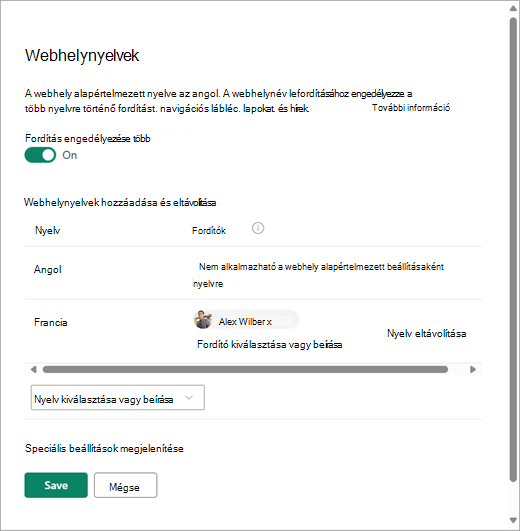
Ha lapokat szeretne lefordítani, szükség esetén rendeljen hozzá egy vagy több fordítót minden nyelvhez (a webhely alapértelmezett nyelvének kivételével). A Fordítók oszlopban kezdje el beírni annak a személynek a nevét, akit fordítóvá szeretne tenni, majd válassza ki a nevét a listából.
Megjegyzés
A szervezet Active Directoryjában bárkit hozzárendelhet fordítóként. A fordítóként hozzárendelt People nem kapja meg automatikusan a megfelelő engedélyeket. Amikor egy webhelyhez szerkesztési jogosultsággal nem rendelkező felhasználó próbál hozzáférni a webhelyhez, a rendszer egy weblapra irányítja, ahol hozzáférést kérhet.
Válassza a Save (Mentés) lehetőséget.
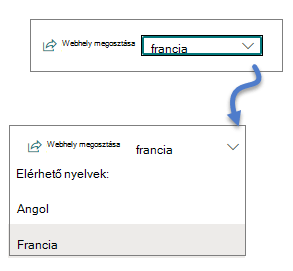
A nyelvek hozzáadása után webhelyén megjelenik egy legördülő lista, amellyel felkeresheti a kiválasztott különböző nyelvű webhelyeket.
Megjegyzés
A webhelyek alapértelmezett nyelve a webhely létrehozásakor kiválasztott nyelvre van beállítva. Ha azonban az angol szerepel a támogatott nyelvek között, akkor a rendszer az angolt kezeli előnyben részesített nyelvként, ha a felhasználó előnyben részesített nyelvét a webhely nem támogatja. Ez egy ismert probléma.
Lapok létrehozása a kívánt nyelvekhez
Miután engedélyezte webhelyén a többnyelvű szolgáltatásokat, és kiválasztotta az elérhetővé tenni kívánt nyelveket, létrehozhatja a kívánt fordítási oldalakat. Ehhez tegye a következőket:
Nyissa meg azt az alapértelmezett nyelvi lapot, amelyet más nyelven szeretne elérhetővé tenni.
A felső sávon válassza a Fordítás lehetőséget.

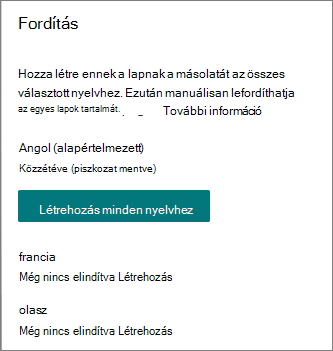
Ha a webhelyen elérhető összes nyelvre szeretne fordításra elkészíteni egy lapot, válassza a Létrehozás az összes nyelvhez lehetőséget. Ellenkező esetben válassza a Létrehozás csak a kívánt nyelvekhez lehetőséget.
Fontos
Ha fordítási lapokat készít, miközben az alapértelmezettként használt lapon még nem tettek közzé módosításokat, újra közzé kell tennie az alapértelmezett nyelvű lapot az alábbiak biztosítása érdekében:
- A fordítási oldalak a megfelelő nyelvi webhelyen jelennek meg.
- A fordítási oldalak helyesen jelennek meg a Hírek és a Kiemelt tartalom kijelzőkben.
- A webhely tetején látható nyelvi legördülő lista az összes engedélyezett nyelvet tartalmazza.
A lap(ok) létrehozását követően a lap állapota (mentett piszkozat, közzétett stb.) megjelenik az egyes nyelvek mellett a fordítási ablaktáblában. Az Ön által kijelölt fordító(k) is értesítést kapnak e-mailben , ha fordítást kértek.
Fordítólap megtekintése a webhelyen
Ha gondoskodni szeretne arról, hogy a fordítási lapok a megfelelő nyelven jelenjenek meg, lépjen a webhely alapértelmezett nyelvének lapjára, és válassza a lap tetején lévő legördülő listát. Válassza ki a megtekinteni kívánt fordítási lap nyelvét.
Megjegyzés
Amikor módosítja a nyelvet a legördülő listában, az a böngésző-munkamenet teljes időtartama alatt a webhely összes lapjára érvényes lesz. Nincs hatással a felhasználói nyelv beállítására (amely meghatározza bizonyos elemek, például a webhelynév, -cím és navigáció megjelenített nyelvét).
Lapok állapotának ellenőrzése
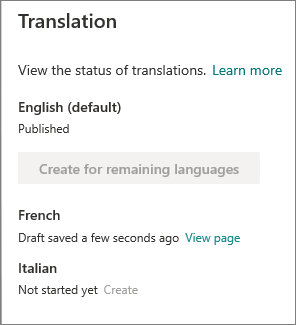
Az egyes lapok állapota (mentett piszkozat vagy közzétett stb.) megjelenik az egyes nyelvek mellett a fordítási ablaktáblában. Az állapot megtekintése:
- Ugrás az alapértelmezett nyelv lapra.
- Válassza a lap tetején a Fordítás lehetőséget.
A jobb oldalon, a Fordítás ablaktáblán látható az egyes nyelveken elérhető lapok állapota, valamint egy hivatkozás, amelyre kattintva megtekinthető a lap.
Mivel foglalkozik egy fordító?
A fordítók manuálisan lefordítják az alapértelmezett nyelvű lap példányait a megadott nyelv(ek)re. A lap(ok) másolatának létrehozásakor a fordítók értesítést kapnak e-mailben , hogy fordításra van szükség. Az e-mail tartalmazza az alapértelmezett nyelvi lapra és az újonnan létrehozott fordítási lapra mutató hivatkozást. További információt az alábbi Email-értesítések szakaszban talál. A fordító:
Válassza a Fordítás indítása gombot az e-mailben.
Válassza a lap jobb felső sarkában lévő Szerkesztés lehetőséget, és fordítsa le a tartalmat.
A módosításokat automatikusan menti a program piszkozatként (ha még nem áll készen arra, hogy elérhetővé tegye azt az olvasók számára), vagy ha a lap készen áll arra, hogy mindenki számára látható legyen, aki az adott nyelvet használja a webhelyen, válassza a Közzététel vagy a Hírek közzététele lehetőséget.
Ha a jóváhagyás vagy az ütemezés be van kapcsolva, a gombokon a következő szöveg szerepelhet: Küldés jóváhagyásra vagy Közzététel később/Közzététel később.
A fordítást kérő személy e-mailben értesítést kap.
Értesítések e-mailben
- A fordítási oldal létrehozásakor a rendszer e-mailben kéri a fordítást. Az e-mail tartalmaz egy Fordítás indítása gombot.
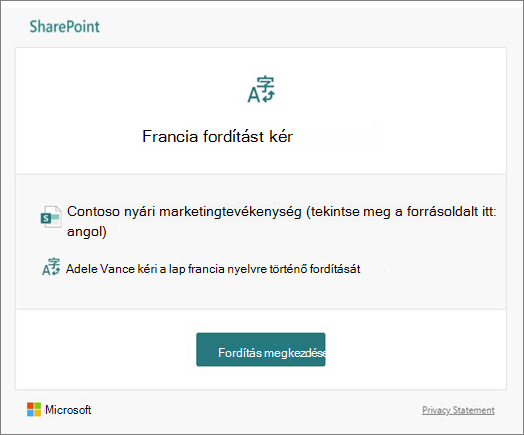
- Amikor egy fordítólap megjelenik, a fordítást kérő személy e-mailt kap.
- Amikor az alapértelmezett nyelvi lap frissül, és azt piszkozatként menti, a program e-mailben értesíti a fordítót, hogy a fordítási lap frissítésére lehet szükség.
Az Email-értesítések száma szükség szerint 30 perces lépésekben történik. Amikor például az oldalhoz kapcsolódó első e-mailt elküldik, és frissül az alapértelmezett nyelvű lap, a következő értesítő e-mailt vagy bármely más elküldendő e-mailt 30 perc elteltével küldjük el kötegben.
Lapok jóváhagyása
Ha a lapok jóváhagyása be van kapcsolva, az alapértelmezett nyelvű lapot és a fordítási lapokat jóvá kell hagyni és közzé kell tenni, mielőtt a fordítási oldalak a laphoz hozzáféréssel rendelkező összes felhasználó számára elérhetők lennének.
Az alapértelmezett nyelv lap frissítése
Az alapértelmezett nyelv lapjának frissítésekor a lapot újra kell közzétenni. Ezután a fordítási oldal fordítója (fordítói) értesítést kap e-mailben a frissítésről, így az egyes fordítási oldalak frissíthetők.
Fordítási oldalak a Hírek és a Kiemelt tartalom kijelzőkben
A webhely kezdőlapjai, bejegyzései és lapjai a lapok nyelve szerint jelennek meg. Ez a következőket jelenti:
- Ha a webhely kezdőlapját nem a felhasználó által preferált nyelvre fordították le, a lap összes tartalma (beleértve a híreket és a kiemelt tartalmakat is) az alapértelmezett webhelynyelven jelenik meg.
- Ha egy adott hírbejegyzés vagy lap nincs lefordítva a felhasználó által preferált nyelvre, az adott bejegyzés vagy lap a Hírek kijelzőben vagy a kiemelt tartalom kijelzőben megjelenő alapértelmezett webhelynyelvet fogja használni.
- Azok a különálló hírbejegyzések, amelyeket nem fordítottak le több nyelvre, bármelyik lapon beállított hírkijelzőkbe kerülnek, függetlenül attól, hogy az adott lap le van-e fordítva.
Megjegyzés
A fordítási oldalakat és híreket jóvá kell hagyni és közzé kell tenni ahhoz, hogy megjelenjenek a Hírek vagy a Kiemelt tartalom kijelzőben.
Fordítási oldal törlése
Amikor töröl egy fordítási lapot, néhány további lépés végrehajtásával meg kell szüntetnie az alapértelmezett nyelvű lap és a törölt fordítási lap közötti kapcsolatot. Ilyen például az alapértelmezett nyelvű lap megnyitása szerkesztésre, a Fordítás panel megnyitása, majd ismételt közzététele.
- Nyissa meg a webhely Lapok tárát.
- Keresse meg a törölni kívánt lapot az alapértelmezési lap melletti nyelvmappában. A mappa 2 vagy 4 betűből álló nyelvkódja alapján azonosítható. A francia mappát például fr formátumban fogja azonosítani.
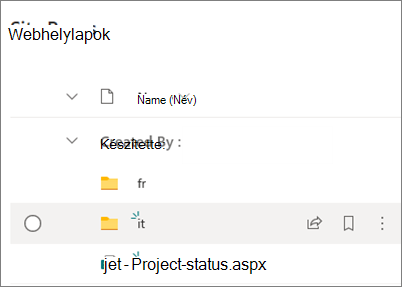
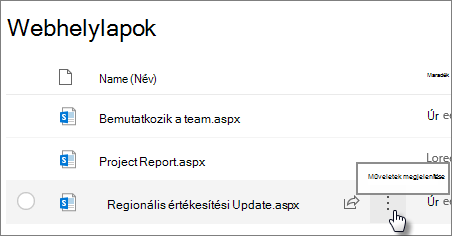
- Jelölje ki a kívánt lapot a mappában, majd kattintson a kijelölt lap jobb oldalán található három pontra (...).
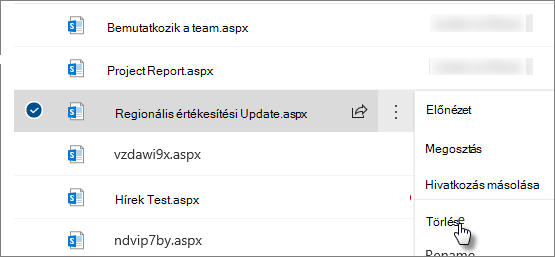
- Kattintson a Törlés gombra.
- Miután törölte a lapot, nyissa meg az alapértelmezett nyelvi lapot, és válassza a jobb felső részen a Szerkesztés lehetőséget. Ha nem szerkesztőmódban van, a hátralevő lépések nem működnek.
- Válassza a lap tetején a Fordítás lehetőséget.
- A Fordítás panelen meg kell jelennie egy üzenetnek, amely arról tájékoztatja, hogy megszűnt a lappal való kapcsolat.
- Az alapértelmezett nyelv lapjának újbóli közzététele.
Fordítási oldalak keresése
Használhatja a lap tetején található legördülő nyelvi listát, a fordítási panelt, illetve megkeresheti a lapot a Lapok tárban.
Ha meg szeretné keresni a Lapok tárban, tegye a következőt:
- Nyissa meg a webhely Lapok tárát.
- Keresse meg a kívánt lapot az alapnyelv lap melletti mappában. A mappa 2 vagy 4 betűből álló nyelvkódja alapján azonosítható. A francia mappát például fr formátumban fogja azonosítani.
Többnyelvű webhelynév, navigáció és lábléc beállítása
Ahhoz, hogy a webhely neve, navigációja és lábléce a megadott különböző nyelveken jelenjen meg, mindegyiket kézzel kell lefordítani. Ezen elemek szerkesztésekor hozzáadhat vagy frissíthet fordításokat.
Tegyük fel például, hogy létrehozott egy webhelyet angol alapnyelven, és engedélyezte a webhelyen a francia és az olasz nyelvet. Webhely létrehozásakor a webhely nevét és leírását az alapértelmezett (ebben az esetben magyar) nyelven állítja be. A webhely létrehozása után is frissítheti a webhely nevét és leírását . Ezután angolul hozza létre a navigációs csomópontokat és a lábléc tartalmát , és ez idő alatt adhat hozzá fordításokat is.
Megjegyzés
- A webhelytartalmat lefordító felhasználóknak a webhely Tulajdonosok vagy Tagok csoportjában kell lenniük, vagy megfelelő szintű webhelyengedélyekkel kell rendelkezniük.
- Ha egy adott nyelvhez nem létezik fordítás, az előnyben részesített nyelvet használó felhasználók az alapértelmezett nyelvet fogják látni. Ha például az alapértelmezett nyelv az angol, és a navigáció megjelenítendő neve nincs franciául fordítva, akkor a francia nyelvet előnyben részesített felhasználók az angol megjelenítendő nevet fogják látni.
- A központban történő navigáció is támogatott. Akár 2 órát is igénybe vehet, amíg a változások az összes központi webhely esetében érvénybe lépnek.
- A Microsoft 365-csoporthoz csatlakoztatott webhelyeken a webhely neve és leírása nem fordítható le.
- Ha a Lapok és hírek több nyelvre történő fordításának engedélyezése jelölőnégyzet be van kapcsolva, a Webhelyfordítások felülírása beállítás nincs hatással a lefordított webhelynevekre, leírásokra vagy navigációs nevekre. Azonban továbbra is hatással van más elemekre, például a listákra és egyebekre. További információ: Webhelyfordítások felülírása.
Többnyelvű webhelynév, navigáció és lábléc szinkronizálása a lap nyelvével
Egyes esetekben a webhelytulajdonosok azt szeretnék, hogy a webhely neve, navigációja és lábléce mindig megegyezzen a lap nyelvével, hogy egyszerre csak egyetlen nyelv legyen látható. Ennek megvalósításához a következőre kell navigálniuk:
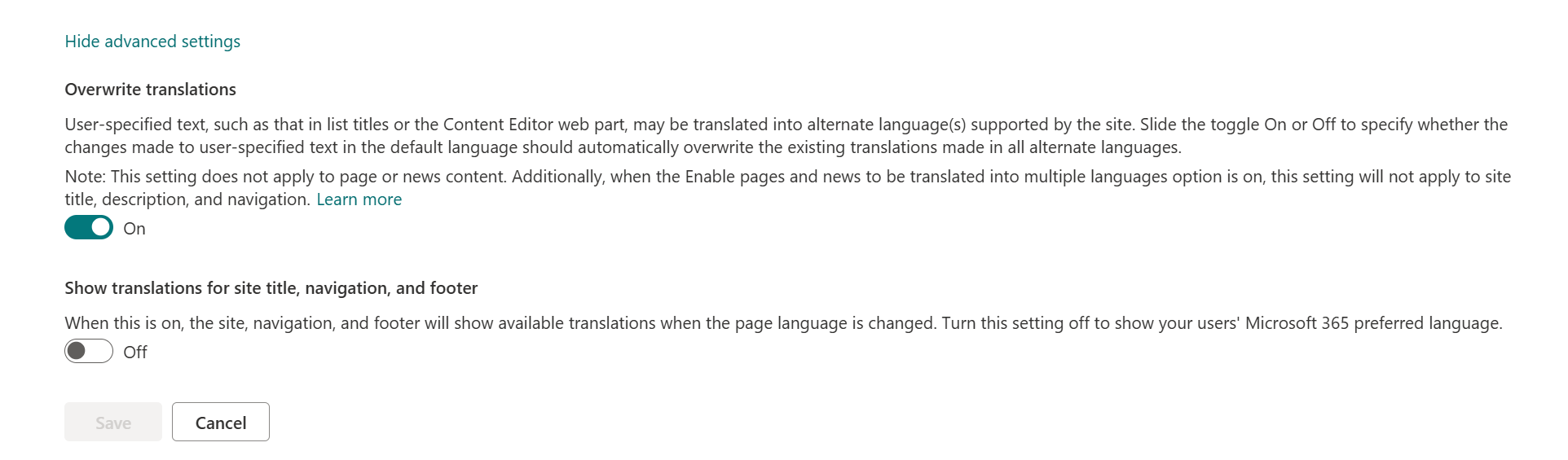
- Beállítások -> Webhely adatai - > Az összes webhelybeállítás megtekintése -> Nyelvi beállítások -> Speciális beállítások megjelenítése - Webhelycím, navigáció és lábléc fordításának megjelenítése.>
Ha ez a kapcsoló be van kapcsolva, a webhely, a navigáció és a lábléc elérhető fordításokat vet a lap nyelvének módosításakor. Kapcsolja ki ezt a beállítást, ha a felhasználók Microsoft 365 előnyben részesített nyelvét szeretné látni.
Lefordított webhelynév és -leírás hozzáadása
- A webhely kezdőlapján válassza a lap tetején látható Beállítások elemet.
- Válassza a Webhely adatai elemet.
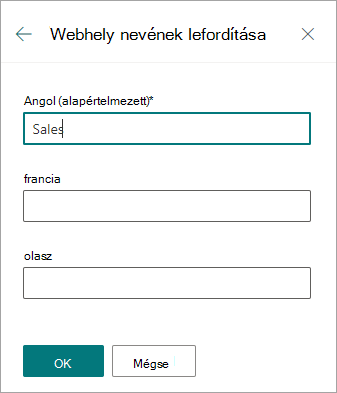
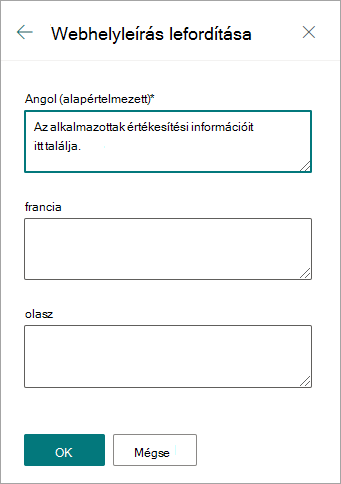
- A Webhely neve csoportban válassza a Webhely nevének lefordítása lehetőséget, vagy a Webhely leírása alatt válassza a Webhelyleírás lefordítása lehetőséget.
- A lefordított webhelyneveket hozzáadhatja vagy frissítheti.
A lefordított webhelyleírások hozzáadásához vagy frissítéséhez ismételje meg az előző lépéseket.
Lefordított navigációs megjelenítendő nevek hozzáadása vagy módosítása
- Válassza a felső navigációs sáv Szerkesztés elemét.
- A szerkesztési navigációs panelen válassza a három pontot (...) a kívánt név mellett.
- Válassza a Szerkesztés lehetőséget.
- A Megjelenítendő név alatt válassza a Fordítások lehetőséget.
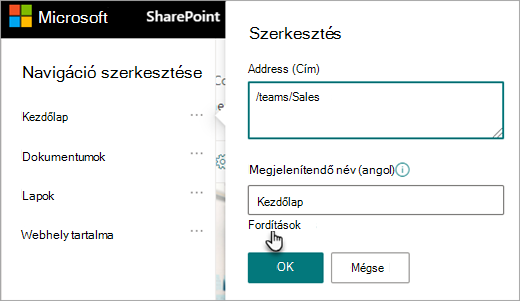
- Adja hozzá vagy frissítse a lefordított megjelenítendő neveket.
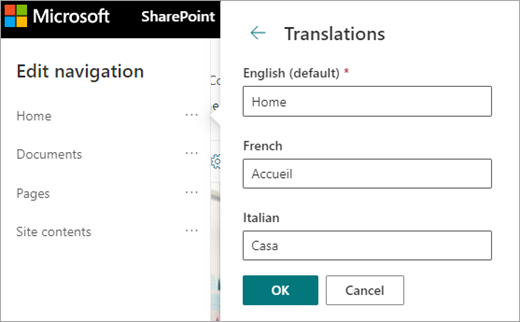
Lefordított élőláb megjelenítendő nevek hozzáadása vagy frissítése
- Válassza a webhely láblécében a Szerkesztés lehetőséget.
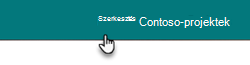
- Az Élőláb szerkesztése panelen válassza a három pontot (...) az élőláb megjelenítendő neve mellett.
- Válassza a Szerkesztés lehetőséget.
- A Megjelenítendő név alatt válassza a Fordítások lehetőséget.
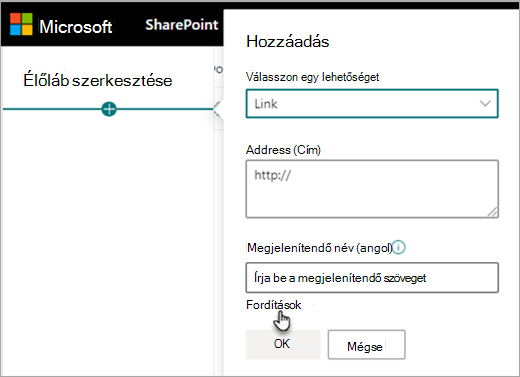
- Adja hozzá vagy frissítse a lefordított megjelenítendő neveket.
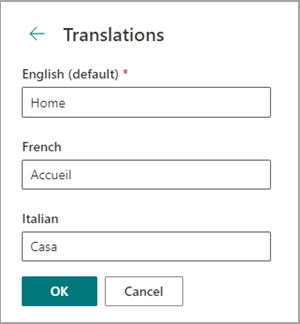
Tipp:
Az élőláb megjelenítendő neveit úgy is hozzáadhatja vagy frissítheti, hogy a fent lévő Beállítások elemet választja, majd kiválasztja azÉlőlábmegjelenésének> módosítása lehetőséget (ha a webhelyterv tartalmaz láblécet).
További tudnivalók a tartalomszerkesztésről, ha a megtekintő által előnyben részesített nyelv eltér az alapértelmezetttől
A webhely alapértelmezett nyelvét a webhely létrehozásakor határozza meg. A felhasználók a Microsoft 365 beállításaik között kiválaszthatják az előnyben részesített nyelvet (más néven személyes nyelvet). Előfordulhat, hogy a webhely alapértelmezett nyelve eltér a felhasználó által preferált nyelvtől.
Ha az alapértelmezett és az előnyben részesített nyelv beállításai eltérnek, a SharePoint lehetővé teszi a felhasználóknak, hogy a webhelytartalmat az általuk preferált nyelven szerkesszék, a többnyelvű szolgáltatások engedélyezése nélkül. Ha a szerkesztők módosítják a navigációs címkéket, a webhelyleírásokat, a lábléceket és a webhely nevét, akkor további nyelvi információk jelennek meg, hogy a felhasználók ne tudják a helytelen nyelven szerkeszteni a webhelytartalmat.
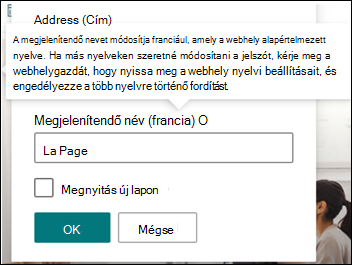
A fenti képen a webhely alapértelmezett nyelve a francia, a felhasználó előnyben részesített nyelve pedig az angol. Ha a felhasználó szerkeszti ezt a navigációs csomópontot, annak francia nyelvűnek kell lennie, hogy a címke ne jelenjen meg angolul, amikor a webhely alapértelmezett nyelve a francia. Ha a felhasználó angolra szeretné szerkeszteni ezt a navigációs csomópontot, engedélyeznie kell a többnyelvű funkciót.
Amikor a SharePoint korábbi verzióiban a többnyelvű funkció még nem volt bekapcsolva, és a különböző előnyben részesített nyelveket használó felhasználók webhelytartalmat, például navigációs csomópontok címkéit szerkesztették, a fordítások végül nem feleltek meg a webhely vagy más nézők által preferált nyelvnek. Ezért egyes megtekintők számára egyes navigációs címkék más nyelven jelentek meg, mint a webhely többi tartalma. Most már a szerkesztéskor megadott további információk ellenőrzik, hogy a webhely alapértelmezett és a felhasználók által preferált nyelve különbözik-e. Ilyen esetben a helytelen fordítások megakadályozása érdekében be kell kapcsolni a többnyelvű funkciót.
Gyakori problémák megoldása
A nem alapértelmezett nyelven megjelenő webhelyek címének javítása:
- Navigáljon a webhelyre, és válassza a Beállítások> lehetőséget SiteInformation>Az összes webhelybeállítás> megtekintéseNyelvi beállítások.
- Engedélyezze a több nyelvre történő fordítást (ezt később kikapcsolhatja.)
- Válassza ki a frissíteni kívánt nyelvet, majd válassza a Mentés lehetőséget.
- Lépjen vissza a webhely kezdőlapjára, majd válassza a Beállítások> elemetWebhely adatai>Webhely nevének lefordítása.
- A Webhely adatai panelen távolítsa el vagy szerkessze a helytelen fordítású tartalmat. Ha üres, akkor az adott nyelv felhasználóinak az alapértelmezett nyelvű szöveg jelenik meg. Fordított szöveget is megadhat.
- Válassza az OKMentés lehetőséget>.
Egyéb gyakori problémák megoldása:
- A fordítási oldalak nem jelennek meg a megfelelő nyelvi webhelyen
- A fordítási oldalak nem megfelelően jelennek meg a Hírek és a Kiemelt tartalom kijelzőkben
- A webhely tetején látható nyelvi legördülő lista nem tartalmazza az összes engedélyezett nyelvet
Ha ezen problémák valamelyikét tapasztalja, azt egy laptársítás megszakadása okozhatja. Próbálkozzon az alábbiakkal:
- Ugrás az alapértelmezett nyelv lapra.
- Szerkesztési módban kell lennie, ezért válassza a lap jobb felső részén lévő Szerkesztés lehetőséget.
- Válassza a lap tetején a Fordítás lehetőséget.
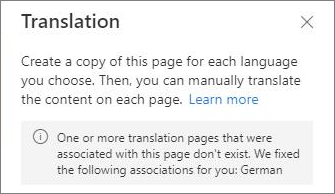
- A Fordítás panelen ellenőrizze, hogy nem látható-e üzenet arról, hogy a lappal való társítás meg lett javítva:
- Az alapértelmezett nyelv lapjának újbóli közzététele.