Ez a cikk az élvonalbeli vezetőkre vonatkozik.
Egy Excel-munkafüzet használatával áthozhatja az időbeosztását a Shifts alkalmazásba. Ha importálja az időbeosztását az Excelből a Shifts alkalmazásba, azzal gyorsabban tudja felállítani a csapatot, különösen ha nagy csapatot irányít.
A témakör tartalma
1. lépés: Az Excel-sablon letöltése
2. lépés: Ütemterv kitöltése az Excelben
3. lépés: Az Excel-fájl feltöltése
Importálási hibák megtekintése és kijavítása
Áttekintés
Az Excel-importálások a következő műveleteket hajthatják végre, amelyeket egyébként manuálisan végezhetne el a Shifts alkalmazásban:
- Rendeljen hozzá műszakokat és szabadságot a csapat minden tagjához.
- Nyitott műszakok hozzáadása.
- A műszakokat csoportok szerint szervezheti.
- Csoporttagokat vehet fel a csoportokba.
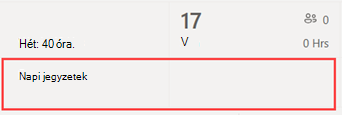
- A napi jegyzetek hozzáadása.
Ha inkább manuálisan szeretné kitölteni az időbeosztást, tekintse meg a Csapatok időbeosztásának létrehozása a Shifts alkalmazásban és a Műszakok hozzáadása az ütemtervhez című témakört.
Megjegyzés
- Az Excel-importálás lehetővé teszi ütemezési információk, például műszakok, szabadidő és nyitott műszakok felvételét. A Shifts alkalmazásban már meglévő ütemezési adatok szerkesztése vagy törlése nem lehetséges Excel-importálással.
- Ha letiltotta a nyitott műszakokat a Műszakok beállításaiban, vagy ha nem jogosult csoportokat adni a műszakokhoz, akkor nem tud nyitott műszakokat hozzáadni, illetve csoportok szerint rendezni a műszakokat az Excel-importálással.
- Az aktuális dátumnál több mint két évvel korábbi ütemezések nem importálhatók.
Először adja meg az időbeosztási adatokat egy Excel-munkafüzetben, majd feltöltéssel importálja a munkafüzetet a Shifts alkalmazásba. A Shifts alkalmazás tartalmaz egy Excel-sablont, amelyet letölthet és használhatja az időbeosztás adatainak megadásához.
Létrehozhat egy új fájlt a sablon alapján, vagy megadhatja az időbeosztási adatait is. Ha használja a sablont, ne felejtse el törölni a benne lévő mintaadatokat a fájl feltöltése előtt.
Fontos
Győződjön meg arról, hogy az eszközén beállított nyelv és az Excelben beállított számformátum ugyanarra a területre van állítva. Ezzel biztosíthatja, hogy a Teams dátumformátumai megegyezzenek az Excelben beírt dátumformátumokkal. A Teams ugyanazt a dátum- és időformátumot használja, mint az eszköz nyelvi, dátum- és időbeállításai.
Ha például az eszköz és az Excel angol (Egyesült Államok) értékre van állítva, a 2024.08.11-i Excel dátumformátum pontosan ábrázolja 2024. november 8-át a Teamsben. Ha az eszköz angol (Egyesült Királyság), az Excel pedig angol (Egyesült Államok) értékre van állítva, a 2024.11.08-i Excel-dátumformátumot a rendszer 2024. augusztus 11-nek értelmezi a Teamsben.
1. lépés: Az Excel-sablon letöltése
A Shifts asztali vagy webes verziójában, az ütemezés jobb felső sarkában válassza a További beállítások
 >Ütemezés importálása.
Az Ütemezés importálása lapon válassza a sablon letöltése hivatkozást az Excel-sablon letöltéséhez.
A fájl alapértelmezés szerint a számítógép Letöltések mappájába lesz mentve a következő néven: ImportScheduleTemplate_<csapatazonosító>.xlsx.
2. lépés: Ütemterv kitöltése az Excelben
- Olvassa el a sablon utasításait, valamint a jelen cikk Excel-sablonokról szóló szakaszát, ha tudni szeretné, hogy miként veheti fel az időbeosztási adatokat.
- Időbeosztás kitöltése az Excelben.
3. lépés: Az Excel-fájl feltöltése
Miután hozzáadta az időbeosztási adatokat, készen áll azok importálására a Shifts alkalmazásba. Az Ütemezés importálása lapon válassza a Feltöltés lehetőséget.
Az Excel-fájl feltöltése párbeszédpanelen válassza a Fájl feltöltése lehetőséget. Nyissa meg az Excel-munkafüzet mentési helyét, és válassza a Megnyitás lehetőséget.
A fájl feltöltése után az Importálási előzmények táblázatban láthatja a feltöltés állapotát és a részleteit. Az Állapot oszlopban az alábbi állapotok egyike látható:
- Az Importált érték azt jelzi, hogy az időbeosztás importálása sikeresen megtörtént, és most megjelenik a Műszakok naptárában.
- hiba jelzi, hogy az ütemezése hibás, és az importálás során nem vagy részlegesen történt. Ha az ütemezés részben lett importálva, akkor az Állapot oszlopban megjelenik a jelentés letöltésére szolgáló hivatkozás. Tudnivalók az importálási hibák megtekintéséről és javításáról.
Fontos
A táblázatban a csapatától az elmúlt 30 napból érkezett legutóbbi 10 feltöltés állapota látható. Láthatja az Öntől és a csapat más élvonalbeli vezetőitől származó feltöltéseket. Ha a csapatában több élvonalbeli vezető importálja az időbeosztásokat a Shiftsbe, feltétlenül ellenőrizze a feltöltés állapotát, mielőtt eltávolítaná a táblából.
Megjegyzés
- Egy Excel-fájl legfeljebb 30 000 ütemezési entitást támogat, amelyek közül 10 000-et támogat egy-egy entitás (műszakok, nyitott műszakok és szabadidő). Ha ennél több elemet kell importálnia, hozzon létre egy másik fájlt.
- 24 óránál hosszabb szabadságot ütemezhet. A 24 óránál hosszabb műszakok és nyitott műszakok azonban nem támogatottak.
Importálási hibák megtekintése és kijavítása
Ha az Importálási előzmények tábla Hiba állapotot mutat az Excel-fájl importálásakor, kövesse az alábbi lépéseket az importálási hibák megtekintéséhez és megoldásához.
Válassza a Jelentés letöltése lehetőséget az Állapot oszlopban az Excel-hibafájl letöltéséhez.
A fájl alapértelmezés szerint a számítógép Letöltések mappájába kerül a következő néven: ImportScheduleErrors_<csapat azonosítója>.xls.
Nyissa meg a fájlt, és nyissa meg a Hibák munkalapot. Az egyes sorokban látható a hibák helye és a javítandó elemek.

Nyissa meg a Shifts, Open Shifts vagy Time Off munkalapot, és javítsa ki a hibákat. A hibák helyei pirossal vannak kiemelve.

Ebben a példában a műszak hosszabb 24 óránál. A hiba megoldásához módosítsa a műszak kezdő vagy záró dátumát.Ha végzett a hibák kijavításával, mentse a fájlt, majd importálja újra a Shifts alkalmazásba.
Excel-sablon
Az Excel-sablon segítségével az Excelben rögzítheti az ütemtervet. A sablon az alábbi munkalapokat tartalmazza:
- Utasítások: Útmutató az ütemezési adatok megadásához.
- Műszakok, Szabadidő és Nyitott Műszakok: Műszakok, szabadidő és nyitott műszakok hozzáadása.
- Napi jegyzetek: Egy adott naphoz tartozó jegyzetek megadásához.
- Tagok: A csapat azon tagjainak írásvédett listája, akikhez műszakokat rendelhet hozzá.
A Műszakok, a Szabadidő,a Nyitott műszakok és a Napi feljegyzések munkalapon ismertetett szerkezetet használva saját Excel-munkafüzetet is létrehozhat.
Fontos
- A munkalapok oszlopainak sorrendje nem törölhető vagy módosítható. Ellenkező esetben hibaüzenet jelenik meg a fájl feltöltésekor.
- A kötelező oszlopok félkövér jelöléssel jelennek meg minden munkalapon, és nem lehetnek üresek.
Műszakok munkalap
A Műszakok munkalapon minden műszak 12 oszlopos sorként jelenik meg. Az alábbiakban az oszlopokról és használatukról olvashat bővebben.
| Oszlop | Tulajdonság | Type (Típus) | Leírás | Bevitel | Példa |
|---|---|---|---|---|---|
| A | Tag | Nem kötelező | A műszakhoz rendelt csapattag neve. | Adja meg a csapattag nevét. | Martin Fitzgerald |
| B | Work Email | Kötelező | A csapattag Email-címe. | Adja meg a csapattag e-mail-címét. | mfitzgerald@contoso.com |
| C | Csoport | Kötelező | Ütemezési csoport, amelyhez a csapattag tartozik. | Írjon be szöveget, számokat és/vagy speciális karaktereket. Hozzáadhat egy új vagy meglévő csoportot. |
Bőráruk |
| D | Kezdő dátum | Kötelező | A műszak kezdetének dátuma. | Formátum: hh/nn/é nn/hh/é |
08/13/2024 13/08/2024 |
| E | Kezdés időpontja | Kötelező | A műszak kezdetének időpontja. | Formátum: 12h 24 óra |
8:30 8:30 de. 8:30 |
| P | Záró dátum | Kötelező | A műszak végének dátuma. | Formátum: hh/nn/é nn/hh/é |
08/13/2024 13/08/2024 |
| Cs | Befejezés időpontja | Kötelező | A műszak végének időpontja. | Formátum: 12h 24 óra |
15:45 15:45 15:45 |
| H | Színösszeállítás | Nem kötelező | Szín a műszak kategorizálásához. | Adja meg az alábbi lehetőségek egyikét: 1. Fehér 2. Kék 3. Zöld 4. Lila 5. Rózsaszín 6. Sárga 7. Szürke 8. Kék 9. Sötétzöld 10. Sötétlila 11. Sötét rózsaszín 12. Sötétsárga |
2. Kék |
| K | Egyéni címke | Nem kötelező | Címke a műszak testreszabásához. | Írjon be szöveget, számokat és/vagy speciális karaktereket. Legfeljebb 23 karakter hosszú lehet. | Kis bőráruk |
| J | Fizetés nélküli szünet (perc) | Nem kötelező | A műszakszünet időtartama percben. | Olyan számot adjon meg (percben), amely kisebb a műszak időtartamánál. | 45 |
| K | Megjegyzések | Nem kötelező | Jegyzetek a csapattagoknak erről a műszakról. | Írjon be szöveget, számokat és/vagy speciális karaktereket. Legfeljebb 500 karakter hosszú lehet. | Az új rendszerünk használatával kérheti a termékek szállítását az üzletünkbe. |
| L | Megosztott | Kötelező | Lehetőség a műszak megosztására a csapattal, amint az információk importálva vannak. | Válassza a Megosztott vagy a Nem megosztott lehetőséget. Ha úgy dönt, hogy nem osztja meg a műszakot, az importálás után megoszthatja a műszakot a Shifts alkalmazás Megosztás csapattal beállításával. |
Nincs megosztva |
Szabadság munkalap
A Szabadság munkalapon minden szabadságelem 11 oszlopból álló sorként jelenik meg. Az alábbiakban az oszlopokról és használatukról olvashat bővebben.
| Oszlop | Tulajdonság | Type (Típus) | Leírás | Bevitel | Példa |
|---|---|---|---|---|---|
| A | Tag | Nem kötelező | A szabadsággal rendelkező csapattag neve. | Adja meg a csapattag nevét. | Martin Fitzgerald |
| B | Work Email | Kötelező | A csapattag Email-címe. | Adja meg a csapattag e-mail-címét. | mfitzgerald@contoso.com |
| C | Kezdő dátum | Kötelező | A szabadság kezdetének dátuma. | Formátum: ÉÉÉÉ. HH. NN. nn/hh/é |
08/13/2024 13/08/2024 |
| D | Kezdés időpontja | Kötelező | A szabadság kezdetének időpontja. | Formátum: 12h 24 óra |
12:00 12:00 de. 00:00 |
| E | Záró dátum | Kötelező | A szabadság végének dátuma. | Formátum: ÉÉÉÉ. HH. NN. nn/hh/é |
08/20/2024 20/08/2024 |
| P | Befejezés időpontja | Kötelező | A szabadság végének időpontja. | Formátum: 12h 24 óra |
12:00 12:00 de. 00:00 |
| Cs | Szabadság oka | Kötelező | Ok, amely indokolja a szabadságot. | Adja meg a szabadság okát a Shifts beállításaiban a csoporthoz elérhető szabadságolási okok listájából. | Szabadság |
| H | Színösszeállítás | Nem kötelező | Szín a szabadság kategorizálásához. | Adja meg az alábbi lehetőségek egyikét: 1. Fehér 2. Kék 3. Zöld 4. Lila 5. Rózsaszín 6. Sárga 7. Szürke 8. Kék 9. Sötétzöld 10. Sötétlila 11. Sötét rózsaszín 12. Sötétsárga |
7. Szürke |
| K | Megjegyzések | Nem kötelező | Megjegyzések a csapattagok szabadságával kapcsolatban. | Írjon be szöveget, számokat és/vagy speciális karaktereket. Legfeljebb 500 karakter hosszú lehet. | Élvezze az ünnepeket. |
| J | Megosztott | Kötelező | Lehetőség a szabadság megosztására a csapattaggal, amint megtörtént az adatok importálása. | Válassza a Megosztott vagy a Nem megosztott lehetőséget. Ha úgy dönt, hogy nem osztja meg a műszakot, az importálás után megoszthatja a műszakot a Shifts alkalmazás Megosztás csapattal beállításával. |
Megosztott: |
A Shifts munkalap megnyitása
A Nyitott műszakok munkalapon minden nyitott műszak 11 oszlopos sorként jelenik meg. Az alábbiakban az oszlopokról és használatukról olvashat bővebben.
| Oszlop | Tulajdonság | Type (Típus) | Leírás | Bevitel | Példa |
|---|---|---|---|---|---|
| A | Csoport | Kötelező | Ütemezési csoport, ahonnan a szabad műszak lekérhető. | Írjon be szöveget, számokat és/vagy speciális karaktereket. Hozzáadhat egy új vagy meglévő csoportot. |
Bőráruk |
| B | Kezdő dátum | Kötelező | A nyitott műszak kezdetének dátuma. | Formátum: ÉÉÉÉ. HH. NN. nn/hh/é |
08/13/2024 13/08/2024 |
| C | Kezdés időpontja | Kötelező | A nyitott műszak kezdetének időpontja. | Formátum: 12h 24 óra |
8:30 8:30 de. 8:30 |
| D | Záró dátum | Kötelező | A nyitott műszak végének dátuma. | Formátum: ÉÉÉÉ. HH. NN. nn/hh/é |
08/13/2024 13/08/2024 |
| E | Befejezés időpontja | Kötelező | A nyitott műszak végének időpontja. | Formátum: 12h 24 óra |
15:45 15:45 15:45 |
| P | Nyisd meg a nyerőhelyeket | Kötelező | A csoporttagok által igényelhető nyitott műszakok száma. | Adjon meg egy 1 és 255 közötti számot. | 2 |
| Cs | Színösszeállítás | Nem kötelező | Szín a nyitott műszak kategorizálásához. | Adja meg az alábbi lehetőségek egyikét: 1. Fehér 2. Kék 3. Zöld 4. Lila 5. Rózsaszín 6. Sárga 7. Szürke 8. Kék 9. Sötétzöld 10. Sötétlila 11. Sötét rózsaszín 12. Sötétsárga |
6. Sárga |
| H | Egyéni címke | Nem kötelező | Címke a nyitott műszak testreszabásához. | Írjon be szöveget, számokat és/vagy speciális karaktereket. Legfeljebb 23 karakter hosszú lehet. | Kis bőráruk |
| K | Fizetés nélküli szünet (perc) | Nem kötelező | A műszakszünet időtartama percben. | Olyan számot adjon meg (percben), amely kisebb a műszak időtartamánál. | 45 |
| J | Megjegyzések | Nem kötelező | Megjegyzések a csapattagok számára erről a nyitott műszakról. | Írjon be szöveget, számokat és/vagy speciális karaktereket. Legfeljebb 500 karakter hosszú lehet. | Az új rendszerünk használatával kérheti a termékek szállítását az üzletünkbe. |
| K | Megosztott | Kötelező | Lehetőség a műszak megosztására a csapattaggal, amint az információk importálva vannak. | Válassza a Megosztott vagy a Nem megosztott lehetőséget. Ha úgy dönt, hogy nem osztja meg a műszakot, az importálás után megoszthatja a műszakot a Shifts alkalmazás Megosztás csapattal beállításával. |
Nincs megosztva |
Napi feljegyzések munkalap
Minden egyes naphoz hozzáadhat egy megjegyzést.
| Oszlop | Tulajdonság | Type (Típus) | Leírás | Bevitel | Példa |
|---|---|---|---|---|---|
| A | Dátum | Kötelező | A dátum, amelytől a jegyzetet meg szeretné jeleníteni az ütemtervben. | Formátum: ÉÉÉÉ. HH. NN. nn/hh/é |
08/13/2024 13/08/2024 |
| B | Megjegyzés: | Kötelező | Üzenet a csapatának. | Írjon be szöveget, számokat és/vagy speciális karaktereket. Legfeljebb 500 karakter hosszú lehet. | Helyszíni képzés |
A Shifts alkalmazásban a jegyzetek az ütemterv tetejénél jelennek meg, a dátum alatt.