
Feladat létrehozása
Feladatot bármelyik listában a +Feladat hozzáadása beviteli mezővel hozhat létre. Jelölje ki a mezőt, írja be a tevékenység címét, majd válassza a Return vagy az Enter lehetőséget. Az új feladat a lista aljára kerül.
Feladat szerkesztése
Feladat átnevezéséhez válassza ki a feladatot a részletes nézetének megnyitásához. A részletes nézetben kiválaszthatja a feladat címét. A feladat címmezőjében megjelenik egy kurzor, és szerkesztheti a címet.
Tevékenység törlése
Ha törölni szeretne egy feladatot, válassza a feladat részletes nézetének jobb alsó sarkában látható kuka ikont. Ha a Windowsban bekapcsolta a helyi menüket a Gépházban, kattintson a jobb gombbal, majd válassza a Kijelölt feladat törlése lehetőséget. Android és iOS rendszeren jobbról balra pöccintve törölheti a fájlt.
Több feladat törlése
| A feladatok tömeges törlésének leggyorsabb módja a webes To Do appban vagy a Windows vagy Mac appokban. Windows használata esetén győződjön meg arról, hogy a helyi menük be vannak kapcsolva a Gépházban. A Shift billentyűt lenyomva tartva jelölje ki a kívánt feladatokat, majd a jobb gombbal kattintva nyissa meg a helyi menüt, és kattintson a Feladatok törlése parancsra. |

|
|---|
Értesítés kérése a feladatok törlése előtt
Annak érdekében, hogy egy feladatot vagy listát se töröljön véletlenül, mobilalkalmazásaink automatikusan megerősítést kérnek a törlés előtt. Ezt a funkciót az asztali és a webappban kapcsolhatja be és ki. Ha be szeretné kapcsolni, jelölje ki a felhasználónevét vagy profilképét, majd jelölje be a Megerősítés törlés előtt jelölőnégyzetet.
Törölt feladat visszaállítása
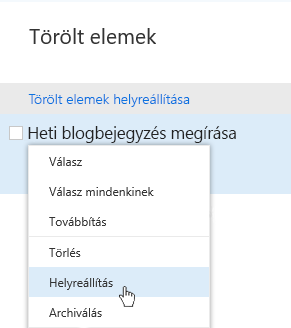
A feladatokat az Exchange Online tárolja, ezért az Outlook Feladatok nézetében is láthatók. Így a véletlenül törölt feladatokat az Outlookban állíthatja vissza:
|
|
|---|