
Előfordulhat, hogy módosítani szeretne egy diagramot, például átméretezne vagy elforgatna egy alakzatot. Az is lehet, hogy az egymást átfedő alakzatok sorrendjét (más néven relatív mélységi sorrendjét) szeretné módosítani.
Tipp:
A Nagyítás funkcióval jobban láthatóak a kisebb részletek, és finomabb a vezérlőelem: Nagyítás (vagy Ctrl++) és Kicsinyítés (vagy Ctrl+-).
Alakzat méretének módosítása
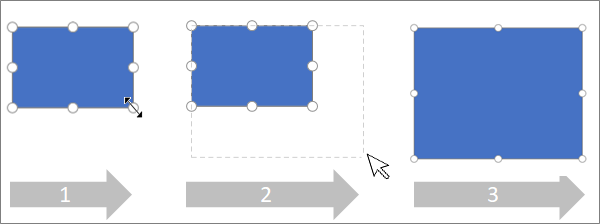
A lapra helyezett alakzatok méretét és megjelenését gyakran kell módosítani. Az alakzatok legfeljebb nyolc vezérlőfogópontot rendelkeznek. Az átméretezés mellett egyéb módosításokat is végezhet, például igazíthatja egy henger perspektíváját, áthelyezheti egy kúp csúcsát vagy más helyre húzhatja az ábrafeliratokat.
Nyissa meg a diagramot szerkesztésre.
A vezérlőfogópontok megjelenítéséhez jelöljön ki egy alakzatot
 .
.Tegye a következők valamelyikét:
Egyik oldal átméretezése:Vigye az egérmutatót egy oldalsó fogópont fölé, amíg meg nem jelenik egy vízszintes
 vagy a függőleges átméretezési mutató
Húzza a fogópontot, amíg az alakzat el nem éri a kívánt méretet.

Méretarány arányosan (az oldalarány fenntartása érdekében):
Vigye az egérmutatót egy sarokfogópont fölé, amíg meg nem jelenik az átlós átméretezési mutató
 vagy
vagy  .
.Húzza a fogópontot, amíg az alakzat el nem éri a kívánt méretet.
Alakzat pontos méretének beállítása
Ha a Formázási beállítások panelen adja meg az alakzat méretét, a méretek 0,25 pontos növekményekben állíthatók be:
- Kattintson a jobb gombbal az alakzatra, és válassza a Formázási beállítások parancsot.
- A jobb oldali Formátum beállításai panel Dimenzió területén adja meg az alakzat pontos szélességét és magasságát.
Az alakzat elforgatása
- Nyissa meg a diagramot szerkesztésre.
- Jelölje ki az alakzatot.
- Az alakzat elforgatásához válassza az Alakzat>elforgatása
 lehetőséget, majd válassza a Forgatás jobbra 90 fokkal vagy a Forgatás balra 90 fokkal lehetőséget. A forgatási
  is húzhatja egy körben.
Alakzat elforgatása pontos szögbe
Ha a Formázási beállítások panelen elforgat egy alakzatot, a forgatási szöget egyfokú növekményekben állíthatja be -359°-ról 359°-ra.
- Kattintson a jobb gombbal az alakzatra, és válassza a Formázási beállítások parancsot.
- A jobb oldali Formátum beállításai panel Dimenzió területén adja meg az alakzat pontos szélességét és magasságát.
Egymást átfedő alakzatok sorrendjének módosítása
- Nyissa meg a diagramot szerkesztésre.
- Jelölje ki az alakzatot.
- A kép előreküldéséhez válassza az Alakzat>előrehozása
 , majd az Előrehozás vagy az Előrehozás lehetőséget.
 - Ha vissza szeretné küldeni a képet, válassza a Küldés vissza a
 , majd válassza a Hátraküldés vagy a Visszaküldés lehetőséget.
Lásd még
Diagram megtekintése, létrehozása és szerkesztése a Webes Visióban
Alakzatok kijelölése, másolása és áthelyezése a Webes Visio alkalmazásban