A Microsoft 2022 októberében kiadta a Fényképek alkalmazás új verzióját a Windows 11-hez. Ez a cikk a Windows 10 és a Windows 11 egyes verzióinak Fényképek alkalmazás korábbi örökölt verziójára vonatkozik, és részletesen ismerteti a Fényképek csoportosítása arcok szerint funkciót. A People lap, valamint a fényképek és videók hasonló arcok alapján történő csoportosításának lehetősége (ha Ön kapcsolja be) nem érhető el az új Fényképek alkalmazásban.
Így állapíthatja meg, hogy a Fényképek alkalmazás melyik verzióját futtatja:
- A tálcán lévő keresőmezőbe írja be a fényképek kifejezést, majd válassza ki a Fényképek alkalmazást a találatok közül.
- Válassza a Beállítások
 lehetőséget, majd a Névjegy szakaszban válassza a Fényképek névjegye lehetőséget.
- Fényképek: mondja a Frissítve szöveget a Beállítások Névjegy szakaszában. A Fényképek alkalmazás új verzióját futtatja. Ez a verzió olyan funkciókat tartalmaz, mint az iCloud-integráció a bal oldali navigációs sávon.
- Fényképek örökölt: a Gépház Névjegy szakaszában nem szerepel a Frissítve felirat. A Fényképek alkalmazás előző vagy korábbi verzióját futtatja. A régi verzió olyan funkciókat tartalmaz, mint a Videószerkesztő, a People lap és az Albumok. További információ a régi fényképekről.
Ha PC-jén a Fényképek alkalmazás új verziója fut, és vissza szeretne térni a Fényképek örökölt verziójához, nyissa meg a Fényképek alkalmazást, válassza a Beállítások lehetőséget, majd a Névjegy szakaszban válassza a Fényképek örökölt verziója lehetőséget.
Ha Ön bekapcsolta, a Fényképek alkalmazás korábbi verziói arccsoportosítási technológiákat használva segítenek a barátairól és családtagjaikról készült fényképek és videók gyors és egyszerű rendszerezésében. Az arccsoportosítás megkülönbözteti az arcokat a képen látható más objektumoktól, és több fényképen vagy videón lévő hasonló arcokat csoportosít az Ön által az alkalmazásnak megadott, a gyűjteményben lévő személyekkel kapcsolatban megadott információk alapján.
A Fényképek alkalmazás korábbi örökölt verzióinak használata során gyűjtött és tárolt adatokról az adatvédelmi nyilatkozat "Fényképek" szakaszának "Örökölt fényképek" című szakaszában talál további információt.
A People funkció kezelése
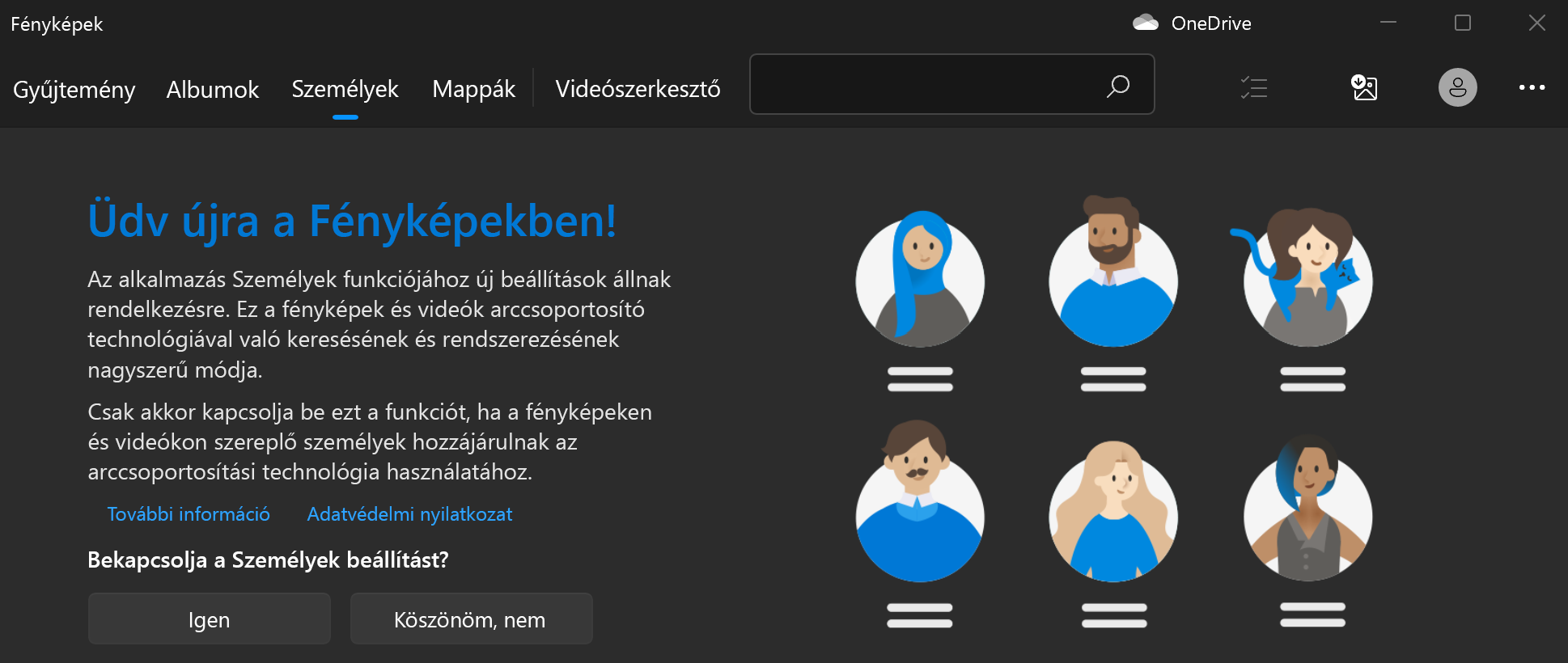
A Fényképek alkalmazás előző verziójának indításakor előfordulhat, hogy megjelenik egy üdvözlőképernyő, amely megkérdezi, hogy szeretné-e használni a People lap arccsoportosítási funkcióját. Az üdvözlőképernyőn kiválaszthatja, hogy be- vagy ki szeretné-e kapcsolni az arccsoportosítás funkciót. Az Örökölt fényképek alkalmazás beállításaiban bármikor be- vagy kikapcsolhatja.
Az üdvözlőképernyőn be- vagy kikapcsolhatja az arccsoportosítást
A Fényképek alkalmazás indításakor a rendszer megkérdezheti, hogy szeretné-e használni az arccsoportosítás funkciót.
Megjegyzés
Az arccsoportosítás a következő helyeken érhető el:
- Windows 10 (2019.19061.17310.0, a 2019. júliusi Fényképek alkalmazásverzió vagy újabb).
- Windows 11 (a Windows 11 egyes verziói, ha a Fényképek örökölt verzióját futtatja).
A tálcán lévő keresőmezőbe írja be a fényképek kifejezést, majd válassza ki a Fényképek alkalmazást a találatok közül.
Válassza a Személyek fület.
Ha megjelenik egy üdvözlőképernyő, amely engedélyt kér a Fényképek alkalmazásban a Személyek beállítás bekapcsolására, tegye az alábbiak egyikét:
- Válassza az Igen lehetőséget, ha bekapcsolva szeretné hagyni a Személyek beállítást, és meg szeretné őrizni a korábban meghatározott arccsoportokat.
- Válassza a Köszönöm, nem lehetőséget a korábban meghatározott arccsoportok törléséhez. Amikor a program megkérdezi, hogy biztosan ki szeretné -e kapcsolni ezt a beállítást, válassza az Igen lehetőséget.
Az arccsoportosítás be- vagy kikapcsolása a Beállításokkal
A Beállításokban bármikor be- vagy kikapcsolhatja az arccsoportosítást.
Az arccsoportosítás funkció bekapcsolása
A tálcán lévő keresőmezőbe írja be a fényképek kifejezést, majd válassza ki a Fényképek alkalmazást a találatok közül.
Válassza a Személyek fület.
A Fényképek alkalmazás jobb felső sarkában válassza a További beállítások megtekintése
 > lehetőséget. .
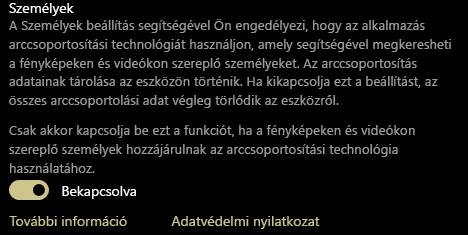
A Megtekintés és szerkesztés szakaszban váltsa a Személyek beállítást Ki értékről Be értékre.
Az arccsoportosítás kikapcsolása
A Személyek beállítás kikapcsolásával eltávolítja az arccsoportosítási folyamat által létrehozott összes meglévő arccsoportosítási adatot. A beállítás módosításakor a program nem távolít el fényképeket vagy videókat az eszközről.
A tálcán lévő keresőmezőbe írja be a fényképek kifejezést, majd válassza ki a Fényképek alkalmazást a találatok közül.
Válassza a Személyek fület.
A Fényképek alkalmazás jobb felső sarkában válassza a További beállítások megtekintése
> lehetőséget. .A Megtekintés és szerkesztés szakaszban váltsa a Személyek beállítást Ki értékre, majd az Elfogadás lehetőség kiválasztásával erősíte meg, hogy ki szeretné kapcsolni a beállítást.
Megjegyzés
Ha később úgy dönt, hogy ismét bekapcsolja ezt a beállítást, a program ismét megvizsgálja a gyűjteményét, és újból létrehozza az arc szerinti csoportosítási adatokat.
Arccsoportosítás használata
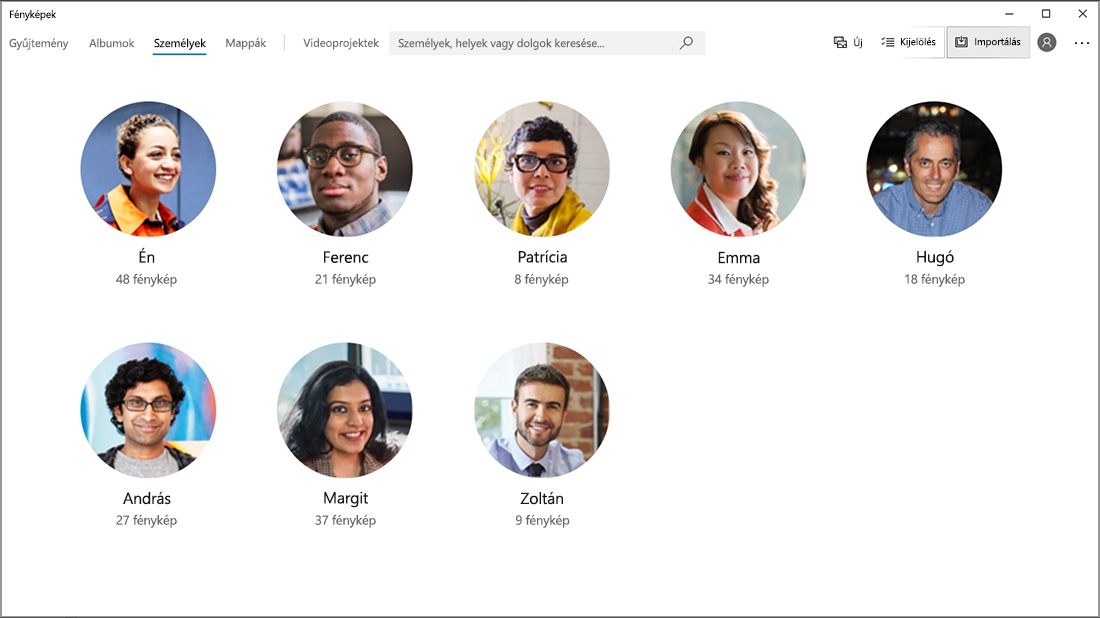
Amikor bekapcsolja az arccsoportosítási beállítást, a Személyek lap arccsoportokkal töltődik fel. Ahogy felvesz fényképeket és videókat a Fényképek gyűjteménybe, a Kapcsolatok lap a következőhöz hasonlóan nézhet ki:
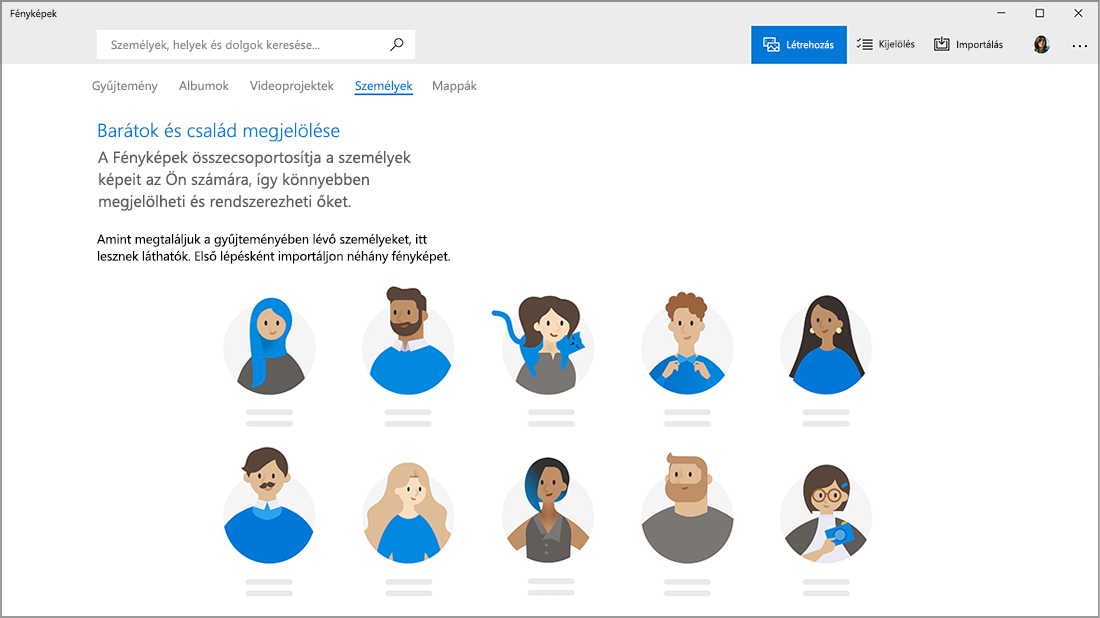
További fényképek és videók felvétele után a Kapcsolatok lapon elkezdenek megjelenni az arc alapján kialakított csoportok.
Windows rendszeren a csoportosításokat összekapcsolhatja a Személyek alkalmazásból származó névjegyekkel.
Az arccsoportok összekapcsolása a névjegyekkel
Ha látja, válassza a Címkézés indítása lehetőséget. Ha nem látja, akkor a fényképek valószínűleg már csoportosítva és címkézve vannak, és kihagyhatja ezt a lépést.
Válassza a Név hozzáadása lehetőséget egy csoportosítás alatt, és jelöljön ki egy névjegyet. Ha az adott személyhez még nem tartozik névjegy, bármikor létrehozhat egyet.
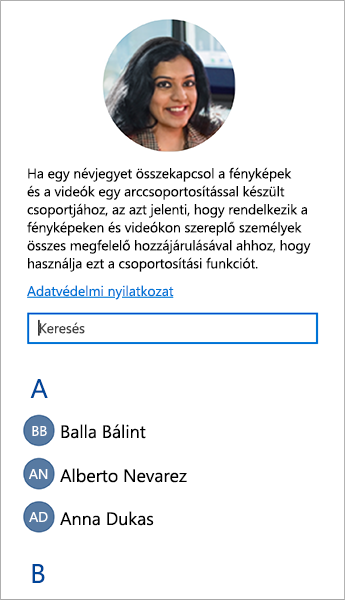
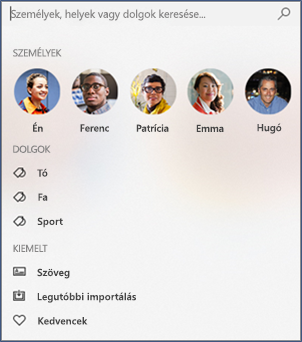
A névjegyek összekapcsolása után egyszerűen megkeresheti ismerőseit és családtagjait a nevek, névjegyadatok vagy a csoportosításhoz választott egyéb címkék alapján létrehozott keresőmező használatával.
Névjegy összekapcsolásáak megszüntetése egy arc alapján kialakított csoporttal
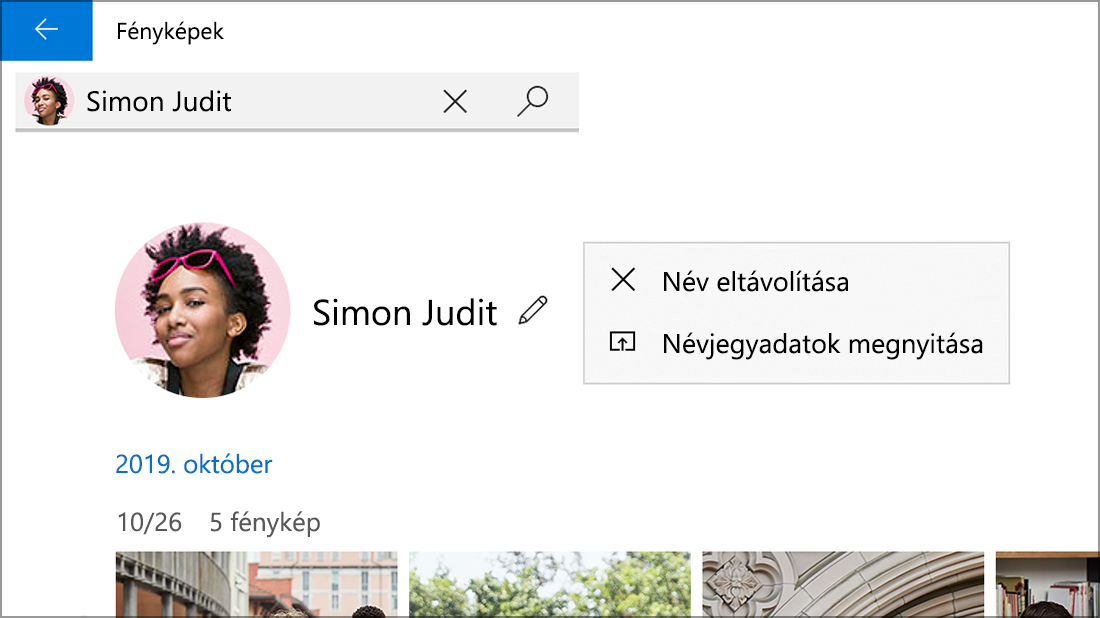
Jelölje ki azt az arccsoportot, amelyet le szeretne választani. Ekkor megnyílik egy lap, amelyen a partner profilképe és a partnerről készült fényképek láthatók.
Válassza a névjegy neve melletti
 ikont, majd válassza a Név eltávolítása lehetőséget a névjegy arccsoporttal való összekapcsolásának megszüntetéséhez.
Megjegyzés
Windows rendszeren a Kapcsolattartási adatok megnyitása lehetőséget választva láthatja a Személyek alkalmazás névjegyrekordjait.