
Megjegyzés
A Windows 10 támogatása 2025. október 14-én megszűnt
- 2025. október 14-e után a Microsoft már nem biztosít ingyenes szoftverfrissítéseket Windows Update-ből, technikai segítséget vagy biztonsági javításokat a Windows 10-hez. A számítógép továbbra is működni fog, de javasoljuk, hogy váltson Windows 11-re.
- További információ
Előfordulhat, hogy a problémák elhárításához, az indítási folyamatok optimalizálásához vagy a rendszerindítási viselkedés bizonyos feladatokhoz való módosításához módosítania kell a Windows indítási beállításait.
Gyakori hibaelhárítási lehetőség például a csökkentett mód engedélyezése, amely korlátozott állapotban indítja el a Windowst, ahol csak a nélkülözhetetlen szolgáltatások és illesztőprogramok indulnak el. Ha a probléma nem jelentkezik újra a csökkentett üzemmódban történő indításkor, akkor kizárhatja az alapértelmezett beállításokat, az alapvető eszközillesztőket és szolgáltatásokat mint lehetséges okokat.
Az egyéb indítási beállítások közé tartoznak a rendszergazdák és az informatikai szakemberek számára tervezett speciális funkciók.
Ez a cikk azt ismerteti, hogy miként módosítható a Windows indítási viselkedése, és milyen lehetőségek közül választhat.
Indítási beállítások módosítása
Megjegyzés
Ha titkosította az eszközt, a művelet elvégzéséhez szüksége lesz a BitLocker-kulcsra. Ha nem ismeri BitLocker-kulcsát, olvassa el A BitLocker helyreállítási kulcs megkeresése című cikket.
A Windows RE termékben válassza a Hibaelhárítás>Speciális beállítások>Indítási beállítások>Újraindítás lehetőséget
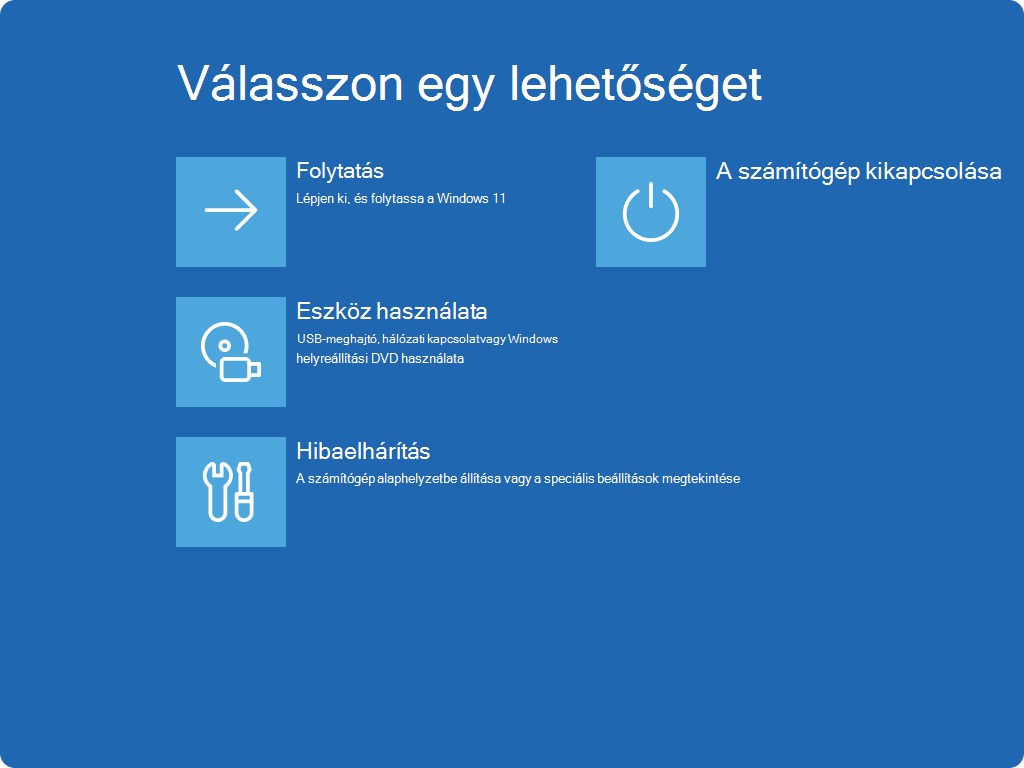
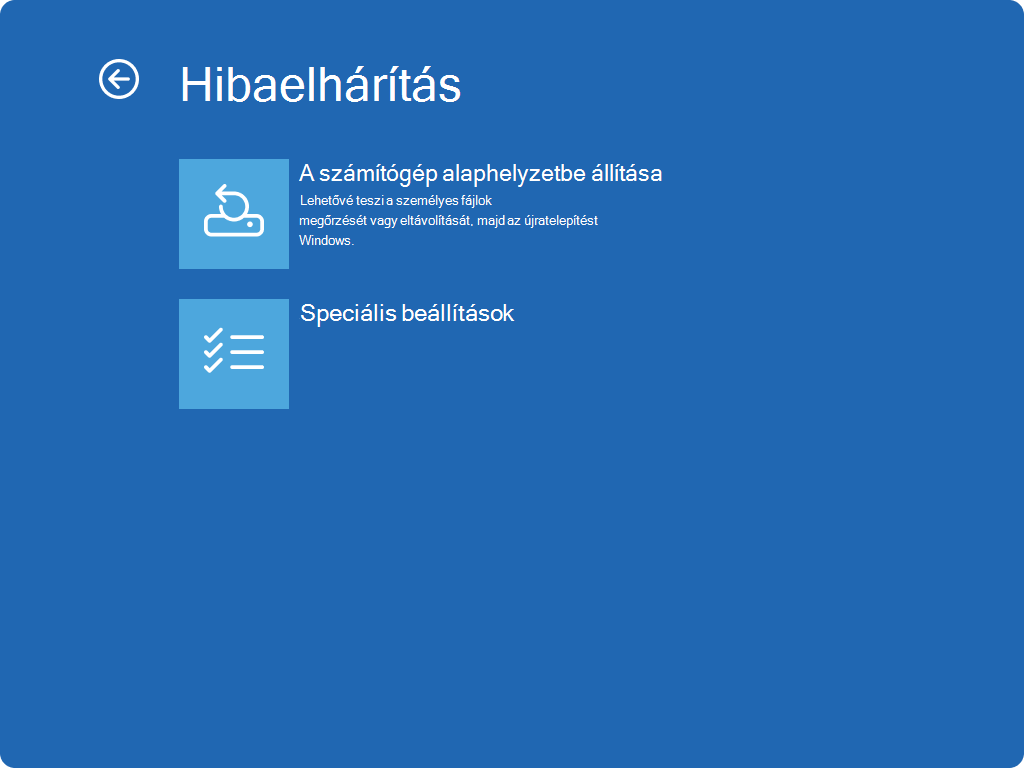

Válassza az Újraindítás lehetőséget
Az eszköz újraindítása után az Indítási beállítások képernyőn válassza ki az elérhető lehetőségek egyikét, vagy nyomja meg a
Entergombot a Windows szokásos indításához
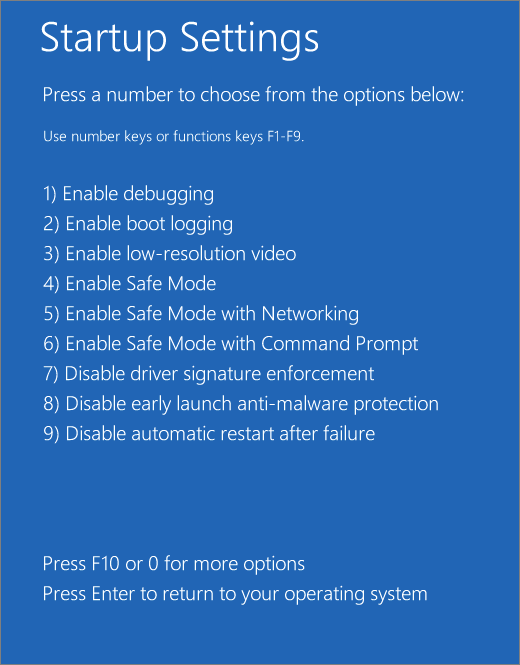
Indítási beállítások listája
Íme az indítási beállítások listája, amelyek közül választhat. A számbillentyűk vagy az F1–F9 funkcióbillentyűk segítségével választhat ki egyet:
- Engedélyezze a hibakeresést. A Windows indítása informatikai szakemberek és rendszergazdák számára készült speciális hibaelhárítási módban
- Engedélyezze a rendszerindítási naplózást. Létrehoz egy fájlt (ntbtlog.txt), amely felsorolja az indításkor telepített összes illesztőprogramot, és amely hasznos lehet a speciális hibaelhárításhoz.
- Kis felbontású videó engedélyezése. A Windows indítása az aktuális video-illesztőprogram használatával, kis felbontásban és alacsony frissítési frekvenciával. Ezt az üzemmódot használhatja a megjelenítési beállítások visszaállításához
- Csökkentett mód engedélyezése Csökkentett üzemmódban a Windows alapállapotban, korlátozott számú fájl és illesztőprogram használatával indul el. Ha csökkentett módban nem jelentkezik a probléma, akkor nem az alapértelmezett beállítások és az alapvető eszközillesztők okozzák azt. Ha csökkentett üzemmódban megfigyeli a Windowst, azzal leszűkítheti a probléma forrását, és ez segíthet az eszközön felmerülő problémák elhárításában
- Csökkentett mód hálózattal A Csökkentett üzemmód hálózattal módban az internet és a hálózat többi számítógépének eléréséhez szükséges hálózati illesztőprogramok és szolgáltatások is betöltődnek
- Csökkentett mód parancssorral A Windows csökkentett módban, a megszokott Windows-felület helyett egy parancssori ablakkal indul el
- Az illesztőprogram-aláírás megkövetelésének letiltása Lehetővé teszi helytelen aláírásokat tartalmazó illesztőprogramok telepítését
- Tiltsa le a kártevők elleni korai indítás elleni védelmet. A korai indítású kártevők elleni védelem (ELAM) a Windows egyik biztonsági szolgáltatása, amely lehetővé teszi, hogy a rendszerindítási folyamat során a kártevőirtó szoftver az összes többi külső összetevő előtt induljon el. Az ELAM biztosítja, hogy a rendszer ne inicializálja az ismeretlen rendszerindító illesztőprogramokat, amelyek rosszindulatúak lehetnek. Válassza ezt a lehetőséget az ELAM ideiglenes letiltásához
- Automatikus újraindítás letiltása rendszerhiba esetén A Windows automatikus újraindulásának megakadályozása, ha a Windows hiba miatt leáll. Csak akkor válassza ezt a lehetőséget, ha a Windows olyan hurokban ragadt, amelyben a Windows sikertelen, újraindítási kísérletet tesz lehetővé, majd ismételten meghiúsul
Az Enter billentyűvel a szokásos módon indíthatja el a Windowst.
Mi a teendő, ha a Windows csökkentett módban indul tovább?
Az eszköz újraindítása elegendőnek kell lennie a csökkentett üzemmódból a normál módba való visszatéréshez. Ha azonban valamilyen okból kifolyólag az eszköz továbbra is csökkentett módban indul, próbálkozzon a következővel:
- Nyomja le a Windows billentyűt
 + R
+ R - A Megnyitás mezőbe írja be a kívánt szöveget msconfig , majd válassza az OK gombot
- Válassza a Rendszerindítás lapot
- A Rendszerindítási lehetőségek területen törölje a Biztonságos indítás jelölőnégyzet jelölését