
A windowsos eszközökre telepített nyomtatók megoszthatók más windowsos eszközökkel ugyanazon a hálózaton, így több felhasználó anélkül nyomtathat, hogy minden egyes számítógépre telepítené a nyomtatót. Ha meg szeretne osztani egy nyomtatót a Windowsban, a nyomtatónak a következőknek kell lennie:
- Csatlakoztatva egy elsődleges windowsos eszközhöz.
- Az eszköznek bekapcsolva kell lennie, és csatlakoztatva kell lennie a hálózathoz.
- A nyomtatómegosztást engedélyezni kell.
A megosztás beállítása után más Windows-eszközök is csatlakozhatnak a megosztott nyomtatóhoz, és a szokásos módon használhatják azt.
Fontos
Mielőtt nyomtatót próbálna megosztani a hálózaton, győződjön meg arról, hogy a nyomtató telepítve van és működik az elsődleges windowsos eszközön.
Ellenőrizze, hogy a hálózat magánhálózat-e
A nyomtatók megbízható hálózaton keresztüli megfelelő megosztásához a hálózatot magánjellegűként kell beállítani. Ha ellenőrizni szeretné, hogy a jelenlegi megbízható hálózat Magán vagy Magánjellegű-e, kövesse az alábbi lépéseket:
Figyelmeztetés
Győződjön meg arról, hogy a következő lépésekben magánjellegűként beállított hálózat megbízható hálózat.
Válassza a Start
 lehetőséget, majd válassza a Gépház
 >Hálózat & Internet
 .
.vagy
Válassza a következő hálózati & internetes billentyűparancsot:
A Hálózat & internet ablakban válassza a Wi-Fi
vagy az Ethernet .
.Ha a hálózata megjelenik a Wi-Fi vagy Ethernet ablaktáblán, jelölje ki.
A Hálózati profil típusa területen válassza a Magánhálózat lehetőséget.
Megosztási beállítások bekapcsolása
Az eszközök megosztására vonatkozó beállítások, beleértve a nyomtatókat is, alapértelmezés szerint be vannak kapcsolva a magánhálózatokhoz . Ha ellenőrizni szeretné, hogy a megosztási beállítások be vannak-e kapcsolva, illetve ha ki vannak kapcsolva, kövesse az alábbi lépéseket:
Válassza a Start
lehetőséget, majd válassza a Gépház>& internet .vagy
Válassza a következő hálózati & internetes billentyűparancsot:
A Hálózat & internet ablakban válassza a Speciális hálózati beállítások lehetőséget.
A Speciális hálózati beállítások ablakban válaszd a Speciális megosztási beállítások lehetőséget.
A Speciális megosztási beállítások ablakban bontsa ki a Magánhálózatok szakaszt, majd győződjön meg arról, hogy a hálózatfelderítés és a fájl- és nyomtatómegosztásis be van kapcsolva.
Megjegyzés
Ha megjelenik a Felhasználói fiókok felügyelete ablak, adja meg egy olyan fiók felhasználónevét és jelszavát, amely rendszergazdai jogosultsággal rendelkezik a windowsos eszközön, majd válassza az Igen gombot.
A nyomtató megosztása az elsődleges windowsos eszközön
Válassza a Start
lehetőséget, majd válassza a Gépház lehetőséget, >Bluetooth-&-eszközök, >& szkennerek
 lehetőséget.
vagy
Válassza a nyomtatók & szkennerek alábbi billentyűparancsát :
A Nyomtatók & szkennerek ablakban válassza ki a megosztani kívánt nyomtatót.
A <Nyomtató> ablakban válassza a Nyomtató tulajdonságai lehetőséget.
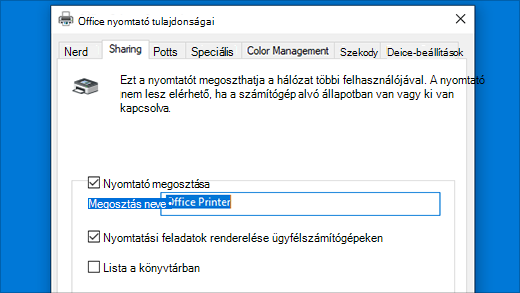
A nyomtató Tulajdonságok ablakában válassza a Megosztás lapot.
A Megosztás lapon:
Válassza a Megosztási beállítások módosítása lehetőséget.
Megjegyzés
Ha megjelenik a Felhasználói fiókok felügyelete ablak, adja meg egy olyan fiók felhasználónevét és jelszavát, amely rendszergazdai jogosultsággal rendelkezik a windowsos eszközön, majd válassza az Igen gombot.
Válassza a Nyomtató megosztása lehetőséget.
Jegyezze fel a nyomtató megosztási nevét . Ezt a megosztási nevet a rendszer akkor használja, amikor más Windows-eszközökön beállítja a megosztott nyomtatót. Szükség esetén a nyomtató megosztási neve módosítható.
Ha elkészült, válassza az OK gombot.
Az elsődleges windowsos eszköz nevének vagy IP-címének meghatározása
Az elsődleges windowsos eszköz nevét vagy IP-címét meg kell határozni, mielőtt a megosztott nyomtatót más Windows-eszközökre telepíteni lehetne.
Határozza meg az elsődleges windowsos eszköz nevét:
Azon a Windows-eszközön, amelyen a nyomtató közvetlenül csatlakozik, válassza a
lehetőséget, majd válassza a Gépház> >Információ lehetőséget
vagy
Válassza a következő Névjegy parancsikont:
A Rendszer > névjegye ablakban az elsődleges windowsos eszköz neve az Eszközspecifikációk területen és az Eszköznév mellett található. Jegyezze fel ezt a nevet, ha más Windows-eszközökön szeretné beállítani a megosztott nyomtatót.
Állapítsa meg az elsődleges windowsos eszköz IP-címét:
Azon a Windows-eszközön, amelyen a nyomtató közvetlenül csatlakozik, válassza a
lehetőséget, majd válassza a Gépház>& internet .vagy
Válassza a következő hálózati & internetes billentyűparancsot:
A Hálózat & internet ablakban válassza a Wi-Fi
vagy az Ethernet .Ha a hálózata megjelenik a Wi-Fi vagy Ethernet ablaktáblán, jelölje ki.
Görgessen le az elsődleges windowsos eszköz IP-címéhez, amely az IPv4-cím mellett található: Jegyezze fel ezt az IP-címet, amelyet akkor használ, amikor a megosztott nyomtatót más Windows-eszközökön állítja be.
A megosztott nyomtató telepítése más Windows-eszközökre
Egy másik windowsos eszközön ugyanazon a magánhálózaton megosztott nyomtató telepítése:
Egy másik windowsos eszközön, ugyanazon a magánhálózaton, mint az elsődleges windowsos eszköz, válassza a Start WindowsLogo
lehetőséget, majd válassza a Gépház lehetőséget Bluetooth-&> eszközök >& szkennerek lehetőséget.vagy
Válassza a nyomtatók & szkennerek alábbi billentyűparancsát :
A Nyomtatók & Szkennerek ablakban válassza az Eszköz hozzáadása lehetőséget a Nyomtató & szkenner hozzáadása mellett.
Megjelenik a nyomtatók listája. Eltarthat néhány percig, amíg a nyomtatók listájának feltöltése befejeződik. A kívánt nyomtató mellett válassza az Eszköz hozzáadása lehetőséget. A nyomtató települ.
Ha a kívánt nyomtató nem jelenik meg, A keresett nyomtató nem szerepel a listában válassza az Új eszköz manuális hozzáadása lehetőséget. A megnyíló Nyomtató hozzáadása ablakban:
Válassza a Megosztott nyomtató kiválasztása név szerint lehetőséget.
Adja meg az elsődleges windowsos eszköz nevét vagy IP-címét, valamint a nyomtató megosztási nevét az alábbi formátumok egyikében:
Másik lehetőségként a Tallózás gombbal is kiválaszthatja az elsődleges windowsos eszközt és a megosztott nyomtatót.Tipp:
Az elsődleges windowsos eszköz nevét és IP-címét Az elsődleges windowsos eszköz nevének vagy IP-címének meghatározása című szakaszban leírt lépéseket követve szerezheti be. A nyomtató megosztási neve a következő szakaszban lett beállítva : A nyomtató megosztása az elsődleges windowsos eszközön. Ha a nyomtató név szerinti felvétele sikertelen, próbálja meg inkább IP-cím alapján felvenni, és fordítva.
- \\computer_name\printer_name
- \\ip_address\printer_name
- http://computer_name/printer_name/.printer
- http://ip_address/printer_name/.printer
Ha a rendszer erre kéri, adja meg az elsődleges windowsos eszköz hitelesítő adatait.
Válassza a Tovább gombot. Megjelenik a Windows Nyomtató telepítése ablak, és telepíti a nyomtatót.
Ha a nyomtató telepítése sikeresen befejeződött, válassza a Tovább, majd a Befejezés lehetőséget.


