
A Word-dokumentumokba egyszerűen beszúrhat speciális karaktereket, törteket és más szimbólumokat.
Szimbólumok, törtértékek, speciális és nemzetközi karakterek beszúrásakor fontos megérteni, hogy a betűtípus kulcsfontosságú. Nem minden betűtípus tartalmazza ugyanazokat a karaktereket. Az Elephant betűtípus például nem tartalmaz törtkaraktereket, míg a Verdana igen. Ezért fontos, hogy a megfelelő betűtípust használja a kívánt szimbólum vagy karakter megtalálásához.
Ezek a jelek csak statikus szimbólumok. Ha olyan interaktív jelölőnégyzetet keres, amelyet bejelölhet vagy törölhet, olvassa el az Ellenőrzőlista létrehozása a Word alkalmazásban című témakört.
Szimbólum, például pénznem (¥), zene (♫) vagy pipák (✔)
- Vigye a kurzort a fájlban arra a helyre, ahová a szimbólumot be szeretné szúrni.
- Ugrás aszimbólumbeszúrására>
- Válasszon ki egy szimbólumot, vagy válassza a További szimbólumok lehetőséget.
- Görgessen felfelé vagy lefelé a beszúrni kívánt szimbólum megkereséséhez.
A különböző betűkészletek gyakran különböző szimbólumokat tartalmaznak, a leggyakrabban használt szimbólumok pedig a Segoe UI Symbol betűkészletében találhatók. A szimbólumlista feletti betűtípus-választóval válassza ki a keresett betűtípust. - Ha megtalálta a keresett szimbólumot, kattintson rá duplán. Ekkor az alkalmazás beszúrja a szimbólumot a fájlba.
- Válassza a Bezárás gombot.
Tipp:
Ha növelni vagy csökkenteni szeretné a szimbólumot, jelölje ki, és használja a betűméret beállítást.
Ha gyakran fogja beszúrni ugyanazt a szimbólumot, fontolja meg az automatikus javítás beállítását a beszúráshoz. További információt itt talál: Pipajel vagy más szimbólum beszúrása az Automatikus javítás használatával.
Speciális karakterek, például hosszú gondolatjelek vagy szakaszjelek (§)
Kattintson vagy koppintson arra a helyre, ahová be szeretné szúrni a speciális karaktert.
Ugrás aTovábbi szimbólumok>szimbólum beszúrására>
Ugrás a Speciális karakterekre
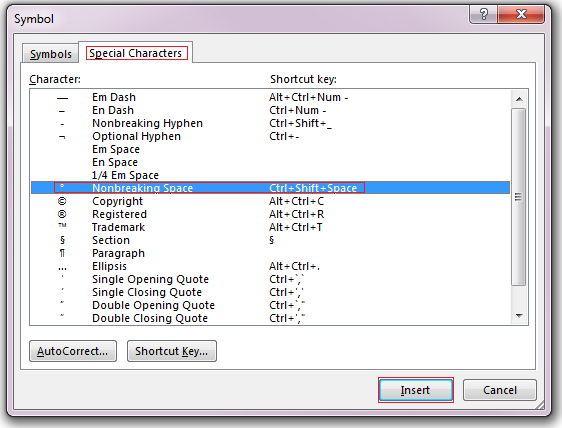
Kattintson duplán a beszúrni kívánt karakterre.
Tipp:
Számos speciális karakterhez billentyűparancs van társítva. Ha a későbbiekben újból be szeretné szúrni ezt a speciális karaktert, egyszerűen nyomja le a billentyűparancsot. Az ALT+CTRL+C beszúrja például a szerzői jog szimbólumot (©).
Válassza a Bezárás gombot.
Törtek (1/3; 2/5)
Bizonyos törtek (1/4, 1/2 és 3/4) gépelés közben automatikusan átváltoznak törtjelekké (1/4, 1/2, 3/4). Más személyek (1/3, 2/3, 1/5 stb.) nem, így ha ezeket szimbólumként szeretné beszúrni, akkor használja a szimbólumbeszúrási eljárást.
Kattintson vagy koppintson arra a pontra, ahová a törtet be szeretné szúrni.
Ugrás aTovábbi szimbólumok>szimbólum beszúrására>
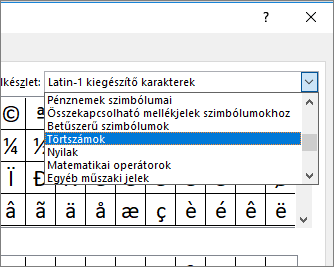
Az Alkészlet legördülő listában válassza a Number Forms lehetőséget.
Megjegyzés
Nem minden betűtípus rendelkezik számformátum-alkészlettel. Ha nem látja a betűtípushoz elérhető számformák alkészletét, a törtjel beszúrásához más betűtípust kell használnia, például a Calibrit.
Kattintson duplán a beszúrni kívánt törtre.
Válassza a Bezárás gombot.
Csak néhány gyakori tört rendelkezik helyettesíthető szimbólummal. Szokatlan törtértékek, például 8/9 esetén a szimbólum közelítését úgy végezheti el, hogy a számlálót felső indexként és a nevezőt alsó indexként állítja be. További információ: Szöveg beszúrása alsó vagy felső indexben.
Nemzetközi karakterek, például ¿ vagy ü
Ha a jövőben gyakran tervez más nyelveken gépelni, érdemes arra a nyelvre váltania a billentyűzetkiosztást. Erről a Billentyűzetkiosztás-nyelv engedélyezése vagy módosítása című témakör tartalmaz bővebb felvilágosítást.
Az egyszeri karakterek esetében az Office-ban szinte mindig használhatók billentyűparancsok. Például:
- CTRL+SHIFT+ALT+? beszúr egy ¿
- CTRL+SHIFT+~, amelyet azonnal az "a" követ, beszúrja az ã-t.
- CTRL+SHIFT+: majd közvetlenül az "u" beszúrja az ü-t.
További információ a nemzetközi karakterekről: Billentyűparancsok nemzetközi karakterekhez.
Szimbólum beszúrása ASCII- vagy Unicode-karakterkódok használatával
A szimbólum karakterkódját billentyűparancsként használva is előhívhatja a szimbólumot. A szimbólumok és speciális karakterek beszúrása ASCII- vagy Unicode-kóddal történik. Ha kikeresi a karakter kódját, megállapíthatja, hogy melyik melyik.
Ugrás aTovábbi szimbólumok>szimbólum beszúrására>
Görgessen felfelé vagy lefelé a listában, és keresse meg a kívánt szimbólumot. Előfordulhat, hogy ahhoz, hogy megtalálja, módosítania kell a betűtípust vagy az alkészletet.
Tipp:
A Segoe UI Symbol betűtípus Unicode-szimbólumok igen nagy gyűjteményéből választhat.
Jobbra alul egy mező látható a Karakterkód és a From: mezővel. A karakterkód beírása az, amelybe be szeretné szúrni ezt a szimbólumot a billentyűzetről, a from: pedig megmutatja, hogy milyen karakterről van szó. A "from:" azt jelenti, hogy "Unicode (hexadecimális)", az Unicode-karakter. If from: azt mondja: "Symbol (decimális)", akkor az egy ASCII-karakter.
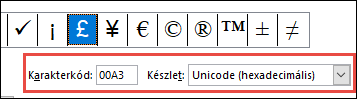 Unicode
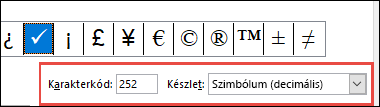
ASCII
ASCII- és Unicode-információs és karaktertáblák
Az ASCII- és Unicode-karakterek használatáról további információt az ASCII- és Unicode-karakterkódok beszúrása című témakörben talál.
Pipajelölés beszúrása
A pipák beszúrásáról további információt a Pipa beszúrása című témakörben talál.