
Ez a fejezet tájékoztatást nyújt a Braille-kijelzők Narrátorral történő használatáról. Ismerteti, hogyan telepíthet Braille-kijelzőt a PC-re, hogyan navigálhat a PC-n, és hogyan olvashat fel szöveget.
A Narrátor különböző gyártók Braille-kijelzőit támogatja. Ha többet szeretne megtudni a támogatott Braille-kijelzőkről és az egyes kijelzőkön használható billentyűparancsokról, tekintse meg a C függelék: Támogatott Braille-kijelzők.
Megjegyzés
A Windows 11 22H2-es verziójának részeként több Braille-kijelző támogatását adtuk hozzá, valamint a Braille-kijelző Narrátorral és külső képernyőolvasókkal való használatához. Ha a Braille-támogatás frissítése után nem találja ezeket az újonnan támogatott Braille-kijelzőket, tekintse meg a 2023. február 28. – KB5022913 (operációs rendszer: 22621.1343-as build) előzetes verzióját, amely ismerteti ezeknek a funkcióknak a kézbesítési mechanizmusát.
A Narrátor Braille-támogatásának telepítése
A Narrátor USB- vagy soros portot használó Braille-kijelzőkkel működik. A Bluetooth-támogatás nem érhető el, ha Braille-kijelzőt használ a Narrátorral. A folytatás előtt tekintse át teljes mértékben a Braille-telepítési szakaszokat.
Előfeltételek: A Narrátor Braille-támogatásának frissítése
Ha korábban a Braille-kijelzőt telepítette a Narrátorral való használatra, kövesse az alábbi lépéseket a régebbi Braille-támogatás eltávolításához.
- A Gépház megnyitásához nyomja le a Windows billentyű
 + I billentyűkombinációt.
 - Válassza az Alkalmazások, majd a Választható szolgáltatások>Telepített szolgáltatások lehetőséget.
- Akadálymentesség keresése – Braille-támogatás.
- Bontsa ki a Kisegítő lehetőségek – Braille-támogatás elemet, majd távolítsa el a funkciót.
A Narrátor Braille-támogatásának telepítése
A Narrátor beállításainak megnyitásához nyomja le a Windows billentyű
+ Ctrl + N billentyűjét.Válassza a Braille-kijelző használata a Narrátorral gombot a Narrátor Braille-oldalának megnyitásához.
A telepítés folytatásához válassza a Braille letöltése és telepítése gombot. A Braille letöltése eltarthat egy ideig.
Ha befejeződött a letöltés, a rendszer kérni fogja, hogy indítsa újra a rendszert. Indítsa újra az eszközt, jelentkezzen be újra az eszközre, majd térjen vissza a Narrátor beállításaihoz.
Megjegyzés
Ez a Braille működésének feltétele az eszközön.
A Narrátor beállításainak Braille szakaszában kapcsolja be a Braille bekapcsolása kapcsolót.
Adja hozzá a Braille-kijelzőjét. Válassza a Braille-kijelző hozzáadása lehetőséget, majd válassza ki a Braille-kijelző gyártóját és a kapcsolat típusát (USB- vagy soros port).
Ha nem külső gyártótól származó képernyőolvasót használ, a Narrátor Braille-támogatásának telepítése befejeződött. Ha harmadik féltől származó képernyőolvasót (például Windows JAWS vagy NVDA) használ Braille-kijelzőjével, a következő szakaszból kilépve véglegesítse a Braille-írás Narrátorral való telepítését.
A Braille-kijelző használata más képernyőolvasókkal
Megjegyzés
Ha a Windows JAWS 2022-es verziójával rendelkezik, ellenőrizze, hogy melyik 2022-es builddel rendelkezik. Ha áprilisi frissítéssel (JAWS 2022.2204.20) vagy újabb verzióval rendelkezik, beleértve a JAWS 2023-at is, kihagyhatja ezt az eljárást.
Ha a Braille-kijelzőjét már egy másik képernyőolvasóval használja, előfordulhat, hogy módosítania kell a Windows által a kijelzővel való kommunikációhoz használt illesztőprogramot.
- Nyissa meg a Narrátor beállításait, válassza a Braille-kijelző használata a Narrátorral gombot, majd válasszon egy lehetőséget a Braille-kijelzőillesztő területen.
- Válassza ki a külső képernyőolvasó által használt Braille-kijelzőillesztőt, hogy zökkenőmentesen válthasson a Narrátor és a külső képernyőolvasó között a Braille-kijelzőjével.
Megjegyzés
Csak akkor kell módosítania az illesztőprogramot, ha a Braille-kijelzőhöz már másik illesztőprogram van telepítve. Ha nem biztos benne, lépjen kapcsolatba a Braille-kijelzője gyártójával.
A Braille eltávolítása
A Narrátor Braille-támogatásának eltávolítása a számítógépről:
- A Gépház megnyitásához nyomja le a Windows billentyű + I billentyűkombinációt.
- Válassza az Alkalmazások, majd a Választható funkciók>elemet Telepített szolgáltatások.
- Akadálymentesség keresése – Braille-támogatás.
- Bontsa ki a Kisegítő lehetőségek – Braille-támogatás elemet, majd távolítsa el a funkciót.
- A Braille-támogatás megszűnése után indítsa újra az eszközt.
Braille-beállítások módosítása
A Braille-beállításokat testre szabhatja a Narrátor beállításai között.
A Narrátor beállításainak Braille-szakaszában válassza a Braille-kijelző használata a Narrátorral gombot a Braille-beállítások megnyitásához.
A Braille-támogatás bekapcsolásához válassza a Braille bekapcsolása kapcsolót.
A Braille-kijelző konfigurálásához válasszon az alábbi lehetőségek közül:
- A Braille-kijelző hozzáadása gomb jobb oldalán található "Összes beállítás megjelenítése" gombbal ellenőrizheti, hogy milyen Braille-kijelzők és illesztőprogramok vannak használatban a rendszeren.
- Bemeneti és kimeneti nyelv
- Bemeneti és kimeneti táblázattípus (1. vagy 2. fokozatú, illetve 8 pontos számítógépes Braille)
- Értesítési időkorlát
- A kurzor megjelenítése, illetve hogy villogjon-e a kurzor a Braille-kijelzőn
Braille használata a bejelentkezési képernyőn
Ha a bejelentkezés előtt soros Braille-kijelzőt szeretne használni, hogy a Narrátor észlelje a Braille-kijelzőjét, tegye a következőket:
- A Narrátor beállításainak megnyitásához nyomja le a Windows billentyű + Ctrl + N billentyűjét.
- Lépjen az Adatok és szolgáltatások kezelése szakaszra a Narrátor beállításaiban, és válassza a Szinkronizálási beállítások gombot.
Ez az alkalmazás elősegíti a Narrátor beszédfelismerési és Braille-beállításait, így ezek a beállítások használhatók a rendszerbe való bejelentkezés előtt.
Képernyőn megjelenő Braille- és szövegkimenet használata Braille-megjelenítővel
A Windows 2025. augusztusi verziójában bevezettünk egy új funkciót, a Braille-megjelenítőt, amely a frissíthető Braille-eszközön megjelenő kimenet képernyőn történő szöveges és Braille-megjelenítését is biztosítja. Ez az eszköz a látóképes oktatók, kisegítő technológiák oktatóinak, fejlesztőinek és tesztelőinek támogatására készült, akik nem olvasnak Braille-írást, vagy korlátozott hozzáféréssel rendelkeznek a Braille-kijelzőhöz.
A látássérült diákok tanárai a Braille-nézegető segítségével fejleszthetik a tanulók Braille-készségeit, vagy követhetik az útmutatót az osztályteremben, mivel a tanárok vizuálisan láthatják a szöveget és a Braille-ábrázolást a képernyőn, miközben a tanuló a csatlakoztatott Braille-kijelzőn olvassa azt.
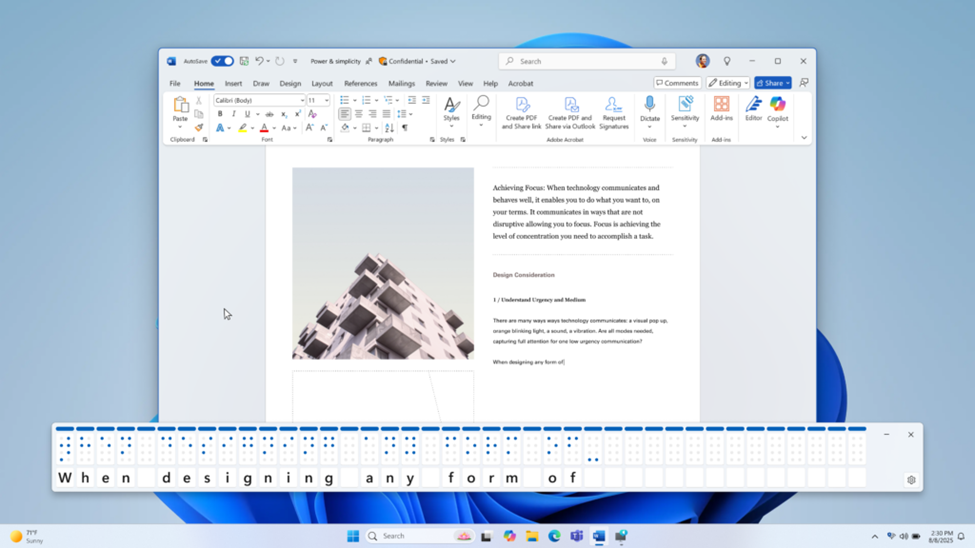
A Braille-megjelenítő megnyitásához indítsa el a Narrátort a Win+Ctrl+Enter billentyűkombinációval, és nyomja le a Narrátor billentyű+Alt+B billentyűkombinációt. Megnyílik egy új lebegő ablak – az ablak tartalma frissül, ahogy folytatja a Narrátor használatát.
A megjelenítőben látható Braille-cellák száma a frissíthető Braille-kijelző méretétől függ. Ha egy 80 cellás kijelző van csatlakoztatva, a megjelenítő 80 cellát jelenít meg. Ha nincs csatlakoztatva képernyő, a megjelenítő alapértelmezés szerint 40 cellát jelenít meg. A megjelenítő Beállítások menüjében is módosíthatja a megjelenítő megjelenítési méretét és pozícióját.
Megjegyzés
A Braille-megjelenítő működéséhez győződjön meg arról, hogy a Narrátor úgy van beállítva, hogy Braille-kimenetet adjon ki. A Braille-csomag letöltéséhez és telepítéséhez lépjen a Beállítások > Akadálymentesség > Narrátor > lehetőséghez Braille-kijelző használata a Narrátorral.
Alapvető Narrátor-parancsok
A legtöbb braille-kijelző 12 Narrátor-parancsot tud végrehajtani a navigációhoz és az alkalmazásokkal történő interakcióhoz. És a támogatott, braille-billentyűzettel rendelkező kijelzők használhatók szövegbevitelre, vagy ismerős, egybetűs pásztázó módú parancsok futtatására. Ez a 12 alapparancs az alábbi táblázatban látható.
Megjegyzés
Pásztázza az üzenet hosszát a Braille-kijelzőn a Flash-üzenetet vagy-értesítés gyors bezárásához. Ha meg szeretné változtatni egy értesítés vagy egy flash-üzenet megjelenítési idejének hosszát, azt a Beállításokban teheti meg.
Tipp:
A Narrátor billentyű egy módosító billentyű a Narrátor parancsaiban. Alapértelmezés szerint a Caps Lock és az Insert billentyű is a Narrátor billentyűként szolgálnak. A Narrátor billentyűről további információt a 2. fejezet: A Narrátor alapjai vagy a B függelék: A Narrátor billentyűparancsai és érintéses kézmozdulatai című fejezetben talál.
| Narrátor-parancs | Megfelelő a billentyűzeten | Leírás |
|---|---|---|
| Elsődleges művelet | Narrátor + Enter | Gyakran "kattintásnak" nevezik. |
| Másodlagos művelet | Shift + Enter pásztázó módban | A vezérlőtől függően gyakran "kiválasztás" vagy "kibontás". |
| Környezetfüggő menü megjelenítése | Shift+F10 vagy a Windows menübillentyű | A további műveleteket tartalmazó menü megjelenítése. |
| Braille pásztázása jobbra | – | Megjeleníti az aktuális sor következő karaktercsoportját. A végén végrehajtja a következő Braille műveletet. |
| Braille pásztázása balra | – | Megjeleníti az aktuális sor előző karaktercsoportját. Az elején az előző Braille műveletet hajtja végre. |
| Következő Braille* | Narrátor + jobbra nyíl | Megjeleníti a következő elemet az aktuális navigációs módban. |
| Előző Braille* | Narrátor + balra nyíl | Megjeleníti az előző elemet az aktuális navigációs módban. |
| Braille eleje* | Kezdőlap pásztázó módban | Ugrás a sor elejére. |
| Braille vége* | Végpont pásztázó módban | Ugrás a sor végére. |
| Első Braille* | Ctrl + Home pásztázó módban | Ugrás az első sorra. |
| Utolsó Braille* | Ctrl + End pásztázó módban | Ugrás az utolsó sorra. |
| Navigációs mód kiválasztása | Narrátor + Page Up/Page Down | Hajtsa végre ezt a parancsot, majd használja a következő/előző braille műveletet ahhoz, hogy új navigációs módot válasszon, és hajtson végre bármilyen elsődleges műveletet új mód kiválasztásához. |
Vegye figyelembe, hogy a jelenlegi navigációs móddal a következő, az előző braille, a braille eleje és vége, valamint az első és utolsó braille is módosul. Például a bekezdés navigációs móddal:
- Az előző/következő az előző/következő bekezdésre navigál
- Az eleje/vége a jelenlegi bekezdés elejére/végére navigál
- Az első/utolsó az első/utolsó bekezdésre navigál.
Egy adott braille-kijelző feltérképezését a C függelék: Támogatott braille-kijelzők című szakaszban találja.
Braille-billentyűparancsok
Ha Braille-kijelzője rendelkezik Braille-billentyűzettel, azt használhatja szöveg beírásához vagy az alábbi parancsok végrehajtásához. A billentyűzet átkapcsolásához használható parancs a szóköz + 1–3. pont.
Használja az alábbi parancsokat a billentyűzettel való bevitelhez.
| Braille-pontok | Narrátor-parancs |
|---|---|
| 1-2-3-4 vagy 1-2-3-4-7 | Ugrás a következő vagy az előző bekezdésre |
| 1-2-5 vagy 1-2-5-7 | Ugrás a következő vagy az előző címsorra |
| 2-3-4-5 vagy 2-3-4-5-7 | Ugrás a következő vagy az előző táblázatra |
| 1-3 vagy 1-3-7 | Ugrás a következő vagy az előző hivatkozásra |
| 2-4 vagy 2-4-7 | Ugrás a következő vagy az előző elemre |
| 1-4-5 vagy 1-4-5-7 | Ugrás a következő vagy az előző igazodási pontra |
| 1-2-4 vagy 1-2-4-7 | Ugrás a következő vagy az előző űrlapmezőre |
| 1-2 vagy 1-2-7 | Ugrás a következő vagy az előző gombra |
| 1-4 vagy 1-4-7 | Ugrás a következő vagy az előző kombinált listára |
| 1-5 vagy 1-5-7 | Ugrás a következő vagy az előző beviteli mezőre |
| 1-2-3-5 vagy 1-2-3-5-7 | Ugrás a következő vagy az előző választógombra |
| 1-3-4-6 vagy 1-3-4-6-7 | Ugrás a következő vagy az előző jelölőnégyzetre |
| 1-6 vagy 1-6-7 | Ugrás a következő vagy az előző 1. szintű címsorra |
| 1-2-6 vagy 1-2-6-7 | Ugrás a következő vagy az előző 2. szintű címsorra |
| 1-4-6 vagy 1-4-6-7 | Ugrás a következő vagy az előző 3. szintű címsorra |
| 1-4-5-6 vagy 1-4-5-6-7 | Ugrás a következő vagy az előző 4. szintű címsorra |
| 1-5-6 vagy 1-5-6-7 | Ugrás a következő vagy az előző 5. szintű címsorra |
| 1-2-4-6 vagy 1-2-4-6-7 | Ugrás a következő vagy az előző 6. szintű címsorra |
| 1-2-4-5-6 vagy 1-2-4-5-6-7 | Ugrás a következő vagy az előző 7. szintű címsorra |
| 1-2-5-6 vagy 1-2-5-6-7 | Ugrás a következő vagy az előző 8. szintű címsorra |
| 2-4-6 vagy 2-4-6-7 | Ugrás a következő vagy az előző 9. szintű címsorra |
| Szóköz + 1-2-3 | A beviteli tanulás bekapcsolása, kétszer megnyomva a kikapcsolása |
| 2-3-4 vagy 2-3-4-7 | Mondatonkénti felolvasás |
Használja az alábbi parancsokat a billentyűzettel való bevitelhez.
| Braille-pontok | Bevitel a billentyűzeten |
|---|---|
| Szóköz + 4-5 | Tab billentyű |
| Szóköz + 1-2 | Shift + TAB billentyű |
| Szóköz + 2-3-4-5 | Alt + Tab billentyű |
| Szóköz + 2-4-5-6 | Windows billentyű
|
| Szóköz + 1-2-3-5 | Windows billentyű + Tab billentyű |
| Szóköz + 1–12-es útválasztó billentyű | F1–F12 billentyűk |
| 7 | Backspace billentyű |
| 8 | Enter billentyű |
| Szóköz + 2-6 | Escape billentyű |
| Szóköz + 3 | Kurzor balra billentyű |
| Szóköz + 6 | Kurzor jobbra billentyű |
| Szóköz + 1 | Kurzor fel billentyű |
| Szóköz + 4 | Kurzor le billentyű |
| Szóköz + 2-3 | Page Up billentyű |
| Szóköz + 5-6 | Page Down billentyű |
| Szóköz + 2 | Home billentyű |
| Szóköz + 5 | End billentyű |
| Szóköz + 3-5 | Insert billentyű |
| Szóköz + 2-5-6 | Delete billentyű |
A következő parancsok lehetővé teszik, hogy megnyomjon és lenyomva tartson egy váltóbillentyűt, majd azt követően egy másik betűt vagy billentyűt.
| Braille-pontok | Bevitel a billentyűzeten |
|---|---|
| Szóköz + 1-8 | Windows billentyű lenyomva tartása
|
| Szóköz + 2-8 | Alt billentyű lenyomva tartása |
| Szóköz + 3-8 | Ctrl billentyű lenyomva tartása |
| Szóköz + 4-8 | Shift billentyű lenyomva tartása |
| Szóköz + 5-8 | AltGr billentyű lenyomva tartása |
| Szóköz + 6-8 | A Narrátor billentyűjének nyomva tartása |
| Szóköz + 7-8 | Az összes váltóbillentyű elengedése |
Érintőkurzor használata a Braille-kijelzőn
Ha a Braille-kijelzője rendelkezik érintőkurzorokkal, használhatja azokat bizonyos műveletek elvégzésére.
Interaktív elemek használata
Ha a megjelenített tartalom egy interaktív elem, az elsődleges művelet végrehajtásához koppintson bármelyik érintőkurzorra a tartalom felett. Ha létezik, a másodlagos művelet végrehajtásához koppintson két egymás melletti érintőkurzorra a tartalom felett.
Ha a megjelenített tartalom nem szöveg, koppintson két nem egymás mellett lévő érintőkurzorra a tartalom felett a helyi menü megjelenítéséhez, ha létezik.
Szöveg szerkesztése
Szöveg szerkesztésekor használja az alábbi érintőkurzor-parancsokat:
- A szövegbeszúrási pont adott karakterhez történő áthelyezéséhez koppintson az érintőkurzorra a megfelelő cella felett. A karaktert vagy az azt megelőző módosító jelet (például nagybetű vagy szám) jelképező cella felett is koppinthat az érintőkurzorra. A beszúrási jel a módosító jel utáni cellában lesz.
- A szövegbeszúrási pont kijelzőn látható utolsó karakterhez történő áthelyezéséhez koppintson az érintőkurzorra egy üres cella felett a kijelző végén.
- Másodlagos művelet elvégzéséhez koppintson két egymás melletti érintőkurzorra a megfelelő karakteren.
- Helyi menü megjelenítéséhez koppintson két nem egymás melletti érintőkurzorra a két nem egymás melletti érintőkurzor középpontjához legközelebb eső karakter felett.
Megjegyzés
Egyes kijelzők nem támogatják két érintőkurzor egyidejű megnyomását. Ezért mindegyik kijelzőhöz további parancsok tartoznak. Az egyes kijelzőkön használható billentyűparancsokkal kapcsolatos további információkért tekintse meg a C függelék: Támogatott Braille-kijelzők.
Következő: A függelék: Támogatott nyelvek és hangok
Vissza a Tartalomjegyzékhez