
A Microsoft Teams egy digitális központ, amely egy helyen egyesíti a beszélgetéseket, a tartalmakat és az alkalmazásokat. Ha az osztályai a Teamst használják, kapcsolatba léphet az osztálytársaival, felteheti az oktatói kérdéseket, dolgozhat a házi feladatán, és egy helyen követheti nyomon a közelgő munkát.
Megjegyzés
Ezen funkciók némelyike letiltható a Microsoft Teamsben az iskola vagy a kerület beállításai miatt. A Teamsbe való bejelentkezéshez iskolai e-mail-címre van szüksége.
Első lépések
Először is győződjön meg arról, hogy az iskolai e-mail-címével bejelentkezett a Microsoft Teamsbe, és csatlakozik az osztályaihoz. Ezt a https://teams.microsoft.com bejelentkezve ellenőrizheti. Válassza a Teams lehetőséget a felvett osztálycsoportok megtekintéséhez.
Ha még nem tette meg, töltse le a Teams alkalmazást a telefonjára vagy a számítógépére.
Beszélgetések a csatornákban
Az egyes osztálycsoportokban csatornákat fog látni. A csatornák egységek, témakörök vagy kisebb csoportmunkák szerint vannak rendezve. Válassza ki az egyiket, hogy megtekintse az osztály minden résztvevőjével (nem csak a csatornán dolgozó személyekkel) megosztott lapokat.
Az egyes osztálycsoportok általános csatornáján sok együttműködést fog végezni az osztálytársaival és az oktatójával. A Teams-beszélgetések hasonlóak a közösségi médiához – bejegyzéseket hozhat létre, válaszolhat más bejegyzésekre és @mention személyek nevére, hogy felhívhassa a figyelmüket. Megoszthatja az iskolai fájlokat, és egyszerűen megvitathatja a projekteket és ötleteket, miközben az osztály minden tagjához eljut.
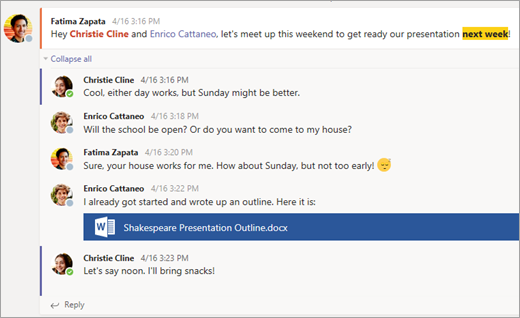
Dokumentummegosztás és együttműködés
Minden alkalommal, amikor egy fájlt megosztanak egy beszélgetésben, a rendszer automatikusan hozzáadja azt a csatorna Files lapjára. Így még ha egy csatorna különböző beszélgetéseket is tartalmaz, akkor is tudni fogja, hogy hová kell mennie ahhoz, hogy újra megtekintse a fájlt. Az osztály minden résztvevője láthatja, megnyithatja és szerkesztheti ezeket a fájlokat, így nagyszerűen dolgozhat együtt a Word, a PowerPointban vagy az Excelben.
Ha valós időben szeretne csevegni és dolgozni, nyisson meg egy dokumentumot, válassza a Beszélgetés vagy csevegés indítása gombot, valamint @mention a többi tanulót, akivel együtt dolgozik. A beszélgetés addig folytatódik, amíg a dokumentum nyitva marad. Ehhez hasonlóan a dokumentumot egyszerre is megvitathatja és dolgozhat rajta.
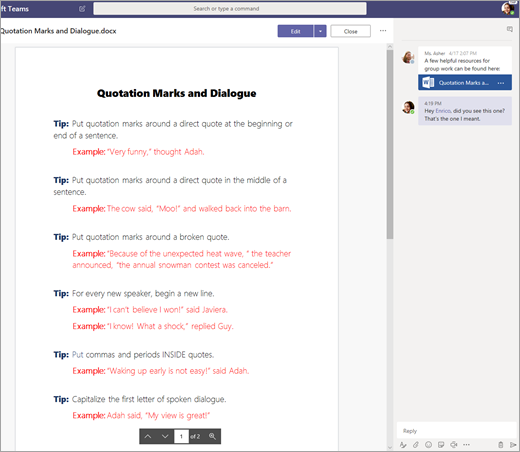
Nincs otthon a Microsoft 365? Nem probléma. Nyissa meg a https://teams.microsoft.com a webböngészőben, és anélkül dolgozhat a Microsoft 365-dokumentumokon, hogy el kellene hagynia az alkalmazást.
OneNote Osztályjegyzetfüzet
Attól függően, hogy az oktató hogyan futtatja az osztályt, előfordulhat, hogy hozzáférést kap egy OneNote-osztályjegyzetfüzethez. Lépjen a kívánt osztályhoz, és válassza az Osztályjegyzetfüzet lehetőséget. A OneNote-osztályjegyzetfüzet különböző szakaszokból áll:
- Tartalomtár: Mint egy olyan tankönyv, amelynek lapjai az osztály számára olvashatók.
- Együttműködési terület: Olyan lapok, amelyeken más diákokkal dolgozhat.
- Saját munkaterület: Ez a munkaterület ön és az oktató számára privát, és szakaszokat tartalmaz a házi feladatokhoz és az osztályjegyzetekhez. Ezen a helyen lapokat, jegyzeteket és gondolatokat vehet fel, illetve dolgozhat az oktató által közvetlenül Önnek elosztott feladatokon.
-
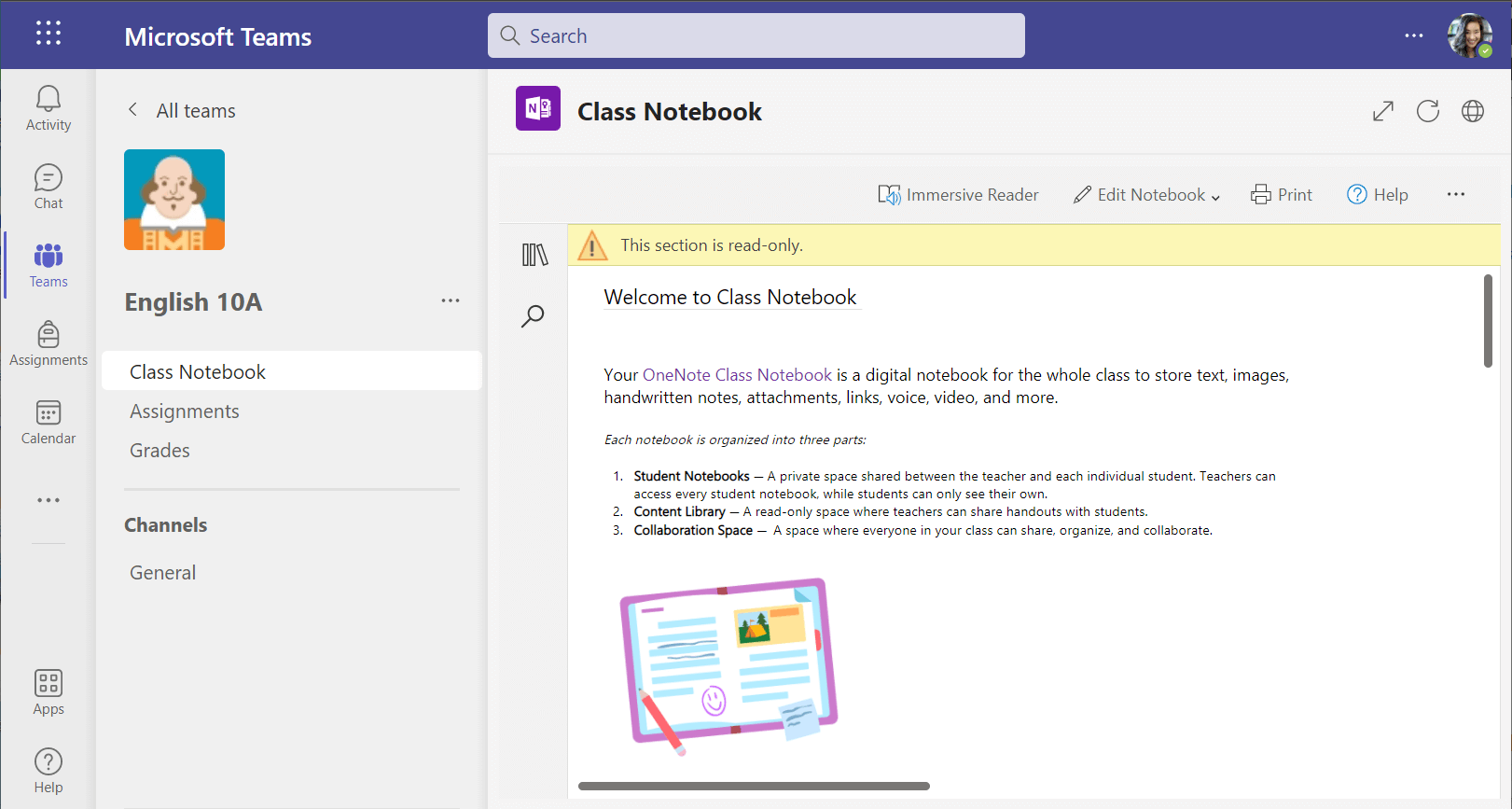
A OneNote Osztályjegyzetfüzet-lapok nem olyanok, mint a normál dokumentumlapok. Mindegyik olyan hosszú vagy széles lehet, amennyire csak szüksége van, és rajzolhat vagy írhat rájuk egy érintőképernyős eszközzel, multimédiás tartalmakat adhat hozzá, vagy egyszerűen a kijelöléssel és húzással mozgathatja a dolgokat.
Hozzárendelések
Feladatok megtekintése
- Osztályban: Lépjen az osztálycsoporthoz, és válassza a Feladatok lehetőséget.
- Az összes osztályban: Válassza a Feladatok ikont az alkalmazássávon (ugyanazon a helyen, ahol a Teams ikonja található).
- A telefonon: Koppintson a Feladatok ikonra.
Minden feladat kártyákként jelenik meg. Csak válasszon ki egyet a megnyitásához.
Feladatok beadása
A feladat kiválasztása után megjelenik az összes szükséges információ, például az esedékesség ideje, a speciális utasítások vagy a rubricák osztályozása. Ha az oktató csatolt egy munkalapot vagy tesztet a kitöltéshez és a beadáshoz, megnyithatja azt, és innen kezdheti el a munkát. A program automatikusan menti a munkáját.
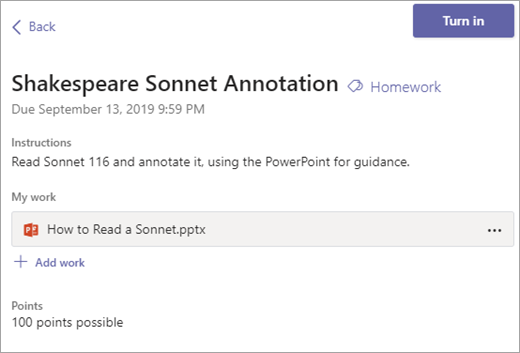
Ha készen áll a munka beadására, válassza a Bekapcsolás lehetőséget.
Egyéb lehetőségek:
- Néha felforgatsz valamit, és más gondolataid vannak. Ha a határidő még nem telt el, nem izzad. Vissza a feladathoz, és válassza a Visszavonás beadás lehetőséget. Most már elvégezheti a szükséges módosításokat, mielőtt ismét beadná a hozzárendelést.
- Későn kell beadni. Ha ezt a gombot látja, az azt jelenti, hogy a feladat határideje lejárt, de továbbra is beadhatja.
- Ha az oktatója visszaküldött önnek egy munkát, és korrektúrát kért, végezze el a frissítéseket, és válassza ismét a Bekapcsolás lehetőséget, és küldje vissza egy másik véleményezésre.
- Nem tudja kiválasztani a Bekapcsolás gombot? Lehetséges, hogy a határidő lejárt, és az oktató már nem fogadja el a feladatot.