Mi a PowerPoint?
A PowerPoint egy bemutatókészítő eszköz. Diákat hozhat létre, amelyekben témaköröket, kutatásokat vagy jelentéseket ismertethet, és közvetlenül az egyes diák alá jegyzeteket készíthet, amelyekre a bemutató során hivatkozhat. Később mutassa be professzionális projektjét egy csoportnak a diavetítés funkció segítségével! Számos multimédiás eszközzel, például áttűnésekkel és animációkkal javíthatja bemutatóit. A Gyorsindító segítségével további előkészületi segítséget kaphat!
A PowerPoint indítása után három lehetőség közül választhat. Bontsuk le mindegyiket:
Ha mindent saját maga szeretne összeállítani, válassza az Üres bemutató lehetőséget.
Bemutatóját előre megtervezett sablonokból hozhatja létre. Keressen különböző témákat a keresősávon, hogy megtalálja a téma anyagának leginkább megfelelő sablont!
Válassza a Gyorsindítót a bemutató vázlatának elkezdéséhez.
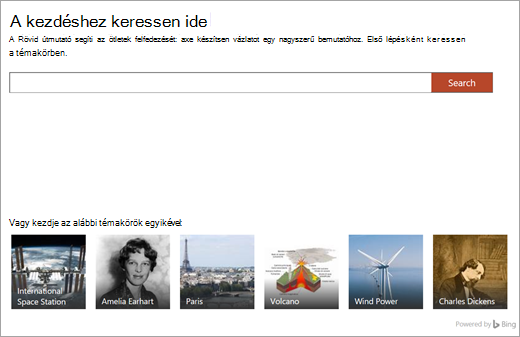
Gyorsindító
Ha a Gyorsindítót választja, a rendszer kérni fogja, hogy keresse meg a kutatott témakört. A Gyorsindító innentől kezdve végigvezeti Önt néhány lépésen, amelyekkel az elsődleges témájához kapcsolódó egyéb témaköröket választhat. Ha például a "víz körforgás" kifejezésre keres, lehetősége van olyan kapcsolódó témakörök között böngészni, mint az "idővel változik". Válassza ki a diavetítés megjelenését, és válassza a Létrehozás gombot.
A Gyorsindító ekkor elkezd egy tagolt bemutatót, mely az alábbiakat tartalmazza:
- Címdia
- Tartalomjegyzék
- A legfontosabb tények diája
- Egy dia a kutatáshoz kapcsolódó témakörökkel
- Az egyes kapcsolódó témakörökhöz tartozó diák, néha képek is (a Creative Commonsból) és javasolt vitatémák.
- Az idézett munkát felsoroló diák
Most már készen áll a történet további részének megírására.
Új diák hozzáadása
A diavetítés létrehozásakor számos diatípus közül választhat. Minden alkalommal, amikor új diát szeretne létrehozni, válassza a Kezdőlap lapon az Új dia gombot, és válasszon az olyan lehetőségek közül, mint az Összehasonlítás vagy a Szakaszfejléc. Teljesen üres diákat is választhat, és saját maga szabhatja testre őket.
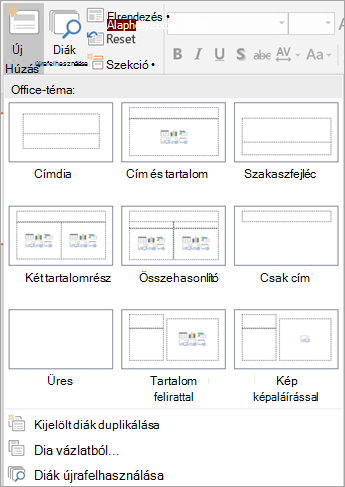
Ha újra fel szeretne használni egy diát a diavetítésből – vagy egy másik korábban PowerPointban készített diavetítéséből – válassza a Diák újrafelhasználása lehetőséget a legutóbbi diavetítések böngészéséhez és a kívánt dia megkereséséhez.
Szöveg hozzáadása a diákhoz
Ha szöveget szeretne hozzáadni a diákhoz, válassza az előre elkészített sablonmezőket, vagy válassza a Szövegdoboz beszúrása> lehetőséget. Kattintson arra a helyre, ahol meg szeretné jeleníteni a szöveget, és kezdjen el gépelni. A PowerPoint ugyanazokat a feldolgozó eszközöket használja, mint a Word, így néhány dolog ismerősnek tűnhet.
Megjegyzés
Ügyeljen arra, hogy gépelés közben ne jelenjenek meg kék, arany vagy piros vonalak a szavak alatt. Ezek a beépített írási segéd találhatók, amely megjelöli a lehetséges helyesírási hibákat, vagy nyelvtani és stílusbeli javaslatokat ad.
Képek hozzáadása
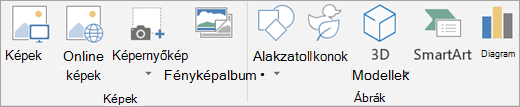
Ha olyan diára szeretne képet felvenni, amely még nem rendelkezik multimédiás vagy fotó mezővel, válassza a Beszúrás gombot, majd a Képek lehetőséget helyi kép megjelenítéséhez, illetve az Online képek lehetőséget a OneDrive-ról, a Bingről vagy más forrásból származó képek megjelenítéséhez.