Valljuk be, mindannyian tapasztaltunk problémákat a csoportprojekteken végzett munka során. Az értekezletek időpontjának személyes összehangolása vagy a fájlok feltöltésének kitalálása óriási gondot okozhat.
Lépjen be a Microsoft Teamsbe. A Teamsben a csoporttagok sokféleképpen együttműködhetnek a projekteken. Az alábbiakban felsorolunk néhányat a Teamsben való együttműködés legfontosabb módjai közül.
Megjegyzés
Az iskola vagy a körzet beállításaitól függően előfordulhat, hogy e funkciók némelyike nem érhető el a Microsoft Teamsben.
1. Együttműködés a Beszélgetések lapon
A csapatok Általános csatornájában a Bejegyzések lap egy kicsit úgy működik, mint egy közösségi médiaszál, de csak a munka elvégzésére szolgál.
Beszélgetéseket indíthat, és felkeltheti mások figyelmét, ha az üzenet elküldése előtt a Compose mezőben az Új beszélgetés elemet és @mentioning a nevüket választja. A Csatolás választva megoszthatja a fájlokat, képeket és minden mást, amire a csoportnak hivatkoznia kell a projekthez. A rendszer automatikusan menti a hozzáadott tartalmakat a csatorna Files lapjára.
2. Saját csapat létrehozása
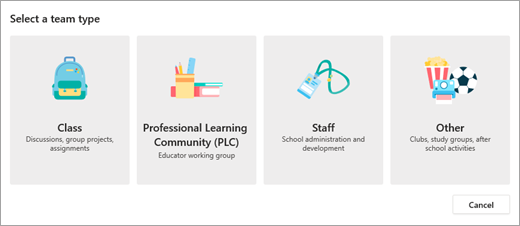
A Microsoft Teams nem csak az osztálytermekben való használatra használható. Szervezze meg saját tanulócsoportjait osztálytársai csoportba való meghívásával. Válassza a + Csatlakozás csoporthoz> vagy csoport létrehozásalehetőséget Hozzon létre egy új csapatot, és válassza az Egyéb csapattípust. Az alkalmazás végigvezeti Önt a csoport elnevezésével és néhány tag felkérésével kapcsolatos lépéseken. Innentől kezdve minden beállítás kész!
3. Csoportos videohívások a Teamsben
Nem tud személyesen találkozni csoportként? Semmi baj. Válassza ki a hang- vagy videohívás ikonját egy csoportos csevegésből a hívás azonnali elindításához. Csevegés közben megoszthatja a képernyőket, és meg is beszélheti őket.

4. Dokumentumok közös szerkesztése
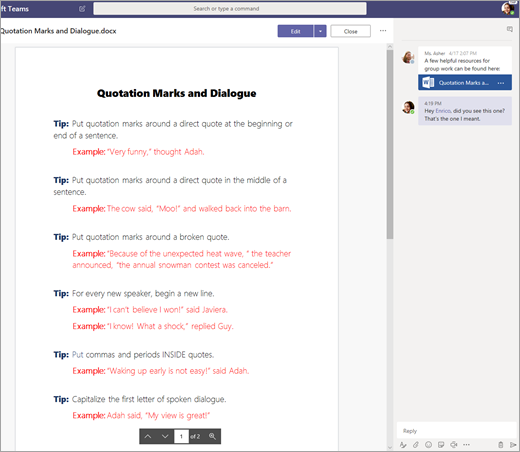
A Microsoft 365-fájltípusok, például a Word, a PowerPoint és az Excel, közvetlenül a Teamsből is szerkeszthetők.
Jelöljön ki egy dokumentumot a megnyitásához, majd válassza a Szerkesztés a Teamsben lehetőséget. Válassza a Beszélgetés indítása gombot a dokumentum áthelyezéséhez, és a fájl jobb oldalán indítson el egy beszélgetést. Cseréljenek ötleteket, miközben együtt nézik a dokumentumot.
5. Közös munka a jegyzeteken a OneNote-ban a Teamsben
Ha az osztálycsoport csatolt OneNote Osztályjegyzetfüzetet használ, navigáljon az osztályhoz, és válassza az Osztályjegyzetfüzet lehetőséget. Itt Ön és osztálytársai közösen ötletelhetnek az Együttműködési területen. Az oktató által a csoporthoz hozzáadott csatornák is szakaszként jelennek meg az Együttműködési térben.
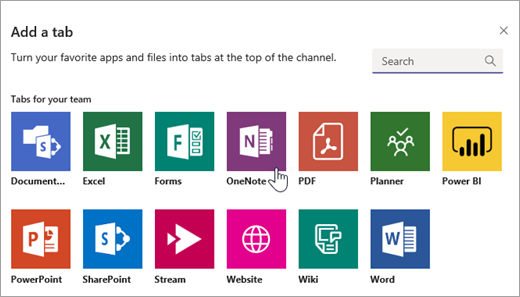
Ha a saját csapatában dolgozik, válassza a Hozzáadás +>OneNote lehetőséget az egyik csatornában egy új lap hozzáadásához, és hozzon létre egy OneNote-jegyzetfüzetet az egész csapat számára.