
Sajnáljuk, hogy probléma merült fel a OneDrive szinkronizálásakor. Az ismételt szinkronizálással kapcsolatos segítséghez kövesse az alábbi lépéseket a számítógép OneDrive-ról való leválasztásához és újbóli csatolásához.
Megjegyzés
- A OneDrive leválasztásával és újracsatolásával nem vesznek el adatok, csak a helyi mappák vannak egy rövid időre leválasztva a felhőről. A leválasztás során végzett módosítások szinkronizálva lesznek az újracsatolás befejezése után.
- Ez a cikk a Microsoft 365-ös munkahelyi vagy iskolai Microsoft 365-fiókkal rendelkező felhasználóknak szól, és a OneDrive Munkahelyi vagy iskolai verzió legújabb verziójára vonatkozik. Ha nem Microsoft 365-fiókkal jelentkezik be, olvassa el, hogyan háríthatja el a OneDrive Vállalati verzió szinkronizálási problémáit. Ha nem biztos benne, hogy a OneDrive Munkahelyi vagy iskolai verziójának melyik verziójára van szüksége, forduljon a Microsoft 365 rendszergazdájához.
A OneDrive-fiók leválasztása
- Az értesítési területen válassza a OneDrive felhő lehetőséget a OneDrive előugró ablak megjelenítéséhez.

- Válassza a OneDrive Súgó és beállítások ikonját, a
 , majd a Beállítások lehetőséget.
 - Lépjen a Fiók lapra.
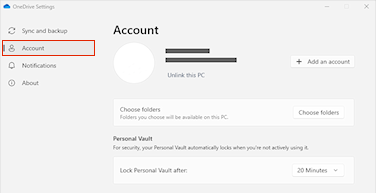
- Válassza a Számítógép leválasztása, majd a Fiók leválasztása lehetőséget.
Bejelentkezési hitelesítő adatok törlése
- Nyomja meg a Windows billentyű
 + R billentyűt a "Futtatás" párbeszédpanel megnyitásához.
 - Adja meg a %localappdata%\Microsoft\OneDrive\settings elérési utat, és kattintson az OK gombra.
- Törölje a PreSignInSettingsConfig.json fájlt.
Jelentkezzen be újra a fiók újracsatolásához
Nyomja le a
billentyűt, és írja be a OneDrive parancsot.Válassza ki a OneDrive appot, és amikor a rendszer kéri, jelentkezzen be.
Bejelentkezéskor a(z) OneDrive közli, hogy már létezik mappa: válassza A mappa használata lehetőséget.
Tipp:
Válassza az Új mappa kiválasztása lehetőséget, ha át szeretné helyezni a(z) OneDrive elemet egy új helyre.
OneDrive mostantól szinkronizálja a fájlokat és mappákat a számítógépre. OneDrive nem tölti le az összes fájlt (csak a helyőrzőiket, hogy helyet takarítson meg, további információk), de ez akkor is eltart egy ideig.
A fájlok újraszinkronizálása után törölheti a Számítógép mappanézetet, és kiválaszthatja, hogy mely mappákat szeretné szinkronizálni a számítógéppel.
Még mindig nem oldódott meg a problémája?
Használja az irányított támogatási hibaelhárító eszközt, vagy kövesse az alábbi szakaszokban leírt lépéseket.
Annak ellenőrzése, hogy hozzáfér-e a OneDrive Munkahelyi vagy iskolai fiókjához online:
Jelentkezzen be az Office 365-be munkahelyi vagy iskolai fiókjával.
Most válassza a kék munkahelyi vagy iskolai OneDrive felhő ikont az értesítési területen vagy a menüsoron.
Megjegyzés
PC-n előfordulhat, hogy az értesítési terület mellett a Rejtett ikonok megjelenítése nyílra kell kattintania a OneDrive ikon megjelenítéséhez, vagy a
 , és kezdje el beírni a "select which icons" (a tálcán megjelenő ikonok kiválasztása) kifejezést az értesítési terület beállításainak megjelenítéséhez, majd válassza a Microsoft OneDrive lehetőséget. Ha az ikon továbbra sem látható az értesítési területen, lehetséges, hogy nem fut a OneDrive. Kattintson , írja be a OneDrive kifejezést a keresőmezőbe, majd a keresési eredmények között kattintson a OneDrive (nem a "OneDrive munkahelyi vagy iskolai verzió", mert az egy régebbi verzió) elemre.
Válassza a Megtekintés a weben lehetőséget.
Ha nem tudja online elérni a OneDrive Munkahelyi vagy iskolai verzióját, forduljon a hálózati rendszergazdához.
Frissítés a OneDrive legújabb verziójára
Megjegyzés
Az informatikai rendszergazda korlátozhatja, hogy Ön milyen frissítésekre jogosult.
A OneDrive és a Windows rendszeresen frissül, és a PC naprakészen tartásával elkerülhetők a szinkronizálási problémák.
Töltse le a legújabb Windows-frissítéseket, vagy keressen macOS-frissítéseket, hogy a lehető legtöbbet hozhassa ki a OneDrive-ból.
Töltse le és telepítse a OneDrive legújabb verzióját .
Megjegyzés
Ha már letöltötte a legújabb verziót, a telepítés automatikusan lezajlik. A legújabb verzióról további információt a kibocsátási megjegyzések között talál.
Nyomja le a Windows billentyűt
és írja be a OneDrive kifejezéstNyissa meg a OneDrive appot.
Amikor elindul a OneDrive telepítője, adja meg munkahelyi vagy iskolai hitelesítő adatait, majd válassza a Bejelentkezés lehetőséget a fiók beállításához.
Fájlok áthelyezése egy szinkronizálási mappából
Ha a szinkronizálás ikon hosszú időre elakad, néhány fájl szinkronizálási mappából való áthelyezése segíthet a szinkronizálási problémák megoldásában.
- Nyissa meg a OneDrive beállításait (válassza a OneDrive felhő ikonját az értesítési területen, majd válassza a OneDrive Súgó és )
- Válassza a Szinkronizálás szüneteltetése lehetőséget.
- Adja meg, hogy mennyi ideig szeretné szüneteltetni a OneDrive-ot.
Az idő kiválasztása után tegye a következőket:
- Jelöljön ki egy fájlt az egyik szinkronizálási mappában, és helyezze át egy olyan mappába, amely nem része a OneDrive-nak.
- Válassza ismét a
 , majd a Szinkronizálás folytatása...
 - A szinkronizálás befejezése után visszahelyezheti a fájlt az eredeti mappájába.
A Microsoft 365-höz készült Támogatási és helyreállítási segéd használata
A Támogatási és helyreállítási segéd alkalmazás segítségével a OneDrive munkahelyi vagy iskolai verzió szinkronizálásával kapcsolatos számos probléma azonosítható és megoldható. Ismerje meg az Office 365 Támogatási és helyreállítási segéd használatát.
Ha fiókját vagy környezetét nem támogatja a Támogatási és helyreállítási segéd, próbálkozzon ezekkel a lépésekkel a szinkronizálási probléma megoldásához.
A OneDrive alaphelyzetbe állítása
A OneDrive alaphelyzetbe állításával időnként megoldhatók a szinkronizálási problémák. A OneDrive az alaphelyzetbe állítás után teljes szinkronizálást végez.
Megjegyzés
- A OneDrive alaphelyzetbe állításával leválasztja az összes meglévő szinkronizálási kapcsolatot (beleértve a személyes OneDrive-ot és a OneDrive Munkahelyi vagy iskolai verziót, ha be van állítva).
- Ha alaphelyzetbe állítja a OneDrive-ot a számítógépén, nem veszít el semmilyen fájlt vagy adatot.
Megtudhatja, hogy miként állíthatja alaphelyzetbe a OneDrive-ot.
Lásd még
Nem tudok bejelentkezni a OneDrive-ba
Mit jelentenek a OneDrive-ikonok?
Mit jelentenek a OneDrive-hibakódok?
A OneDrive szinkronizálásának megszakítása vagy leállítása
További segítségre van szüksége?
Fontos
A OneDrive Vállalati verzió régi, a SharePoint Online-nal biztosított szinkronizálási appjának támogatása véget ért. Ha ezt a  látja a tálcán, ebből a cikkből többet is megtudhat.
|
Kapcsolatfelvétel az ügyfélszolgálattal Technikai támogatásért forduljon a rendszergazdához. |
|---|
|
Rendszergazdák A rendszergazdák tekintsék meg a OneDrive-rendszergazdák és a OneDrive technikai közösség súgóját, vagy forduljanak a Microsoft 365 Vállalati verzió ügyfélszolgálatához. |