
A OneDrive Files Igény szerinti szolgáltatás segítségével letöltés és a számítógép tárhelyének használata nélkül elérheti a OneDrive-ban a felhőtárhelyén lévő összes fájlt.
Megjegyzés
A OneDrive 23.066-os buildjétől kezdődően a Files On-Demand alapértelmezés szerint minden felhasználó számára engedélyezve van.
A Files On-Demand használatával minden fájlja csak online elérhető fájlként jelenik meg a Fájlkezelőben, de ezek nem foglalnak helyet. Ha csatlakozik az internethez, a fájlokat ugyanúgy használhatja, mint bármely más fájlt az eszközön.
Megadhatja azt is, hogy egyes fájlok és mappák mindig elérhetők legyenek, még akkor is, ha offline állapotban van. A OneDrive le fogja tölteni őket, és így több helyet foglalnak el a számítógépen.
Helymegtakarítás a OneDrive-val
A OneDrive Igény szerinti fájlok szolgáltatással a következőkre van lehetősége:
- Spóroljon helyet az eszközén azzal, hogy a fájlokat csak online módon teszi elérhetővé
- A fájlok és mappák beállítása úgy, hogy mindig elérhetők legyenek helyben az eszközön
- A fájlokkal kapcsolatos fontos információk megtekintése, például hogy meg vannak-e osztva
- Több mint 300 különböző fájltípus miniatűrjét akkor is megtekintheti, ha nincs telepítve a megnyitásához szükséges alkalmazás
A fájlok állapota a következő lesz a Fájlkezelőben:

|
A OneDrive-fájlok vagy -mappák melletti kék felhőikon azt jelzi, hogy a fájl csak online érhető el. A csak online elérhető fájlok nem foglalnak helyet a számítógépen. A Fájlkezelőben minden csak online elérhető fájlhoz megjelenik egy felhőikon, de a fájl csak a megnyitás után töltődik le az eszközére. A csak online elérhető fájlok nem nyithatók meg, amikor az eszköz nem csatlakozik az internethez. |
|---|---|

|
Amikor megnyit egy csak online elérhető fájlt, az letöltődik az eszközére, és helyileg elérhető fájllá válik. A helyben elérhető fájlokat bármikor megnyithatja, akár internet-hozzáférés nélkül is. Ha több helyre van szüksége, visszaállíthatja a fájlt csak online beállításra. Csak kattintson a jobb gombbal a fájlra, és válassza a "Lemezterület felszabadítása" lehetőséget. Ha a Tárterületsegéd be van kapcsolva, ezek a fájlok a kiválasztott időtartam letelte után csak online fájlokká válnak. |

|
Csak azoknál a fájloknál látható a zöld kör és a fehér pipa, amelyeknél megjelölte a "Mindig tartsa meg ezen az eszközön" jelölést. Ezek a mindig elérhető fájlok letöltődnek az eszközére, és helyet foglalnak, de kapcsolat nélkül is bármikor elérhetők. |
Az igény szerinti Files bekapcsolása
Ha a Files On-Demand nincs engedélyezve, győződjön meg arról, hogy be van jelentkezve a OneDrive-ba az eszközén.
Nyissa meg a OneDrive beállításait (válassza a OneDrive felhő ikonját az értesítési területen, majd válassza a OneDrive Súgó és beállítások ikonját, majd a  .)
.)
Lépjen a Szinkronizálás és biztonsági mentés lapra, bontsa ki a Speciális beállításokat,és kapcsolja be a Files On-Demand lehetőséget
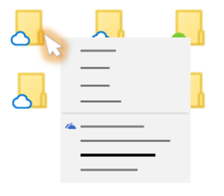
Lemezterület felszabadítása, vagy egy fájl folyamatos elérhetősége offline állapotban
- Kattintson a jobb gombbal egy fájlra vagy mappára.
- Válassza a Mindig tartsa meg ezen az eszközön vagy Hely felszabadítása lehetőséget.
Megjegyzés
- Az interneten vagy más eszközön létrehozott új fájlok vagy mappák csak online elérhetőként jelennek meg, hogy helyet takarítson meg. Ha azonban egy mappát "Mindig tartsa meg ezen az eszközön" beállítással lát el, akkor az adott mappában lévő új fájlok a mindig elérhető fájlokként töltődnek le az eszközére.
- Ha egy mappa csak online érhető el, az egyes fájlokat akkor is megjelölheti mindig elérhetőként.
- Az asztali kereső név alapján képes csak online elérhető fájlokat keresni, de nem tud keresni a csak online elérhető fájlok tartalmában, mert azok nincsenek az eszközön tárolva.
Gyakori kérdések
Mire van szükségem a Files On-Demand használatához?
A Files On-Demand használatához a Windows 10 1709 vagy újabb verzió, illetve a Windows Server 2019 szükséges.
A OneDrive 23.066-os vagy újabb buildje alapértelmezés szerint engedélyezi a Files On-Demand.
Előfordulhat, hogy a Files On-Demand nem kompatibilis egyes harmadik féltől származó víruskereső megoldásokkal.
A Files On-Demand még nem támogatott, ha a WIP engedélyezve van.
A Files On-Demand a OneDrive-ból, a Microsoft 365-beli SharePointból és a SharePoint Server 2019-es csapatwebhelyekről származó összes személyes és munkahelyi fájllal működik.
Áthelyezhetek csak online elérhető fájlokat a OneDrive mappámon belül?
Igen, a csak online elérhető fájlokat áthelyezheti az adott OneDrive-fiók OneDrive mappájában. Amikor fájlokat helyez át a OneDrive mappán kívülre, azok az új mappába töltődnek le, és a rendszer eltávolítja a OneDrive-ról is.
Ha véletlenül töröl valamit a OneDrive felhőbeli biztonsági mentése tárolt fájlok és mappák segítségével, visszaállíthatja azokat a OneDrive lomtárából.
Mi történik, ha törlök egy fájlt, vagy a kukába helyezem?
Amikor töröl egy csak online elérhető fájlt az eszközéről, akkor azt az összes eszközön és online a OneDrive-ról is törli. A törölt fájlokat és mappákat a OneDrive lomtárából a weben legfeljebb 30 napig visszaállíthatja a személyes OneDrive-on tárolt elemek esetében (ha Microsoft-fiókkal van bejelentkezve), illetve akár 93 napig a OneDrive Munkahelyi vagy iskolai verzióban, illetve a Microsoft 365 SharePointjában tárolt elemek esetében (ha munkahelyi vagy iskolai fiókkal van bejelentkezve). Ha töröl egy helyben elérhető fájlt, az az eszköz lomtárában is megjelenik.
Ha el szeretne rejteni egy mappát az eszközön, olvassa el a Válasszon ki egy mappát az eszközön, és olvassa el az elrejtendő mappát.
Ha csak online elérhetővé teszek egy fájlt, akkor törli a OneDrive-ról a fájlt?
Nem, ha csak online elérhetőre módosít egy fájlt, azzal nem törli azt a OneDrive-ról. A fájl a továbbiakban nem foglal helyet az eszközön, és továbbra is megtekintheti a fájlt a OneDrive mobilappokból vagy a webhelyen.
Miért nem látom az igény szerinti Files beállításokat a OneDrive beállításai között?
Először győződjön meg arról, hogy nincs konfigurálva a számítógépen a Windows Information Protection (WIP), korábbi nevén vállalati adatvédelem (EDP). A Files On-Demand még nem támogatott, ha a WIP engedélyezve van.
Ha nem látja a Files On-Demand beállításait, akkor a OneDrive legújabb verziója még nem jelent meg. Így szerezheti be a OneDrive legújabb verzióját.
- Győződjön meg arról, hogy a Windows 10 Fall Creators Update (16299.15-ös vagy újabb verzió) fut.
- Töltse le és telepítse a OneDrive legújabb verzióját, amely a Windows 10 Fall Creators Update frissítéssel együtt jelenik meg.
- Indítsa újra a számítógépet.
- A számítógép újraindítása után kattintson a Start gombra, keressen rá a "OneDrive" kifejezésre, majd válassza az asztali OneDrive alkalmazást.
- Amikor megkezdődik a OneDrive beállítása, adja meg a személyes, illetve munkahelyi vagy iskolai fiókja adatait, majd válassza a Bejelentkezés elemet.
- Az utasításokat követve kapcsolja be a Files On-Demand szolgáltatást.
Miért nem látom az igény szerinti Files letiltására szolgáló lehetőséget?
Frissítjük a OneDrive szinkronizálási app speciális beállításait a Files On-Demand szolgáltatáshoz azon felhasználók számára, akiknél engedélyezve van a funkció.
A viselkedésbeli változás azoknál a felhasználóknál történik, akiknél engedélyezve van a Files On-Demand. Jelenleg nincs változás azoknál a felhasználóknál, akiknél letiltották a funkciót a OneDrive beállításaiban vagy egy felügyeleti házirend miatt.
A módosítást követően a Files On-Demand alkalmazást engedélyező felhasználóknál két gomb jelenik meg:
- Lemezterület felszabadítása: Ez az alapértelmezett és ajánlott működési mód. A felhőből származó új fájlok alapértelmezés szerint csak online érhetők el, és nem foglalnak lemezterületet. A Files akkor töltődik le az eszközre, ha a felhasználó megnyitja őket, vagy a Fájlkezelő helyi menüjében kiválasztja a "Mindig tartsa meg ezen az eszközön" lehetőséget. Az eszközön létrehozott Files alapértelmezés szerint offline módban is elérhetők.
- Az összes fájl letöltése: Ez a beállítás egyenértékű azzal, mintha a Fájlkezelő helyi menüjében a teljes OneDrive mappára vonatkozóan kiválasztaná a "Mindig tartsa meg ezen az eszközön" lehetőséget. Ha ezt a lehetőséget választja, az összes fájl letöltődik a felhőből, ez lemezterületet foglal el az eszközön. Ennek a beállításnak a viselkedése egyenértékű a korábbi beállítással, amely kikapcsolja az igény szerinti Files módot, néhány fejlesztéssel, például frissített ikonokkal.
További információ
- Válassza ki, hogy mely OneDrive-mappák jelenjenek meg a PC-n.
- Ha többet szeretne tudni arról, hogy milyen értesítések jelennek meg, amikor a Windows automatikusan letölti a csak online elérhető fájlokat az alkalmazásaihoz, tekintse át az Automatikus fájlletöltési értesítések a Windows 10-ben című témakört.
- A OneDrive lemezterület és a fájlméret nem egyezik
- OneDrive-tárhelycsomaggal és számlázással kapcsolatos kérdések
További segítségre van szüksége?
Fióktámogatás: Ha segítségre van szükséged a Microsoft-fiókoddal és előfizetéseiddel kapcsolatban, látogass el a fiók & számlázás súgójába.
Technikai támogatás. Technikai támogatásért válassza alább a Kapcsolatfelvétel a Microsoft ügyfélszolgálata lehetőséget, írja be a problémát, és válassza a Segítség kérése lehetőséget.
A mobilfelhasználók a OneDrive alkalmazás megnyitásával és az eszköz finom megrázásával léphetnek kapcsolatba az ügyfélszolgálattal.
Közösségi támogatás. A közösségek segítségével kérdéseket tehet fel, visszajelzést adhat, és részletes ismeretekkel rendelkező szakértőktől hallhat. Kérdezze meg a Microsoft Community közösséget. Ne tegyen közzé személyes vagy bizalmas adatokat nyilvános fórumokon.
Tipp:
Az informatikai Rendszergazda érdemes elolvasnia a OneDrive-ot Files igény szerinti nagyvállalati verziót.