Ha problémákat tapasztal a OneDrive elérése közben, tekintse meg a Microsoft Office Online Services állapotát a Szolgáltatás állapota portálon.
Fontos
A OneDrive szinkronizálási app már nem támogatott a Windows 7, 8 és 8.1 rendszeren.
További információ
A OneDrive megosztott mappáinak parancsikonjai internetes parancsikonokként jelennek meg
Probléma
Előfordulhat, hogy a Saját Files mappában található egyes OneDrive-megosztási mappák parancsikonjai .url internetes parancsikonokként jelennek meg tényleges mappák helyett.
Ha megpróbálja megnyitni a mappa parancsikonját, az nem mappaként nyílik meg, hanem weblapként (és előfordulhat, hogy be kell jelentkeznie).
Állapot
Ha teljes hozzáféréssel rendelkezik az Önnel mappákat megosztó fiókhoz, felveheti a OneDrive-ot szolgáltatásként az Office-fájlok egyszerű megnyitásához a számítógépén.
A megosztott mappa tartalmához továbbra is hozzáférhet, de az OneDrive.com
Nem lehet elrejteni, eltávolítani vagy leállítani a fájlokat, "A megadott elemazonosító érvénytelen a kért meghajtóhoz" hibaüzenet [ÚJ]
Probléma
Egyes felhasználók nem tudják elrejteni, eltávolítani vagy megszüntetni a OneDrive Megosztott fájlok lapján megjelenő fájlokat. Az érintett felhasználók emellett nem tudják bejelenteni levélszemétként az ismeretlen megosztott fájlokat.
Állapot
Dolgozunk a probléma megoldásán, és reméljük, hogy hamarosan megoldjuk a problémát.
A OneDriveCloudTemp mappa megjelenik a Finderben [KERÜLŐ MEGOLDÁS]
Legutóbb frissítve: 2025. február 4.
PROBLÉMA
Egyes felhasználóknál a OneDriveCloudTemp mappa megjelenik a Finder bal oldali navigációs ablakában. Ez a mappa a fájlok ideiglenes tárolására szolgál a OneDrive "Megnyitás alkalmazásban" funkciójának részeként, és várhatóan rejtve lesz.
ÁLLAPOT
A mappa elrejtéséhez válassza az Option (Opció)+lehetőséget , majd válassza az Eltávolítás az oldalsávról lehetőséget.
Nem lehet elrejteni, eltávolítani vagy leállítani a fájlokat, "A megadott elemazonosító érvénytelen a kért meghajtóhoz" hibaüzenet [ÚJ]
Probléma
Egyes felhasználók nem tudják elrejteni, eltávolítani vagy megszüntetni a OneDrive Megosztott fájlok lapján megjelenő fájlokat. Az érintett felhasználók emellett nem tudják bejelenteni levélszemétként az ismeretlen megosztott fájlokat.
Állapot
Dolgozunk a probléma megoldásán, és reméljük, hogy január végére sikerül megoldani a problémát.
A videók lassított feltöltése vagy lejátszása normál sebességgel az iOS OneDrive-ban [VIZSGÁLAT ALATT]
PROBLÉMA
A lassított módban rögzített és a filmtekercs automatikus biztonsági mentésével vagy manuálisan az alkalmazásban feltöltött videók nem játszhatók le lassított felvétel során. Ehelyett normál sebességgel töltik fel őket.
KERÜLŐ MEGOLDÁS
A OneDrive nem támogatja a videók lassított módban való feltöltését, de folyamatban van a vizsgálat. Helyette ossza meg a videót az iOS-galériából a OneDrive-ra:
- Nyissa meg a videót, és koppintson a

- Ezután válassza a OneDrive-ot megosztási lehetőségként.
Húzza a képernyőt a nem működő elem kiválasztásához az iOS OneDrive-ban
Előfordulhat, hogy az iOS 16 felhasználói nem tudnak több fájlt kijelölni a OneDrive-on a kétujjas pásztázási kézmozdulattal. Tudunk a problémáról, és dolgozunk a megoldáson.
Kerülő megoldás
Először jelöljön ki egy fényképet, majd húzással válasszon ki több fájlt vagy fotót.
Nem lehet elrejteni, eltávolítani vagy leállítani a fájlokat, "A megadott elemazonosító érvénytelen a kért meghajtóhoz" hibaüzenet [ÚJ]
Probléma
Egyes felhasználók nem tudják elrejteni, eltávolítani vagy megszüntetni a OneDrive Megosztott fájlok lapján megjelenő fájlokat. Az érintett felhasználók emellett nem tudják bejelenteni levélszemétként az ismeretlen megosztott fájlokat.
Állapot
Dolgozunk a probléma megoldásán, és reméljük, hogy január végére sikerül megoldani a problémát.
Nem lehet elrejteni, eltávolítani vagy leállítani a fájlokat, "A megadott elemazonosító érvénytelen a kért meghajtóhoz" hibaüzenet [ÚJ]
Probléma
Egyes felhasználók nem tudják elrejteni, eltávolítani vagy megszüntetni a OneDrive Megosztott fájlok lapján megjelenő fájlokat. Az érintett felhasználók emellett nem tudják bejelenteni levélszemétként az ismeretlen megosztott fájlokat.
Állapot
Dolgozunk a probléma megoldásán, és reméljük, hogy január végére sikerül megoldani a problémát.
Nem lehet megtekinteni egy megosztott mappát [KERÜLŐ MEGOLDÁS]
PROBLÉMA
Egyes ügyfelek nem tudnak megfelelően bejelentkezni, amikor egy megosztott fájlra vagy mappára mutató hivatkozásra kattintanak.
KERÜLŐ MEGOLDÁS
Kérjük, jelentkezzen be onedrive.com , mielőtt a megosztási hivatkozásra kattintana.
A személyes tároló nem a megfelelő nyelvet jeleníti meg [KERÜLŐ MEGOLDÁS]
PROBLÉMA
Bizonyos ügyfelek azt láthatják, hogy a személyes tároló mappájuk nem megfelelő nyelven jeleníti meg a szöveget.
Ennek az az oka, hogy különbség van a OneDrive nyelvi beállításai és a PC nyelvi beállításai között.
AJÁNLOTT TEENDŐ
Megkezdtük a javítás telepítését, de a következő két kerülő megoldás azonnal elérhető:
Módosítsa a Microsoft-fiók profiljának nyelvi beállításait úgy, hogy azok megfeleljenek a PC nyelvi beállításainak (Start menü>Beállítások>Megjelenítési nyelv).
Jelentkezzen ki, és zárjon be minden böngészőablakot.
Nevezze át a személyes tároló mappáját:
- Bejelentkezés a OneDrive.com-be
- Oldja fel a személyes tároló mappája zárolását.
- Válassza az Átnevezés lehetőséget a felső menüsorban. Ekkor a program szinkronizálja a nyelvi beállításokat.
OneDrive-problémák a BT webes védelemmel [KERÜLŐ MEGOLDÁS]
PROBLÉMÁK
Az engedélyezett BT webes védelemmel rendelkező útválasztót használó ügyfelek nem képesek az OneDrive elérésére. Mivel a BT webes védelem a hálózat szintjén működik, az minden, otthoni BT szélessávú kapcsolatot vagy BT Wi-Fi hálózatot használó eszközön alkalmazva van, amikor bejelentkezik a BT-azonosítójával.
ÁLLAPOT: KERÜLŐ MEGOLDÁS
A BT webes védelem letiltása az OneDrive elérésének engedélyezéséhez.
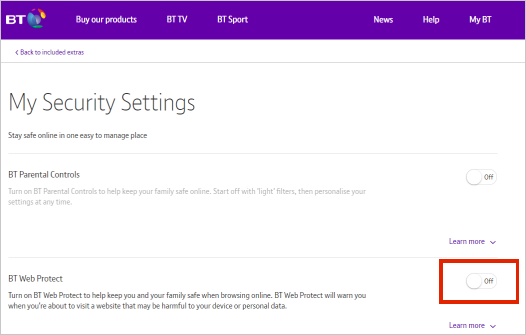
Jelentkezzen be BT-fiókjába.
Nyissa meg a Saját biztonsági beállítások lapot.
Kapcsolja ki a BT webes védelem kapcsolót.
Megjegyzés
Ha nem a BT-től származó útválasztót használ, akkor előfordulhat, hogy további beállításokat kell módosítania, hogy kompatibilissé tegye azt a BT webes védelemmel.
Nem tud bejelentkezni?
PROBLÉMA
Egyes ügyfelek nem tudnak bejelentkezni a OneDrive-ba PC-n, Macen, mobileszközön vagy webböngészőn keresztül.
MEGOLDÁSOK
Jelentkezzen be a Microsoft-fiók irányítópultra, és ellenőrizze, hogy helyes-e a felhasználóneve és a jelszava. Ha nem tud bejelentkezni, itt kérhet segítséget.
Győződjön meg arról, hogy a OneDrive legújabb verzióját használja.
Ha továbbra sem tud hozzáférni a OneDrive-hoz, a probléma a tűzfallal, a VPN-konfigurációval vagy az internetszolgáltatóval lehet. További információért olvassa el A OneDrive szükséges URL-címei és portjai című témakört.
