
A Microsoft OneDrive alaphelyzetbe állításával néhány esetben megoldhatók a szinkronizálási problémák, és a OneDrive összes beállítása alaphelyzetbe állítható. A OneDrive az alaphelyzetbe állítás után teljes szinkronizálást végez.
Fontos
Ha alaphelyzetbe állítja a OneDrive-ot a számítógépén, nem veszít el semmilyen fájlt vagy adatot. A OneDrive alaphelyzetbe állításával csak az összes szinkronizálási kapcsolatot bontja le (beleértve a személyes, a munkahelyi és az iskolai kapcsolatokat is).
A OneDrive app alaphelyzetbe állításához kövesse az alábbi lépéseket
| Lépés | Képernyőkép |
|---|---|
1. A számítógép billentyűzetén nyomja le egyszerre a Windows billentyűt  és az R billentyűt a Futtatás párbeszédpanel megnyitásához. és az R billentyűt a Futtatás párbeszédpanel megnyitásához. |

|
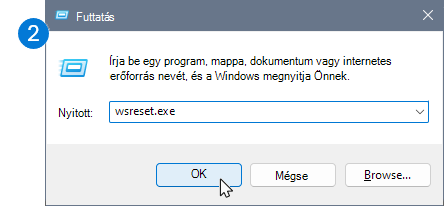
| 2. Másolja vagy írja be wsreset.exe a mezőbe, majd válassza az OK gombot. Megjegyzés: Ekkor megnyílik egy üres parancssori ablak, és rövid időre bezárul, majd megnyílik a Microsoft Store alkalmazás. Figyelmen kívül hagyhatja ezeket, és bezárhatja a nem kívánt ablakokat. Ha a OneDrive továbbra sem szinkronizálódik, folytassa a OneDrive szinkronizálási app alaphelyzetbe állításával. |
|
| 3. Nyomja meg újra a Windows billentyűt és az R billentyűt. |

|
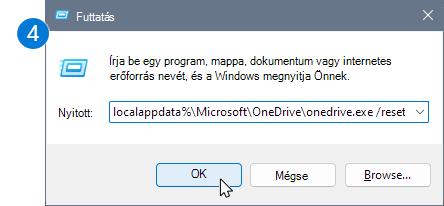
4. Ezúttal másolja ki az alábbi szöveget, és illessze be a párbeszédpanel ablakába, majd nyomja meg a gombot OK. %localappdata%\Microsoft\OneDrive\onedrive.exe /reset |
|
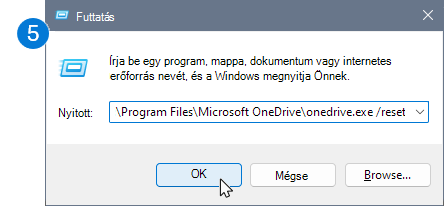
5. Ha "A Windows nem találja..." üzenet helyett másolja és illessze be az alábbi szöveget, majd nyomja meg az OK gombot.C:\Program Files\Microsoft OneDrive\onedrive.exe /reset |
|
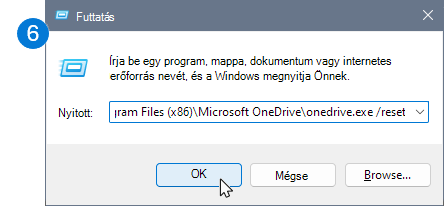
6. Ha továbbra is megjelenik "A Windows nem találja..." üzenet helyett másolja és illessze be az alábbi szöveget, majd nyomja meg az OK gombot.C:\Program Files (x86)\Microsoft OneDrive\onedrive.exe /resetMegjegyzés: Ha a fenti lépések egyike sem működik, nincs telepítve a OneDrive szinkronizálási app. További információ |
|
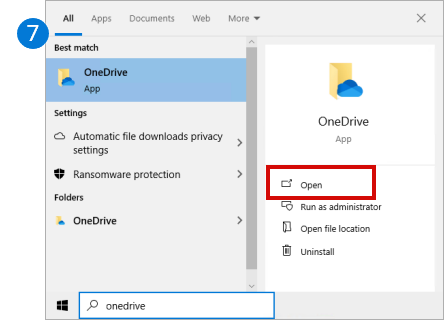
| 7. Indítsa újra manuálisan a OneDrive-ot a Start menüben , írja be a OneDrive kifejezést a keresőmezőbe, majd kattintson az asztali OneDrive appra. |
|
Megjegyzés
- Ha a fenti lépések egyike sem működik, nincs telepítve a OneDrive szinkronizálási app. További információ
- Ha úgy döntött, hogy csak néhány mappát szinkronizál az alaphelyzetbe állítás előtt, azt a szinkronizálás után ismét el kell végeznie. Ezt a személyes OneDrive- és a munkahelyi vagy iskolai OneDrive-fiókokkal is el kell végeznie. További információért olvassa el A számítógépre szinkronizálandó OneDrive-mappák kiválasztása című cikket.
A OneDrive áruházbeli alkalmazás alaphelyzetbe állítása
Tipp:
Ha nem tudja biztosan, melyik OneDrive alkalmazással rendelkezik, olvassa el a Melyik OneDrive alkalmazással rendelkezem? témakört.
- Nyomja le a Start menüt , majd az Enter billentyűt
apps:onedrive - Válassza az Alkalmazás beállításai lehetőséget
- Görgessen le a listában, és válassza a Visszaállítás lehetőséget.
Mit jelent a OneDrive alaphelyzetbe állítása?
Alaphelyzetbe állítás során a OneDrive a következőket teszi:
- Törli a DAT-fájlt.
- Az alkalmazásnaplókat a beállításjegyzékben tárolja.
- A beállításokat a lemezen tárolja.
A OneDrive újraindulásakor ellenőrzi a beállításjegyzékben, hogy megtörtént-e az alaphelyzetbe állítás, majd betölti a beállításokat, és újból létrehozza a DAT-fájlt.
A OneDrive alaphelyzetbe állításával nem veszíti el az adatait.
További segítségre van szüksége?
Fióktámogatás: Ha segítségre van szükséged a Microsoft-fiókoddal és előfizetéseiddel kapcsolatban, látogass el a fiók & számlázás súgójába.
Technikai támogatás. Technikai támogatásért válassza alább a Kapcsolatfelvétel a Microsoft ügyfélszolgálata lehetőséget, írja be a problémát, és válassza a Segítség kérése lehetőséget.
A mobilfelhasználók a OneDrive alkalmazás megnyitásával és az eszköz finom megrázásával léphetnek kapcsolatba az ügyfélszolgálattal.
Közösségi támogatás. A közösségek segítségével kérdéseket tehet fel, visszajelzést adhat, és részletes ismeretekkel rendelkező szakértőktől hallhat. Kérdezze meg a Microsoft Community közösséget. Ne tegyen közzé személyes vagy bizalmas adatokat nyilvános fórumokon.