
Videó: Fájlok és mappák megosztása a Microsoft 365-tel A munkanapok egyik leggyakoribb kihívása a OneDrive munkahelyi vagy iskolai verzió és a SharePoint-dokumentumok és -webhelyek rendszerezése. Íme néhány példa a dokumentumok és webhelyek rendszerezésére a OneDrive munkahelyi vagy iskolai verziójában.
- Dokumentumok tárolása a OneDrive munkahelyi vagy iskolai verzióban vagy csoportwebhelytárban
- Dokumentumok keresése
- Dokumentumok követése és egyszerű megtalálása
- A legutóbb megnyitott dokumentumok listájának megjelenítése
- Az Önnel megosztott dokumentumok megjelenítése
- Értesítések beállítása a dokumentumokhoz a változások nyomon követése érdekében
- Webhelyek követése és egyszerű megtalálása
- A követett csoportwebhelyeken lévő dokumentumtárak megnyitása
Dokumentumok tárolása a OneDrive munkahelyi vagy iskolai verzióban vagy csoportwebhelytárban
A OneDrive munkahelyi vagy iskolai verzió és a csoportwebhelyek együttes használatáról, ami a kisvállalatok számára ideális, a Microsoft 365 fájltárolás és fájlmegosztás beállítása című témakörben olvashat.
A OneDrive Munkahelyi vagy iskolai verzió az Ön személyes dokumentumtára a Microsoft 365-ben. A OneDrive munkahelyi vagy iskolai verziójában tárolt Files alapértelmezés szerint privátak, de szükség esetén megoszthatja őket. A csoportwebhely az a webhely, amely a szervezet meghatározott dolgozóival van megosztva.
Megjegyzés
A OneDrive munkahelyi vagy iskolai verzió más, mint a OneDrive, mely személyes tárhelyként szolgál a munkahelyétől eltérő tárhelyként.
A OneDrive Munkahelyi vagy iskolai verziójában akár 1 TB adatot is tárolhat. További információ a tárhelykorlátokról: A SharePoint korlátozásai.
A OneDrive Munkahelyi vagy iskolai verzió vagy a csoportwebhely tárának megnyitásához jelentkezzen be a Microsoft 365-be, majd válasszon az alábbi lehetőségek közül:
- A fejlécben válassza a OneDrive elemet, majd a képernyő szélén lévő Fontos rovatok sávon kattintson a Files elemre. .
- Válassza a fejlécen a Webhelyek elemet, válassza a Csoportwebhely csempét, majd válasza a Dokumentumok elemet a képernyő szélén látható Fontos rovatok sávon.
Megjegyzés
Ha SharePoint-webhelye testre lett szabva, akkor előfordulhat, hogy nem látható a Fontos rovatok sáv a képernyő szélén.
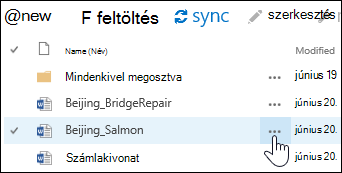
Ha tevékenységeket szeretne indítani a OneDrive Munkahelyi vagy iskolai verziójában vagy a Csoportwebhely dokumentumtárában, használja a tár fölötti gyorsparancssáv beállításait, vagy használja az egyes fájlokon található három pontot (...):
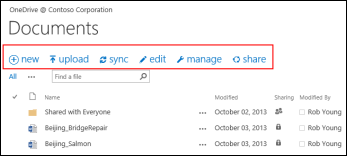 A következőket teheti:
- Új dokumentumok létrehozása
- Dokumentumok feltöltése a számítógépről
- Szinkronizálás OneDrive Munkahelyi vagy iskolai verziót a számítógépre, ahol helyben hozzáférhet a fájljaihoz.
- A kijelölt fájl megtekintése és megnyitása a megfelelő alkalmazásban
- Fájlok megosztása. További információt a Fájlok megosztása a OneDrive Munkahelyi vagy iskolai verzióban című témakörben talál.
Ha a jobb gombbal egy dokumentumra kattint, megjelenik egy további beállításokat tartalmazó lista, például a fájl megosztására, letöltésére, törlésére, áthelyezésére vagy másolására, illetve a rá mutató hivatkozás létrehozására szolgáló elemekkel. További tippek: Fájlok elrendezése a tárban.
Dokumentumok keresése
Sok cég ijesztő mennyiségű dokumentumot termel, és bizony komoly feladatot jelent a fontos dokumentumok megtalálása, még azoké is, amelyeket Ön készített. A Microsoft 365 többféle módot kínál a szükséges dokumentumok gyors megtalálására.
A dokumentumok keresésének módja általában attól függ, hogy milyen információkkal rendelkezik róluk. Meghatározott helyeken kell keresni például, ha követ egy dokumentumot, ha valaki megosztott Önnel egy dokumentumot, vagy ha tudja, hogy a dokumentum a OneDrive Munkahelyi vagy iskolai verzióban, illetve egy csoportwebhelytárban van tárolva.
Máskor célszerű név alapján keresni, vagy egy olyan kifejezés megadásával, amely feltételezhetően szerepel a keresett dokumentumban. Ebben az esetben a OneDrive munkahelyi vagy iskolai verziójának lekérdezésmezőjében az alábbiakra kereshet:
- A OneDrive Munkahelyi vagy iskolai verziójában tárolt dokumentumok.
- A mások által Önnel megosztott dokumentumok
- Az Ön által követett webhelyeken tárolt dokumentumok
A keresőmező a OneDrive Munkahelyi vagy iskolai verzió, illetve a SharePoint-webhely bal vagy jobb felső sarkában található.
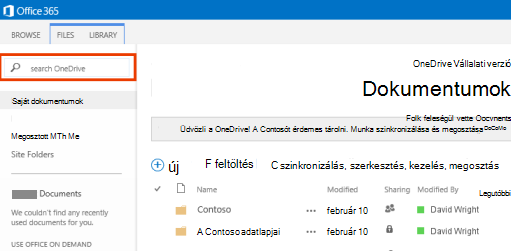 A SharePointban használhatja a dokumentumok fölötti Fájl keresése vagy a Keresés a webhelyen mezőt is.
A dokumentumok Microsoft 365-ben való keresésének módjaival kapcsolatos összefoglalót a Fájl keresése a Microsoft 365-ben című témakörben találja.
Dokumentumok követése és egyszerű megtalálása
Ha követ egy dokumentumot, az megjelenik a OneDrive Munkahelyi vagy iskolai verzió Követett dokumentumok listájában.
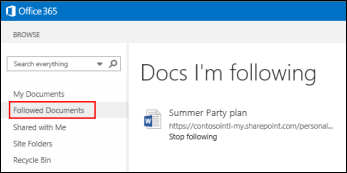 Ezenkívül ha megadott néhány információt a profiljában önmagáról, például kulcsszavakat írt az Érdeklődési körök és a Szakterületem mezőkhöz, a Követett dokumentumok listában javaslatok jelennek meg az Ön érdeklődésére számot tartó dokumentumokra. A javasolt dokumentumok alatt látható Követés hivatkozást választva felveheti a dokumentumokat a Követett dokumentumok listájába.
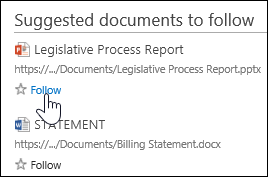
Ha a OneDrive Munkahelyi vagy iskolai verziójában vagy webhelytárban lévő dokumentumot szeretne követni, kövesse az alábbi lépéseket:
Kattintson a jobb gombbal arra a dokumentumra, amelyet követni szeretne.
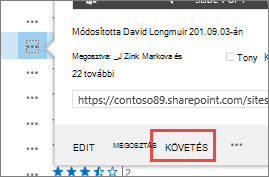
A dokumentum előugró paneljén válassza a Követés lehetőséget. Ha nem látja a Követés elemet, kattintson a jobb gombbal a fájlra, kattintson a Speciális pontra, és válassza a Követés parancsot.
Az Önnel megosztott dokumentumok megjelenítése
Konkrétan az Önnel megosztott dokumentumok a OneDrive Munkahelyi vagy iskolai verzió Velem megosztva nézetében jelennek meg. Itt azonban nem jelennek meg azok a dokumentumok, amelyeket "mindenkivel megosztanak", vagy amelyeket biztonsági csoportok használatával osztottak meg.
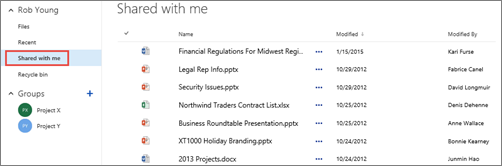
- A Microsoft 365-ben válassza a OneDrive Munkahelyi vagy iskolai verziót a fejlécben.
- Kattintson a Velem megosztva hivatkozásra a bal oldali Fontos rovatok sávon.
A legutóbb megnyitott dokumentumok listájának megjelenítése
A OneDrive Munkahelyi vagy iskolai verzió felsorolja a legutóbb megnyitott dokumentumokat a Microsoft 365-ben, függetlenül attól, hogy a OneDrive-tárban vagy egy csapatwebhelytárban vannak tárolva. A fájlok megtekintéséhez kattintson a Legutóbbiak elemre a bal oldali Fontos rovatok sávon.
Megjegyzés
A legutóbb megnyitott dokumentumok megjelenítéséhez legalább az Office 2013-as verzióját kell használnia.
Értesítések beállítása a dokumentumokhoz a változások nyomon követése érdekében
A dokumentumokhoz értesítéseket állíthat be, így értesülhet arról, ha egy dokumentum megváltozik, például valaki törli. Megadhatja, hogy e-mailben vagy SMS-ben kéri-e az értesítéseket, és azt is, milyen gyakran szeretne értesítést kapni.
Értesítés beállítása a SharePointban:
- Jelölje ki a kívánt dokumentumot a tárban.
- Válassza a FilesAlert>me>Set alert (Értesítés beállítása) vagya>> Page Alertme> Set alert me set document (Értesítés beállítása ehhez a dokumentumhoz) lehetőséget.
- Adja meg a kívánt beállításokat az Új értesítés párbeszédpanelen, és válassza az OK gombot.
Az értesítések beállításáról további információt a Figyelmeztetés létrehozása a SharePointban lévő fájlok és mappák módosításáról szóló értesítés létrehozásához című témakörben talál.
Webhelyek követése és egyszerű megtalálása
Ha szervezetében több csoportwebhelynek is tagja, az egyszerűbb elérés érdekében célszerű követni őket. Ha követ egy csoportwebhelyet, a webhely neve megjelenik az Ön Webhelyek lapján. Ha webhelyeket követ, a következő szakaszban ismertetett módon gyorsan megnyithatja a webhelyeken található tárakat a OneDrive munkahelyi vagy iskolai verziójából.
Webhely követésének beállítása:
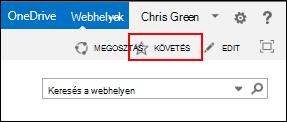
Nyissa meg azt a webhelyet, amelyet követni szeretne.
A fejléc jobb oldalán válassza a Követés lehetőséget.
További információért tekintse meg a SharePoint-webhely követése című videót.
A követett csoportwebhelyeken lévő dokumentumtárak megnyitása
A OneDrive munkahelyi vagy iskolai verziójában megjelenítheti a Microsoft 365-ben követett csapatwebhelyek listáját, majd navigálhat az ezeken a webhelyeken található dokumentumtárakhoz.
A Gyorsművelet sávon kattintson a Webhelymappák hivatkozásra. Megjelenik az Ön által követett webhelyek listája:
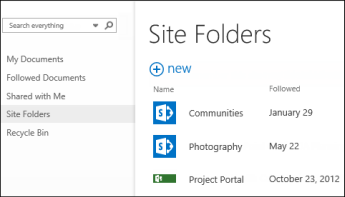
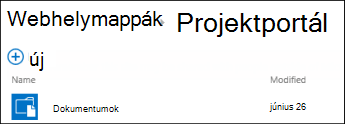
A listában válasszon egy webhelyet, és tekintse meg a webhelyen található dokumentumtárakat.
Lásd még
Saját profiljának megtekintése és szerkesztése az Office Delve-ben
Videó: Tárban lévő fájlok másolása vagy áthelyezése a Megnyitás Intézővel parancs használatával