
Függetlenül attól, hogy miként használja a OneDrive-ot, javasoljuk, hogy keresse meg a OneDrive-tárhelyét a OneDrive webhelyén. Itt szinkronizálja és tárolja az összes eszközén a fájlokat, és itt célszerű keresgélni.
Tipp:
A mobilappot használja? A Files nézet a frissített mobilalkalmazás képernyőjének tetején, a fiókképe mellett található.
Válasszon ki egy fióktípust, és kövesse sorban az alábbi lépéseket, vagy válassza az Útmutató indítása gombot a részletes útmutatás megtekintéséhez.
1. Fájlok keresése a OneDrive.com
Jelentkezzen be a OneDrive webhelyére a www.onedrive.com címen.
Tipp:
A mobilfelhasználóknak privát vagy inkognitóablakot kell használniuk, hogy megakadályozzák a OneDrive app megnyitását.
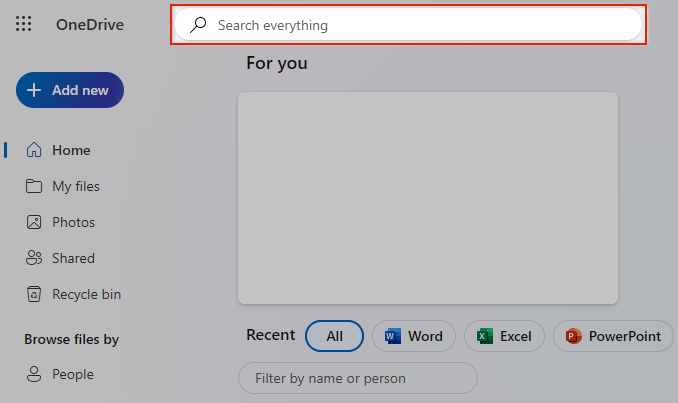
A fájlok kereséséhez használja a lap tetején lévő Keresés mindenhol lehetőséget.
Tipp:
A keresés során ne csak fájlneveket használjon, hanem leírásokra, címkékre, dátumokra és helyekre keressen, pl. "macska", "napos", "április" vagy "párizs".
Megjegyzés
- A személyes tárban levő Files nem jelennek meg a keresési eredmények között.
- Ha valaki töröl egy Önnel megosztott fájlt vagy mappát, az többé nem lesz elérhető.
2. Keresés a Lomtárban
A OneDrive webhelyének bal oldalán válassza a Lomtár törlése
 elemet
Ha megtalálta a keresett elemet, jelölje ki az adott elemet, majd válassza a lap tetején található Visszaállítás lehetőséget.
Megjegyzés
A személyes tárból törölt fájlok csak akkor jelennek meg a lomtárban, ha a lomtár ellenőrzése előtt feloldotta személyes tárának zárolását. Feloldhatja a Személyes tár zárolását, és megtekintheti azokat az elemeket a lomtárból elérhető A Személyes tárban lévő elemek megjelenítése lehetőség segítségével.
3. Fájlok keresése a Személyes tárban
A személyes tárolójából származó Files nem jelennek meg a keresési eredmények között, ezért érdemes meggyőződnie arról, hogy a hiányzó fájlokat nem a személyes tárolója tárolja.
A Személyes tár zárolásának feloldásához, és a benne található elemek megtekintéséhez a lomtárból elérhető A személyes tárban lévő elemek megjelenítése lehetőséget válassza. Ha nem látja a parancsot, a Személyes tár zárolása már fel van oldva.
4. Fájlok keresése másik Microsoft-fiókkal
Ha nem találja a törölt fájlokat, ellenőrizze, hogy a megfelelő Microsoft-fiókba van-e bejelentkezve – a fájlok egy másik OneDrive-on lehetnek biztonságban.
A fájl mentésekor esetleg valaki más számítógépét vagy fiókját használta? Valaki más volt bejelentkezve a számítógépére a fájl mentésekor? Ha igen, jelentkezzen ki a OneDrive-ból, és jelentkezzen be újra a másik fiókkal.
Ha Ön a OneDrive Munkahelyi vagy iskolai verzióját is használja, előfordulhat, hogy a személyes fiók helyett a másik fiókjába mentette a fájlokat. Ha ellenőrizni szeretné a fájlokat a OneDrive Munkahelyi vagy iskolai verzióban, tekintse át a cikk teteje közelében található Munkahelyi/iskolai fület.
Megjegyzés
Előfordulhat, hogy a személyes fiókok, amelyek két éve inaktívak voltak, törlődtek. Előfordulhat, hogy a munkahelyi vagy iskolai fiókok fájljait 93 nap elteltével törölték.
5. OneDrive-fájlok visszaállítása
Ha Ön Microsoft 365-előfizető, visszaállíthatja a teljes OneDrive-ot egy korábbi időpontra.
Nyissa meg a OneDrive visszaállítási beállításait.
A fájlokon és mappákon az elmúlt 30 napban történt összes művelet visszavonása.
Figyelem
Visszaállításkor a visszaállítási pont dátuma után létrehozott fájlok és mappák a OneDrive lomtárába kerülnek. Innen a visszaállítási pont dátumától függetlenül visszaállíthat fájlokat.
Tudjon meg többet a OneDrive visszaállításáról.
6. Ellenőrizze a helyi eszköz tárolóját
Ha egy fájlt a OneDrive-on kívül mentett, vagy az eszköze még nem szinkronizálta a fájlt a OneDrive-val, próbálkozzon ezekkel a lehetőségekkel:
A Fájlkezelő vagy a Finder használatával fájlokat kereshet a számítógépén, vagy a Files alkalmazás használatával tartalmakat kereshet a mobileszközén.
Tipp:
- Ha iCloudra optimalizált fényképek találhatók iOS rendszerű eszközén, a fényképeket nem a készülék tárolja és nem lehet őket feltölteni a OneDrive-ra. Ha le szeretné tiltani az iCloud-optimalizálást az iOS-készülékén, koppintson a Beállítások>iCloud>Fotók elemre, és törölje a Tárhely optimalizálása jelölőnégyzet jelölését.
- Ha problémái vannak azzal kapcsolatban, hogy az iOS OneDrive nem talál fájlokat, nyissa meg az alkalmazást, nyissa meg a Profilbeállítások>> lapot,Fiók, és válassza az Alaphelyzet lehetőséget.
Nézze meg a számítógép Lomtárát vagy a Kukát.
További segítségre van szüksége?
A fiókja és annak tartalma védelme érdekében támogatási szakembereink nem férhetnek hozzá a fájljaihoz. Támogatási szakembereink a fent ismertetett útmutatásnál nem nyújthatnak több segítséget.
Ha ezekkel a tippekkel nem tudja sikeresen megtalálni elveszett vagy hiányzó fájljait, csak azt javasoljuk, hogy próbálkozzon más fájlnevek helyesírásával, alternatív leírásaival és más helyekkel.
