
A Skype-értekezletközvetítés a Skype Vállalati verzió online verzió szolgáltatása, amellyel akár 10 000 résztvevős online közönség számára is ütemezhet, létrehozhat és közvetíthet értekezleteket vagy eseményeket. A Skype-értekezletközvetítés portálon ütemezheti az ilyen méretű értekezleteket.
Értekezlet ütemezése
Tallózással keresse meg a portal.broadcast.skype.com. (Másik lehetőségként a broadcast.skype.com tallózással is megnyithatja a Skype-értekezlet közvetítés főoldalát.)
Jelentkezzen be a munkahelyi vagy iskolai fiókjával (pl. seanc@contoso.com).

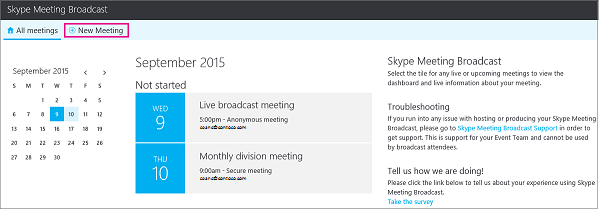
Kattintson az Új értekezlet gombra.
Töltse ki az értekezlet adatait, beleértve az értekezlet címét, dátumát és időpontját, hosszát, résztvevőit és hozzáférési adatait.
Megjegyzés: Az esemény csapattagjainak maximális száma 100. A felhasználók nem használhatnak terjesztési listákat csoporttagok megadására. A résztvevők maximális száma 150. Nagy résztvevőcsoportok megadásához erősen javasolt terjesztési listákat használni.
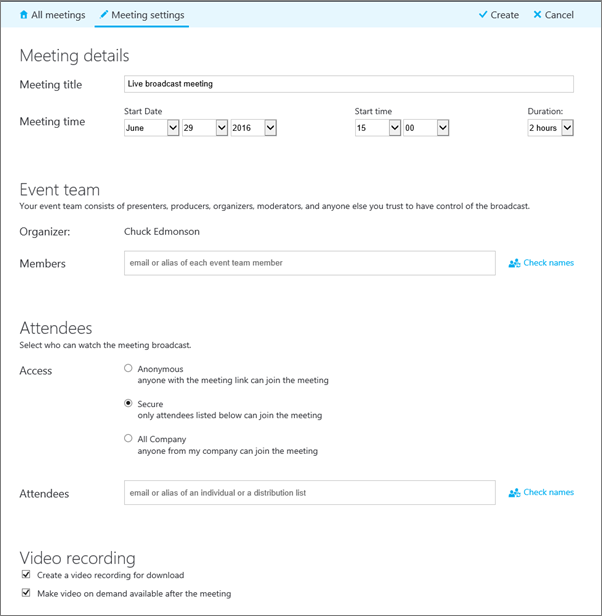
A résztvevők hozzáadásakor háromféle hozzáférési szint látható:
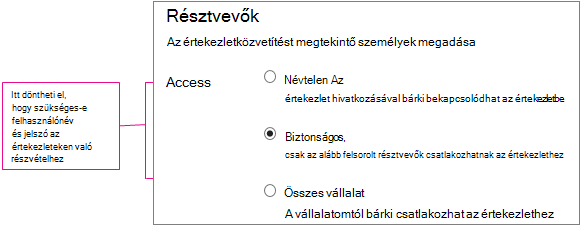
Névtelen: A bekapcsolódási hivatkozást használva bárki részt vehet, még ha külső meghívott is.
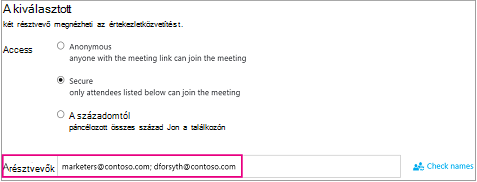
Biztonságos. Csak azok a felhasználók vehetnek részt, akiket a közvetítési szolgáltatás hívott meg. Ha ezt a lehetőséget választja, látni fog egy Résztvevők mezőt, ahová beírhatja a meghívni kívánt személyek nevét. Csoport meghívásához írja be a csoport aliasát, például marketers@contoso.com.
Teljes vállalat: A bekapcsolódási hivatkozásra kattintva a vállalatától bárki csatlakozhat. Ők a vállalati felhasználónevüket és jelszavukat használva vesznek részt.
Ha nem szeretné az eseményt letölthető MP4-fájlként rögzíteni, törölje az Értekezleti videofelvétel engedélyezése jelölőnégyzet jelölését. További információt a Skype-értekezletközvetítés rögzítése és elküldése című témakör tartalmaz.
Kattintson a Kész gombra.

Ekkor megjelenik az értekezlet összefoglaló lapja az összes részlettel. Kattintson a Bekapcsolódási hivatkozás területen lévő Megjelenítés elemre.
Kattintson a másolás ikonra az értekezlet bekapcsolódási hivatkozásának másolásához.

Nyissa meg az Outlook-naptárt, kattintson az Új értekezlet elemre, és illessze be az esemény hivatkozását az értekezlet-meghívóba.

Értekezlet testreszabása
Az értekezletbe Yammer-hírcsatornát vagy Bing Pulse-t is felvehet, így a közönség részt vehet az eseményben, Ön pedig felmérheti részvételüket és megelégedettségüket. További információt a Yammer-hírcsatorna felvétele Skype-értekezlet közvetítésébe és a Bing Pulse használata Skype-értekezletközvetítésben című témakörben talál.
A hibaelhárításhoz és a támogatáshoz egyéni URL-címet is létrehozhat, amely kifejezetten az értekezlet résztvevőinek szól. További információ: Egyéni URL létrehozása hibaelhárításhoz és támogatáshoz a Skype-értekezlet közvetítésében.
Korábbi értekezletek eltávolítása
A múltbeli értekezleteket, amelyekre már nincs szüksége, a Lomtárba küldheti. Ha töröl egy korábbi értekezletet, az értekezlet adatai és teljes tartalma a Lomtárba kerül. Az értekezlet eltávolításával az értekezlethez tartozó összes tartalom törlődik, beleértve a résztvevői jelentést, a kérdések&A válaszok előzményeit és a felvételeket. Az értekezletek végleges törlésének manuális elindítására jelenleg nincs lehetőség. Azonban az értekezletet és a kapcsolódó tartalmat a közvetítés befejezése után 180 nappal véglegesen eltávolítja a rendszer. A külső tartalmak, például a Yammer, a Microsoft Pulse és a hálózati használati jelentések nem törlődnek.
Nyissa meg a Skype-értekezletközvetítés portált, majd kattintson az eltávolítani kívánt értekezletre.
Az értekezlet adatait tartalmazó lap tetején kattintson a Törlés elemre.

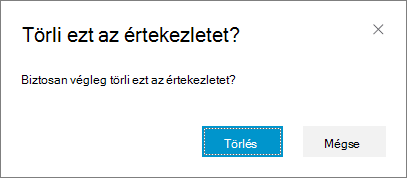
Az értekezlet törlésének megerősítéséhez kattintson a Törlés gombra.
Megjegyzés
Mivel az értekezletek végleges törlésének lehetősége még nem érhető el, a Törlés gombra kattintva a lomtárba küldi az értekezletet és a hozzá tartozó tartalmat.)
Lásd még
Súgó a Skype-értekezletközvetítéshez
Mi a Skype-értekezletközvetítés?
Bekapcsolódás Skype-értekezletközvetítésbe
Skype-értekezletközvetítési esemény kezelése
A Bing Pulse használata Skype-értekezletközvetítésben