A hangeszköz beállítása
- A Menü megjelenítése
 , válassza a következőket:
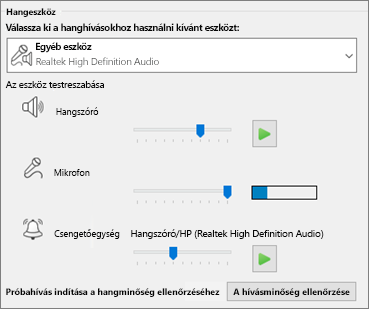
Eszközök>A hangeszköz beállításai lehetőséget. - A Hangeszköz csoportban jelölje ki a kívánt eszközt, és szabja testre a beállításokat:
-
Hangszóró – Válassza a Lejátszás
 lehetőséget, és a csúszka húzásával állítsa be a hangerőt.
 - Mikrofon – Beszéljen a hangerő teszteléséhez, és húzza a csúszkát, amíg a folyamatsáv el nem éri a tesztterület közepét.
-
Csengetőegység – Válassza a Play lehetőséget, majd a csúszka húzásával állítsa be a hangerőt.
- Adja meg a hangbeállításokat, és válassza az OK gombot.
A videoeszköz beállítása
- A Menü megjelenítése , válassza a következőket:
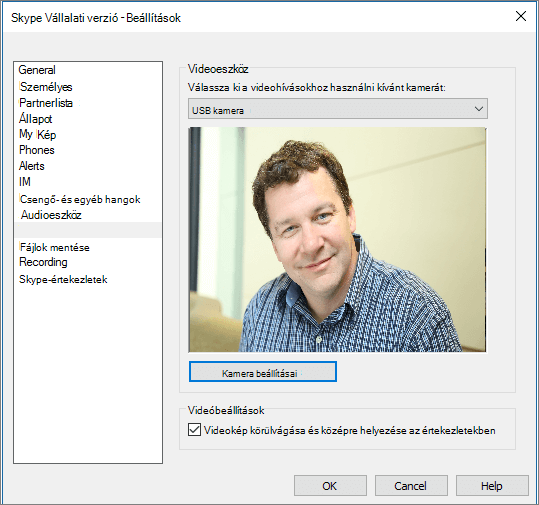
Eszközök>Videoeszköz beállításai lehetőséget. - A Videoeszköz csoportban válassza ki a kívánt kamerát.
- Módosítsa a kamera látószögét úgy, hogy a kép középre kerüljön a betekintő ablaktáblában.
- Válassza a Kamera beállításai lehetőséget, ha módosítani szeretné a videofeldolgozó vagy a kamera vezérlőit.
- Válassza a Saját videokép körülvágása és középre helyezése az értekezletekben elemet, ha az arcát fókuszba helyezné és nagyítaná a videokonferenciák során.
- Kattintson az OK gombra.