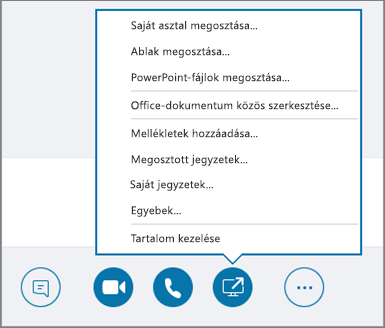
Az asztal vagy egy program megosztása
Egy beszélgetési ablakban vagy üzenetablakban:
- Válassza a Tartalom megosztása
 lehetőséget, és válasszon egy lehetőséget:
- Saját asztal megosztása, ha az asztal teljes tartalmát meg szeretné jeleníteni.
-
Osszon meg egy ablakot , és kattintson duplán a megjeleníteni kívánt programra vagy ablakra.
Ekkor megjelenik a Jelenleg megosztást végez lap, és a megosztott tartalom körül sárga szegély lesz látható.
- Ha végzett, válassza a Megosztás befejezése lehetőséget.
Fájl küldése csevegőüzenetben
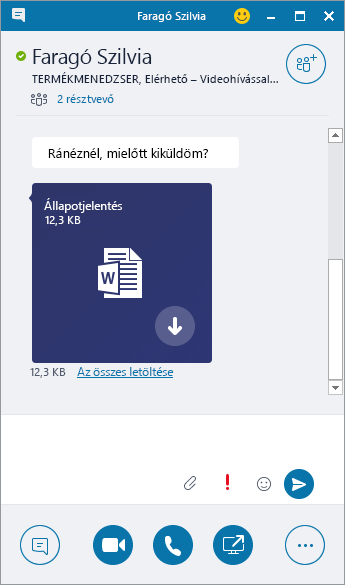
- Húzza a fájlt a Fájlkezelőből a beszélgetési ablakba, vagy
- másolja az elküldeni kívánt fájlt vagy képet a vágólapra, majd illessze be a beszélgetési ablakba.
A beszélgetés minden résztvevője értesítést kap, amelyben elfogadhatják vagy elutasíthatják a küldeményt.
Fájl küldése beszélgetésen kívülről
- Jelölje ki a kívánt partnereket a partnerlistában.
- Húzza a fájlt a kijelölésre.
A kijelölt partnerek értesítést kapnak, amelyben elfogadhatják vagy elutasíthatják a küldeményt.
A jelenléti állapot módosítása
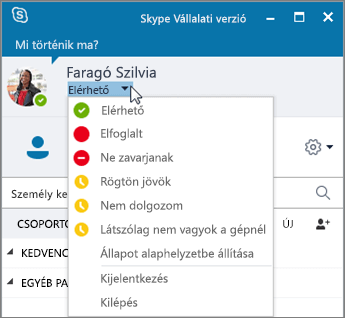
Jelenléti állapotát a program automatikusan beállítja az Outlook-naptár alapján. Az állapot kézi módosítása:
- Válassza az állapot nyilát a neve alatt.
- Jelölje ki a megjeleníteni kívánt jelenlétjelzőt.
- A művelet visszavonásához, vagy ha azt szeretné, hogy a Skype Vállalati verzió automatikusan frissítse az állapotát, válassza az Alapállapot elemet.
További információ: A jelenléti állapot módosítása a Skype Vállalati verzió (Lync) alkalmazásban.
Bekapcsolódás Skype Vállalati verziós értekezletbe
Skype Vállalati verziós értekezletekbe többféle módon is bekapcsolódhat:
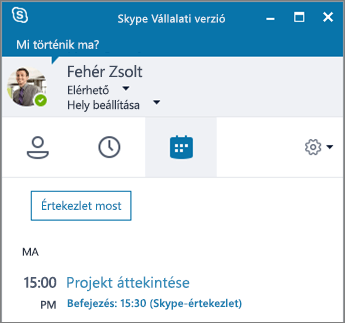
- Válassza az Értekezletek ikont a Skype Vállalati verzió ablakában, majd kattintson duplán az értekezletre a bekapcsolódáshoz.
- Válassza a Bekapcsolódás Skype-értekezletbe lehetőséget egy értekezlet-összehívásban az Outlookban.
- Válassza a Bekapcsolódás az interneten elemet egy értekezletemlékeztetőben az Outlookban.
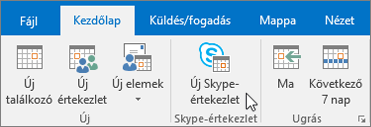
Skype Vállalati verziós értekezlet ütemezése
Outlook vagy Outlook Online esetén:
- Nyissa meg Outlook-naptárát.
- Válassza a Kezdőlap>lehetőséget Új Skype-értekezlet.
- Töltse ki az értekezlet-összehívást.
Tipp:
Mielőtt elküldené az értekezlet-összehívást, megadhat különböző beállításokat, például hogy kik azok, akik közvetlenül beléphetnek az értekezletbe, és kiknek kell egy virtuális váróteremben várakozniuk. További információ: Skype Vállalati verziós értekezlet beállítása az Outlookban.