
Megjegyzés
- Eredeti közzététel dátuma: 2025. október 30.
- Tudásbáziscikk azonosítója: 5068198
Ez a cikk a következőkre nyújt útmutatást:
|
|---|
A támogatás elérhetősége
|
Módosítási napló
| Dátum módosítása | Módosítás leírása |
|---|---|
| 2026. február 20. |
|
| 2025. november 11. |
|
| 2025. november 26-i kiadás |
|
A cikk tartalma:
- Bevezetés
- Csoportházirend-objektum konfigurációs módszere
- Rendelkezésre álló konfigurációs beállítások
- Források
Bevezetés
Ez a dokumentum a biztonságos rendszerindítási tanúsítvány frissítéseinek Secure Boot Csoportházirend objektummal történő telepítésének, kezelésének és figyelésének támogatását ismerteti. A beállítások az alábbiakból állnak:
- A központi telepítés elindításának lehetősége egy eszközön
- A nagy megbízhatóságú gyűjtők engedélyezése, illetve az azok letiltására szolgáló beállítás
- A frissítések Microsoft általi kezelésének jóváhagyása/letiltása
Megjegyzés: A felügyeleti sablonokat (.admx) és a Csoportházirendet a Microsoft hivatalos webhelyéről kell letölteni. Lásd: Források.
Csoportházirend-objektum konfigurációs módszere
Ez a módszer egy egyszerű biztonságos rendszerindítási Csoportházirend-beállítást kínál, amelyet a tartományi rendszergazdák beállíthatnak a biztonságos rendszerindítási frissítések telepítéséhez minden tartományhoz csatlakoztatott Windows-ügyfélre és -kiszolgálóra. Emellett két biztonságos rendszerindítási segéd is kezelhető az opt-in/opt out beállításokkal.
A biztonságos rendszerindítási tanúsítvány frissítéseinek telepítésére vonatkozó házirendet tartalmazó frissítések beszerzéséhez tekintse meg az alábbi Források szakaszt.
Ez a házirend a következő elérési úton található a Csoportházirend felhasználói felületén:
Számítógép konfigurációja-Felügyeleti> sablonok-Windows-összetevők-Biztonságos>> rendszerindítás
Fontos
A biztonságos rendszerindítás frissítései az eszköz belső vezérlőprogramjától függenek, és egyes eszközökön kompatibilitási problémák jelentkezhetnek. A biztonságos bevezetés érdekében:
- Ellenőrizze a frissítési házirendet a szervezet minden eszköztípusához legalább egy reprezentatív eszközön.
- Győződjön meg arról, hogy a biztonságos rendszerindítási tanúsítványokat sikeresen alkalmazta az UEFI DB-re és a KEK-re. A részletes lépésekért lásd : Biztonságos rendszerindítási tanúsítvány frissítései: Útmutató informatikai szakemberek és szervezetek számára.
- Az ellenőrzés után csoportosítsa az eszközöket gyűjtőkivonat szerint , és alkalmazza a szabályzatot ezekre az eszközökre egy ellenőrzött bevezetéshez.
Rendelkezésre álló konfigurációs beállítások
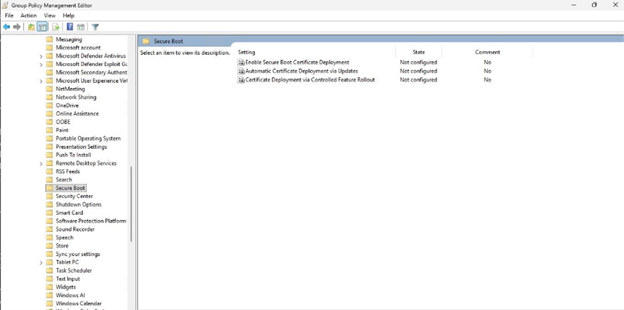
A biztonságos rendszerindítási tanúsítvány telepítéséhez elérhető három beállítást itt ismertetjük. Ezek a beállítások megfelelnek a Biztonságos rendszerindítás beállításkulcs-frissítései: informatikai felügyeletű frissítésekkel rendelkező Windows-eszközök: beállításkulcsok frissítése című cikkben leírt beállításkulcsoknak.
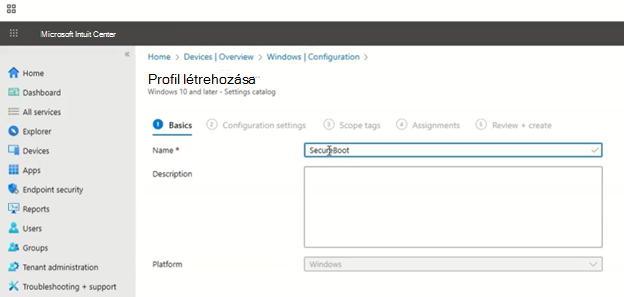
Biztonságos rendszerindítási tanúsítvány telepítésének engedélyezése
Csoportházirend-beállítás neve: Biztonságos rendszerindítási tanúsítvány telepítésének engedélyezése
Leírás:
Ez a házirend azt szabályozza, hogy a Windows elindítja-e a biztonságos rendszerindítási tanúsítvány telepítési folyamatát az eszközökön.
- Engedélyezve: A Windows automatikusan megkezdi a frissített biztonságos rendszerindítási tanúsítványok üzembe helyezését a biztonságos rendszerindítási feladat futtatása után.
- Letiltva: A Windows nem telepíti automatikusan a tanúsítványokat.
- Nincs konfigurálva: Az alapértelmezett működés érvényes (nincs automatikus telepítés).
Megjegyzés
- A beállítást feldolgozó feladat 12 óránként fut. Egyes frissítések biztonságos végrehajtásához újraindításra lehet szükség.
- A belső vezérlőprogramra alkalmazott tanúsítványok nem távolíthatók el a Windowsból. A tanúsítványok törlését a belső vezérlőprogram felületén keresztül kell elvégezni.
- Ez a beállítás preferenciának számít; A csoportházirend-objektum eltávolítása esetén a beállításazonosító megmarad.
- Az AvailableUpdates beállításkulcsnak felel meg.
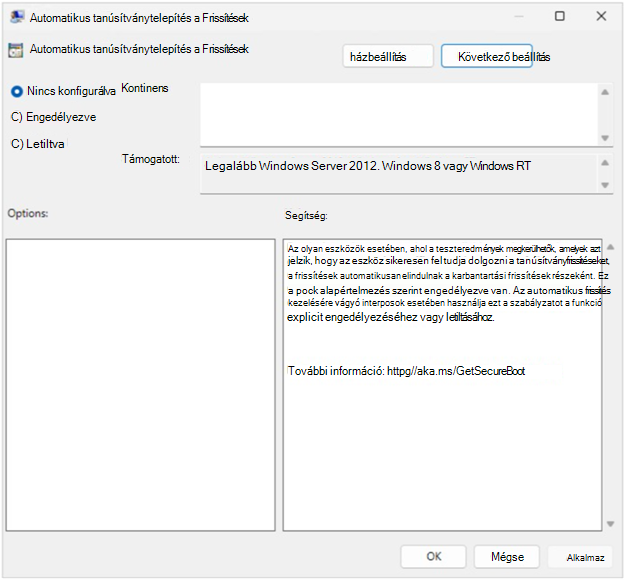
Automatikus tanúsítványtelepítés a Frissítések segítségével
Csoportházirend-beállítás neve: Automatikus tanúsítványtelepítés a Frissítések szolgáltatáson keresztül
Leírás:
Ez a házirend azt szabályozza, hogy a biztonságos rendszerindítási tanúsítvány frissítései automatikusan alkalmazva legyenek-e a Windows havi biztonsági és nem biztonsági frissítésein keresztül. Azok az eszközök, amelyekről a Microsoft ellenőrizte, hogy alkalmasak a biztonságos rendszerindítási változófrissítések feldolgozására, ezeket a frissítéseket a kumulatív karbantartás részeként kapják meg, és automatikusan alkalmazzák őket.
Megjegyzés
Ennek a házirendnek az engedélyezése letiltja az automatikus tanúsítványtelepítést a Frissítések szolgáltatáson keresztül. Ez egyenértékű a HighConfidenceOptOut beállításkulcs 1-re állításával.
Ennek a házirendnek a letiltása engedélyezi az automatikus tanúsítványtelepítést a Frissítések segítségével, ami egyenértékű a HighConfidenceOptOut 0 értékre állításával.
- Engedélyezve: Az automatikus üzembe helyezés le van tiltva; A frissítéseket manuálisan kell kezelni.
- Letiltva: Az ellenőrzött frissítési eredményekkel rendelkező eszközök automatikusan megkapják a tanúsítványfrissítéseket a karbantartás során.
- Nincs konfigurálva: Az automatikus központi telepítés alapértelmezés szerint megtörténik.
Megjegyzés
- Megerősítette, hogy a tervezett eszközök sikeresen feldolgozzák a frissítéseket.
- Konfigurálja ezt a házirendet az automatikus üzembe helyezés engedélyezéséhez.
- A HighConfidenceOptout beállításkulcsnak felel meg.
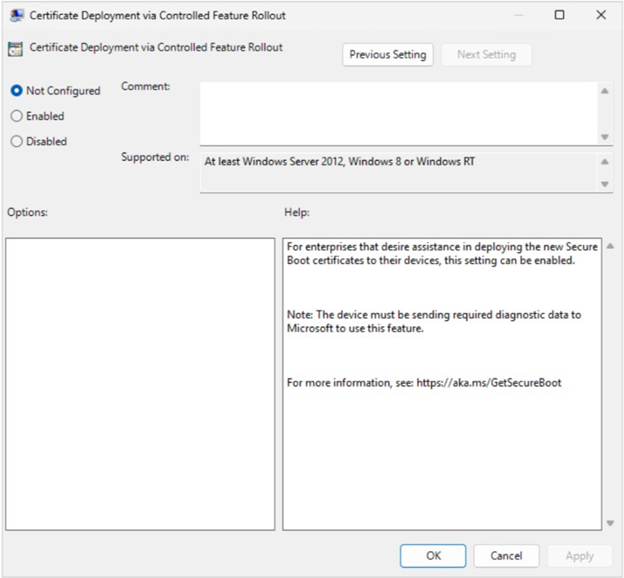
Tanúsítványtelepítés ellenőrzött funkcióbevezetésen keresztül
Csoportházirend-beállítás neve: Tanúsítványok telepítése szabályozott funkcióbevezetésen keresztül
Leírás:
Ez a házirend lehetővé teszi a vállalatok számára, hogy részt vegyenek a Microsoft által felügyelt biztonságos rendszerindítási tanúsítványfrissítés szabályozott funkcióinak kibocsátásában .
- Engedélyezve: A Microsoft segít a tanúsítványok üzembe helyezésében a bevezetésben regisztrált eszközökön.
- Letiltva vagy nincs konfigurálva: Nem vehet részt a szabályozott kibocsátásban.
Követelmények:
- Az eszköznek el kell küldenie a szükséges diagnosztikai adatokat a Microsoftnak. Részletekért lásd: Windows diagnosztikai adatok konfigurálása a szervezetben – Windows Adatvédelem | Microsoft Learn.
- A MicrosoftUpdateManagedOptIn beállításkulcsnak felel meg.
Források
Az UEFICA2023Status és az UEFICA2023Error rendszerleíró kulcsokkal kapcsolatos információkért tekintse meg még: Beállításkulcs-frissítések a biztonságos rendszerindításhoz: Windows eszközök informatikai részleg által felügyelt frissítésekkel az eszközeredmények figyeléséhez.
Az eszközök, az eszközattribútumok és az eszköz gyűjtőazonosítóinak megértéséhez hasznos eseményekről tekintse meg a biztonságos rendszerindítási DB- és DBX-változófrissítési eseményeket . Fordítson kiemelt figyelmet az események lapon leírt 1801-es és 1808-as eseményekre.
A Csoportházirend MSI-k és a GP Settings Reference Spreadsheet (GP beállítások-referencia) használatához használja az alábbi hivatkozásokat, vagy győződjön meg arról, hogy az Ön által használt felügyeleti sablonok a táblázatban felsorolt dátumokon vagy azt követően lettek közzétéve.
| Platform | Közzétett MSI | GP Settings Reference Spreadsheet (GP beállítások) közzététele |
|---|---|---|
|
Ügyfél Megjegyzés: A felügyeleti sablonok (.admx) agnosztikusak, és MINDEN támogatott operációs rendszerben működnek. |
Felügyeleti sablonok (.admx) letöltése a Windows 11 2025-ös frissítéshez (25H2) – V2.0 a Microsoft hivatalos webhelyéről Közzétéve: 2025.10.27. |
Töltse le a Windows 11 2025 frissítés (25H2) – V2.0 Csoportházirend-beállítások referencia-számolótábláját a Microsoft hivatalos webhelyéről Közzétéve: 2025.10.02. |
|
Kiszolgáló Megjegyzés: A felügyeleti sablonok (.admx) agnosztikusak, és MINDEN támogatott operációs rendszerben működnek. |
Felügyeleti sablonok (.admx) letöltése a Windows Server 2025-höz (október 25-i kiadás) a Microsoft hivatalos webhelyéről Közzétéve: 2025.10.27. |
Töltse le a Windows Server 2025 (október 25-i kiadás) Csoportházirend-beállítások referenciatáblázatát a Microsoft hivatalos webhelyéről Közzétéve: 2025.10.27. |