
Megjegyzés
- Eredeti közzétételi dátum: 2025. december 4.
- Tudásbáziscikk azonosítója: 5073196
Ez a cikk a következőkre nyújt útmutatást:
- Azok a szervezetek, amelyek saját informatikai részleggel kezelik a windowsos eszközöket és frissítéseket.
Megjegyzés: Ha Ön személyes windowsos eszközzel rendelkezik, olvassa el a Windows eszközök otthoni felhasználóknak, vállalatoknak és iskoláknak a Microsoft által felügyelt frissítésekkel című cikket.
Megjegyzés
A támogatás elérhetősége
- 2025. november 11.: A Windows 11 és a Windows 10 még támogatott verzióihoz.
Módosítási napló
| Dátum módosítása | Módosítás leírása |
|---|---|
| Március 23, 2026 | Frissítettük a 65000-es hibakódú Microsoft Intune ismert hibáját. |
| Március 9, 2026 | A Windows 10 nem támogatott verzióinak eltávolítása az "Érintett szolgáltatás" szakaszból. |
| Március 4, 2026 | A Windows 11 25H2-es verziója hozzá lett adva az "Érintett szolgáltatás" listához |
| Február 4, 2026 | Megoldottuk az ismert problémát. |
| 2025. december 17. | Ismert probléma szakasz hozzáadva |
A cikk tartalma:
Bevezetés
Ez a dokumentum a biztonságos rendszerindítási tanúsítvány frissítéseinek a Microsoft Intune használatával történő telepítésének, kezelésének és figyelésének támogatását ismerteti. A beállítások az alábbiakból állnak:
- A központi telepítés elindításának lehetősége egy eszközön
- A nagy megbízhatóságú gyűjtők engedélyezése, illetve az azok letiltására szolgáló beállítás
- A frissítések Microsoft általi kezelésének jóváhagyása/letiltása
Microsoft Intune konfigurációs módszer
Ez a módszer biztonságos rendszerindítási beállítást kínál a Microsoft Intune használatával, amelyet a tartományi rendszergazdák beállíthatnak biztonságos rendszerindítási frissítések telepítéséhez minden tartományhoz csatlakoztatott Windows-ügyfélen. Emellett két biztonságos rendszerindítási segéd is kezelhető az opt-in/opt out beállításokkal.
A Microsoft Intune-ban
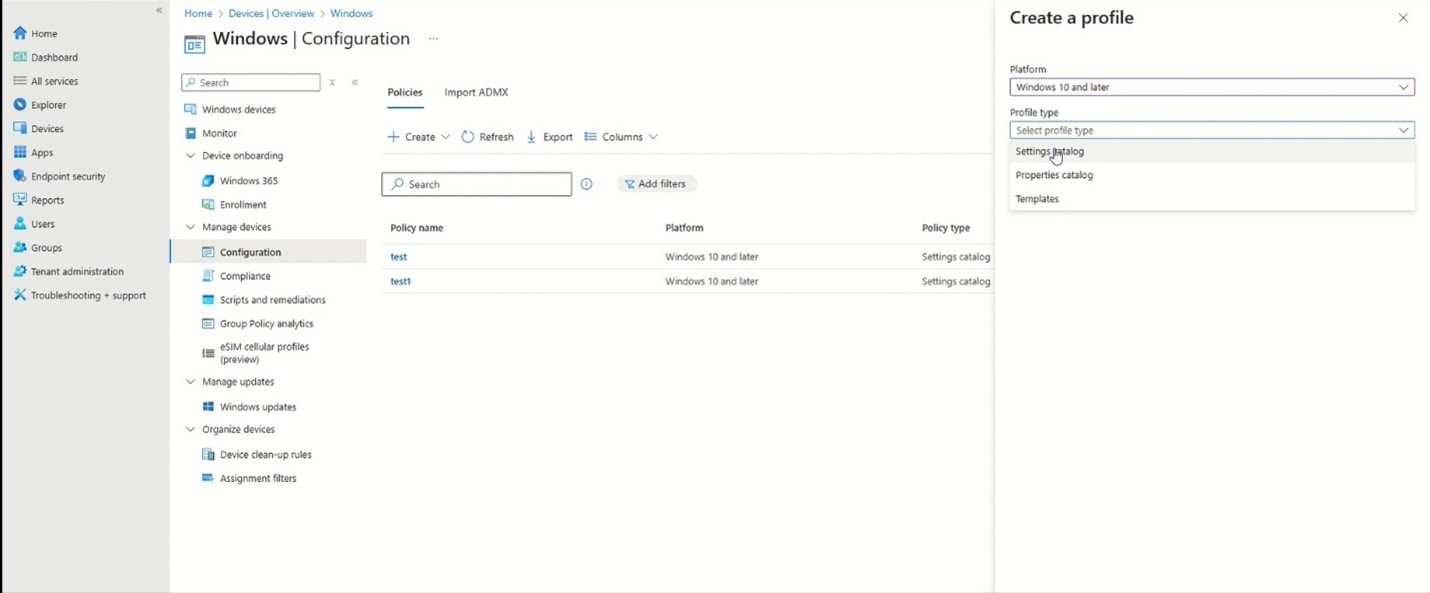
Az Eszközök>kezelése területen válassza a Konfiguráció lehetőséget.
Válassza a Létrehozás, majd az Új házirend lehetőséget.
- Válassza a Profil létrehozása elemet a jobb oldali ablaktáblán.
- Töltse ki a Platform mezőt a Windows 10 és újabb verziókkal.
Válassza ki a Beállítások katalógust a Profil típusa alatt.
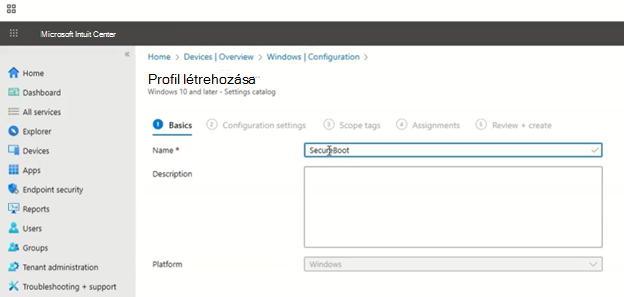
A profil létrehozásának megkezdéséhez adjon nevet a profilnak. Ebben a példában a "biztonságos rendszerindítás" nevet használjuk. Kattintson a Tovább gombra.
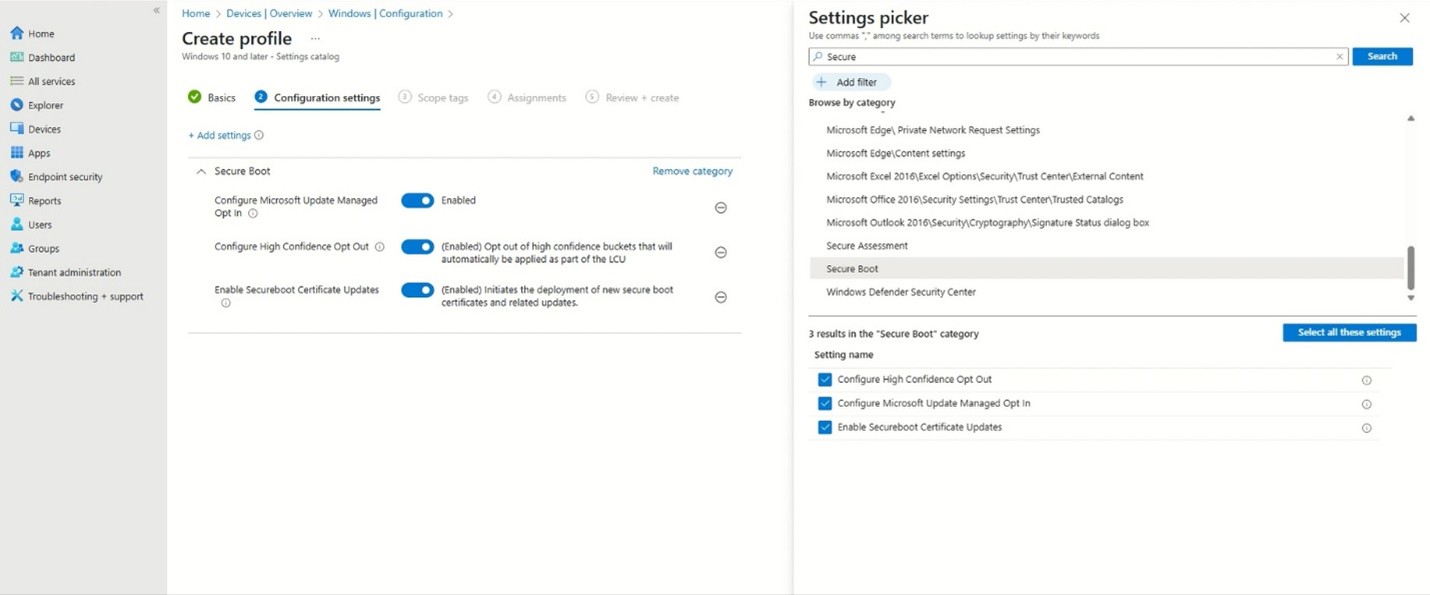
A Konfigurációs beállítások területen válassza a Beállítások hozzáadása lehetőséget, és a Gépház beállításválasztóval keresse meg a biztonságos rendszerindítás beállításait a Biztonságos rendszerindítás kifejezésre keresve. A Biztonságos rendszerindítás kategóriában három beállításnak kell megjelennie. Ezek ugyanazok a beállítások, amelyeket a Biztonságos rendszerindítás beállításkulcs-frissítései ismertettek: Windows eszközök informatikai felügyeletű frissítésekkel és a biztonságos rendszerindítás Csoportházirend objektumok (GPO) metódusával az informatikai felügyelet alatt álló frissítési dokumentumokkal.
A Biztonságos rendszerindítási tanúsítvány Frissítések engedélyezése alapértelmezés szerint be van jelölve és engedélyezve van.
Az alább ismertetett jóváhagyási és elutasítási beállítások a környezet és a telepítési igények szerint konfigurálhatók.
Fejezze be a profilt azokon az eszközökön, amelyek ezeket a beállításokat fogják használni.
Beállítás leírása
A Microsoft Update felügyelt jóváhagyásának konfigurálása
Microsoft Intune-beállítás neve: A Microsoft Update felügyelt jóváhagyásának konfigurálása
Leírás:
Ez a házirend lehetővé teszi a vállalatok számára, hogy részt vegyenek a Microsoft által felügyelt biztonságos rendszerindítási tanúsítványfrissítés szabályozott funkcióinak kibocsátásában .
- Engedélyezve: A Microsoft segít a tanúsítványok üzembe helyezésében a bevezetésben regisztrált eszközökön.
- Letiltva (alapértelmezett): Nem vehet részt a szabályozott kibocsátásban.
Követelmények:
- Az eszköznek el kell küldenie a szükséges diagnosztikai adatokat a Microsoftnak. Részletekért lásd: Windows diagnosztikai adatok konfigurálása a szervezetben – Windows Adatvédelem | Microsoft Learn.
- A MicrosoftUpdateManagedOptIn beállításkulcsnak felel meg.
Nagy megbízhatósággal történő leiratkozás konfigurálása
Microsoft Intune beállítás neve: Nagy megbízhatósági Opt-Out konfigurálása
Leírás:
Ez a házirend azt szabályozza, hogy a biztonságos rendszerindítási tanúsítvány frissítései automatikusan alkalmazva legyenek-e a Windows havi biztonsági és nem biztonsági frissítésein keresztül. Azok az eszközök, amelyekről a Microsoft ellenőrizte, hogy alkalmasak a biztonságos rendszerindítási változófrissítések feldolgozására, ezeket a frissítéseket az összegző havi frissítések részeként kapják meg, és automatikusan alkalmazzák őket. Mivel nem minden hardver- és belső vezérlőprogram-kombináció ellenőrizhető kimerítően, a Microsoft célzott tesztelésre és diagnosztikai adatokra támaszkodik az eszköz készenlétének megállapításához.
Csak a megfelelő mennyiségű diagnosztikai adattal rendelkező eszközök tekinthetők nagy megbízhatósággal; ha egy adott eszközről nem érhetők el diagnosztikai adatok, nem osztályozhatók nagy megbízhatósággal.
- Engedélyezve: A havi frissítéseken keresztüli automatikus telepítés le van tiltva.
- Letiltva (alapértelmezett): Azok az eszközök, amelyek ellenőrizték a frissítési eredményeket, automatikusan megkapják a tanúsítványfrissítéseket a havi frissítések részeként.
Megjegyzések:
- Megerősítette, hogy a tervezett eszközök sikeresen feldolgozzák a frissítéseket.
- Ezt a házirendet konfigurálva kezelheti az automatikus központi telepítést a havi frissítéseken keresztül.
- A HighConfidenceOptout beállításkulcsnak felel meg.
Engedélyezze a biztonságos rendszerindítási tanúsítvány Frissítések engedélyezését
Microsoft Intune-beállítás neve: Biztonságos rendszerindítási tanúsítvány Frissítések engedélyezése
Leírás:
Ez a házirend azt szabályozza, hogy a Windows elindítja-e a biztonságos rendszerindítási tanúsítvány telepítési folyamatát az eszközökön.
- Engedélyezve: A Windows automatikusan megkezdi a frissített biztonságos rendszerindítási tanúsítványok telepítését.
- Letiltva (alapértelmezett): A Windows nem telepíti automatikusan a tanúsítványokat.
Megjegyzések:
- A beállítást feldolgozó feladat 12 óránként fut. Egyes frissítések biztonságos végrehajtásához újraindításra lehet szükség.
- A belső vezérlőprogramra alkalmazott tanúsítványok nem távolíthatók el a Windowsból. A tanúsítványok törlését a belső vezérlőprogram felületén keresztül kell elvégezni.
- Az AvailableUpdates beállításkulcsnak felel meg.
Ismert problémák
Microsoft Intune 65000-es hibakód a Windows Pro kiadásain
Tünetek
A Microsoft Intune Mobile Eszközkezelés-en (MDM) keresztül üzembe helyezett biztonságos rendszerindítási konfigurációs beállítások jelenleg le vannak tiltva a Windows 10 és Windows 11 Pro kiadásaiban.
- A házirendek alkalmazására tett kísérletek a 65000-es Microsoft Intune-hibakódot eredményezik.
- Az eseménynaplók POLICYMANAGER_E_AREAPOLICY_NOTAPPLICABLEINEDITION rögzíthetnek, ami azt jelzi, hogy a funkció nem érhető el ebben a kiadásban.
Megoldás
A Microsoft Intune licencelési szolgáltatás 2026. január 27-én frissült, hogy lehetővé tegye a biztonságos rendszerindítási konfigurációs beállítások központi telepítését a Windows 10 és a Windows 11 Pro kiadásain.
Megjegyzés
A Microsoft Intune 65000-es hibakódja továbbra is előfordulhat a Windows 11 23H2-es verziójának Pro kiadásaiban. A probléma megoldását a tervek szerint egy későbbi Windows-frissítésben adják majd ki.
Azoknak az eszközöknek, amelyek ezen dátum előtt kapták meg a Microsoft Intune-licencüket, meg kell újítaniuk a licencüket a probléma megoldásához. A licencek havonta automatikusan megújulnak, így ez a probléma 2026. február 27-ig megoldódik az eszközök esetében (kivéve néhány Windows 11, 23H2-es verziójú eszközt, ahogy azt fentebb említettük). Ha manuálisan szeretné megújítani a licencet az eszközön, futtassa a következő parancsokat a felhasználó nevében (a felhasználó környezetében):
- ClipDLS.exe előfizetés eltávolítása
- ClipRenew.exe
Források
Az UEFICA2023Status és az UEFICA2023Error rendszerleíró kulcsokkal kapcsolatos információkért tekintse meg még: Beállításkulcs-frissítések a biztonságos rendszerindításhoz: Windows eszközök informatikai részleg által felügyelt frissítésekkel az eszközeredmények figyeléséhez.
Az eszközök, az eszközattribútumok és az eszköz gyűjtőazonosítóinak megértéséhez hasznos eseményekről tekintse meg a biztonságos rendszerindítási DB- és DBX-változófrissítési eseményeket . Fordítson kiemelt figyelmet az események lapon leírt 1801-es és 1808-as eseményekre.