
Megjegyzés
-
2/27/24
FONTOS: Új dátumok a Windows 11 22H2-es verziójának nem biztonsági frissítéseinek befejezésére - Az új záró dátum 2025. június 24. a Windows 11 22H2-es verziójának Enterprise, Education, IoT Enterprise és Enterprise több munkamenetes kiadása esetében. A 22H2-es verzió Home, Pro, Pro Education és Pro for Workstations kiadásai 2024. június 26-ig nem biztonsági előzetes verziójú frissítéseket kapnak.
- Ezen dátumok után csak a havi összegző biztonsági frissítések folytatódnak a Windows 11 22H2-es verziójának támogatott kiadásaihoz. A változásról közölt eredeti dátum 2024. február 27. volt. A felhasználói visszajelzések alapján ez a dátum módosult, hogy még több ügyfelünk használhassa a folyamatos innovációinkat.
Megjegyzés
- A Windows frissítéssel kapcsolatos terminológiáról a Windows-frissítések típusairól , valamint a havi minőségi frissítések típusairól szóló cikkben olvashat bővebben. A Windows 11 23H2-es verziójának áttekintését a frissítési előzmények lapján találja.
- Megjegyzés A @WindowsUpdate követve megtudhatja, mikor tesznek közzé új tartalmat a Windows-kiadások állapotának irányítópultján.
Kiemelések
Tipp:
A tartalom összecsukható szakaszokban van. Kattintson vagy koppintson a kategória nevére a szakasz kibontásához.
Copilot a Windowsban (előzetes verzióban)
- Új! Az (előzetes verziójú) Copilot a Windowsban tízszer kérhet segítséget, ha helyi fiókkal jelentkezik be a Windowsba. Ezt követően be kell jelentkeznie egy Microsoft-fiókkal (MSA) vagy egy Microsoft Entra ID-fiókkal (korábbi nevén Azure Active Directory (Azure AD)). A bejelentkezéshez használja a Copilot a Windowsban megjelenő párbeszédpanelen található hivatkozást. Ha nem jelentkezik be, előfordulhat, hogy a Copilot egyes funkciói nem működnek. További információ: Üdvözli a Copilot a Windowsban és a Copilot a Windowsban kezelése.
Zárolási képernyő
-
Új! Ez a frissítés további tartalmakat ad hozzá a zárolási képernyőhöz. Az időjárással együtt sporttal, közlekedéssel és pénzügyekkel kapcsolatos tartalmak is megjelennek. A funkció bekapcsolásához nyissa meg a Gépház>személyre szabási>zárolási képernyőjét.
Megjegyzés Ez a funkció nem biztos, hogy minden felhasználó számára elérhető, mert fokozatosan vezet be.
Beállítások
- Ez a frissítés egy, a Beállítások alkalmazást érintő problémát old meg. Nem válaszol, amikor Bluetooth-eszközök eltávolítására használja.
Hang
- Ez a frissítés az USB-hanggal kapcsolatos problémát javítja. Egyes processzorokon meghibásodik. Ez akkor fordul elő, ha szünetelteti a lejátszást, illetve felébreszti az alvó állapotból.
Tálca
- Ez a frissítés a Tálcagombok egyesítése és a címkék elrejtése beállítást érintő problémát oldja meg. A tálcán lévő alkalmazáscímkék időnként nem megfelelő hosszúságúak, ezért a címke szövege le lesz vágva. Ez akkor fordul elő, ha a beállítás "Ha a tálca megtelt" vagy "Soha" értékre van állítva.
Hanghozzáférés
Új! Mostantól a következő nyelveken használhatja a hanghozzáférést:
- Francia (Franciaország, Kanada)
- Német
- spanyol (Spanyolország, Mexikó)
Amikor első alkalommal kapcsolja be a hangalapú hozzáférést, a Windows megkéri, hogy töltsön le egy beszédmodellt. Előfordulhat, hogy nem talál a megjelenítési nyelvnek megfelelő beszédmodellt. Továbbra is használhatja a hanghozzáférést angol (amerikai) nyelven. A hanghozzáférési sáv Beállítások>nyelve területén bármikor választhat másik nyelvet.
Új! Mostantól több kijelzőn is használhatja a hanghozzáférés összes funkcióját. Ezek közé tartoznak a szám- és rácsátfedések, amelyeket korábban csak az elsődleges kijelzőn lehetett használni. Miközben a rácsátfedést használja a képernyőn, gyorsan válthat egy másik kijelzőre. Ehhez használja az ábécét vagy a NATO fonetikus szót a parancsnokságban. Például a "B" vagy a "Bravo" egyaránt érvényes ahhoz a kijelzőhöz, amelyhez az adott betű tartozik.
Az "egérrács" parancsot is használhatja, ha gyorsan a kijelző egy adott pontjára szeretné mozgatni az egeret. Például az alábbi képernyőképen a parancs a következő lesz: "egérrács A 114". Végül pedig a húzási funkcióval fájlokat, alkalmazásokat és dokumentumokat helyezhet át az egyik kijelzőről a másikra.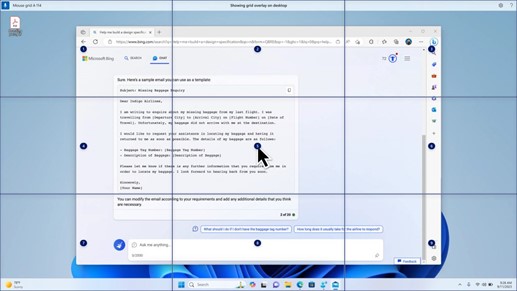
Új! Ez a frissítés hangparancsokat vagy egyéni parancsokat vezet be. Segítségükkel saját parancsokat hozhat létre a támogatott angol nyelvjárásokban. A kezdéshez mondja ki a "mit mondhatok" parancsot, majd kattintson a "Hangparancsok" fülre a bal oldali panelen. A "Hangparancsok megjelenítése" paranccsal is megnyithatja a Hangparancsok lapot. Kattintson az Új parancsikon létrehozása elemre. Parancs létrehozásához használja a hangját vagy más bemenetet. Nevezze el, és válasszon ki egy vagy több műveletet. Miután megadta a szükséges adatokat, kattintson a Létrehozás gombra. A parancs használatra kész. Az összes korábban létrehozott hangparancs megtekintéséhez nyissa meg a parancsok súgólapját, vagy használja a "hangparancsok megjelenítése" hangparancsot.
Narrátor
- Új! Mostantól letöltés előtt meghallgathatja a tíz természetes hang előnézetét. A listát a 2023. szeptemberi frissítés Narrátor című szakaszában találja. Ezek a hangok modern, eszközön futó szövegfelolvasást használnak. Miután letöltötte őket, internetkapcsolat nélkül működnek. Az előzetesek meghallgatásához azonban internetkapcsolat szükséges. Természetes hang hozzáadásához és használatához kövesse az alábbi lépéseket.
- A Narrátor beállításainak megnyitásához nyomja le a WIN+CTRL+N billentyűparancsot.
- A Narrátor hangja alatt válassza a Hozzáadás lehetőséget, amely a Természetes hangok hozzáadása elem mellett található.
- Válassza ki a telepíteni kívánt hangot. Az összes hangot telepítheti, de egyesével kell telepítenie őket.
- A lista böngészése közben a program automatikusan lejátssza az előnézetet.
- Ha megfelel az előnézet, kattintson a Letöltés és telepítés gombra. Az új hang az internet letöltési sebességétől függően néhány percen belül letöltődik és használatra kész.
- A Narrátor beállításai között válassza ki a kívánt hangot a Narrátor hangja> menüjébőlVálasszon egy hangot.
- Új! Ez a frissítés egy új billentyűzetparancsot ad hozzá a képernyőn megjelenő képek közötti váltáshoz. Mostantól a G vagy a Shift+G billentyűvel léphet előre vagy hátra a képek között Pásztázó módban (Narrátor billentyű+Szóköz billentyű).
- Új! Ez a frissítés javítja a képeken lévő szövegek, köztük a kézírás észlelését a Narrátor által. A képek leírását is javítja. A funkció használatához aktív internetkapcsolattal kell rendelkeznie. A képleírások megjelenítéséhez is be kell kapcsolnia ezt a beállítást a Narrátor beállításai között. A felhasználói élmény kipróbálásához jelöljön ki egy képet, és nyomja le a Narrátor billentyű+CTRL+D billentyűkombinációt.
- Új! A Microsoft Word alkalmazásban a Narrátor jelzi a könyvjelzők, valamint a vázlatok vagy megoldott megjegyzések jelenlétét. Azt is jelzi, hogy vannak-e akadálymentességi javaslatok, amikor felolvassa a fájlban lévő szöveget.
- Új! A hanghozzáférés segítségével mostantól alkalmazásokat nyithat meg, szöveget diktálhat, és interakcióba léphet a képernyőn megjelenő elemekkel. A Narrátort hangparancsokkal is vezérelheti. Megadhatja például, hogy "beszéljen gyorsabban", "olvassa fel a következő sort" és így tovább. Első lépésként keressen rá a "hanghozzáférés" kifejezésre a Windows keresőben, és állítsa be.
Windows megosztás
- Új! Ez a frissítés módosítja a Windows megosztási ablakában megjelenő alkalmazásokat. A bejelentkezéshez használt fiók a "Megosztás a következővel" listában lévő alkalmazásokra van hatással. Ha például Microsoft-fiókot (MSA) használ a bejelentkezéshez, a Microsoft Teams (ingyenes) szöveg látható. Ha Microsoft Entra ID-fiókot (korábbi nevén Azure Active Directory) használ a bejelentkezéshez, a Microsoft Teams (munkahelyi vagy iskolai) névjegyei jelennek meg.
- Új! A Windows megosztási ablaka mostantól támogatja a WhatsApp-pal való megosztást a "Megosztás a következő használatával" részben. Ha nincs telepítve a WhatsApp, akkor a Windows megosztási ablakából telepítheted.
Megosztás közeli eszközön
- Új! Ez a frissítés hatással van a Megosztás közeli eszközön funkció be- és kikapcsolására. A gyorsbeállítások vagy a Gépház alkalmazás segítségével kapcsolhatja be a megosztást közeli eszközön. Ha így tesz, és a Wi-Fi és a Bluetooth ki van kapcsolva, a Wi-Fi és a Bluetooth bekapcsol, hogy a Megosztás közeli eszközön funkció a várt módon működjön. Ha kikapcsolja a Wi-Fi vagy a Bluetooth-t, akkor a Megosztás közeli eszközön funkció is kikapcsol.
- Új! Ez a frissítés javítja a közeli megosztás átviteli sebességét az ugyanazon a hálózaton lévő felhasználók számára. Korábban a felhasználóknak ugyanazon a magánhálózaton kellett lenniük. Mostantól a felhasználóknak ugyanazon a nyilvános vagy magánhálózaton kell lenniük. A gyorsbeállításokkal bekapcsolhatja a megosztást közeli eszközön. Kattintson a jobb gombbal egy helyi fájlra a Fájlkezelőben, és válassza a "Megosztás" lehetőséget. Ezután válassza ki a megosztást a Windows megosztási ablakának Közeli megosztás területén felsorolt eszközökre.
- Új! Mostantól könnyebb nevet adhat az eszköznek, hogy megosztáskor azonosíthassa azt. Lépjen a Gépház>Rendszer:>Megosztás közeli eszközön lehetőségre. Itt átnevezheti az eszközt.
Casting
Új! Ez a frissítés segít megismerni az Átjátszás funkciót, és felfedezni, hogy mikor érhető el; Lásd az alábbi példákat. Az átjátszás azt jelenti, hogy az eszköz képernyőjén lévő tartalmat elküldöd egy közeli számítógépre, tévékészülékre vagy más külső kijelzőre. Ez vezeték nélkül történik.
- Gyakran előfordulhat, hogy egy feladat elvégzéséhez vált az ablakok között, vagy a Dokkolósegéd segítségével rendezi a képernyőterületet. Amikor így végez többfeladatos munkavégzést, egy értesítés javasolja az átjátszás használatát.
- A gyorsbeállítások Átjátszás úszó panel menüje további segítséget nyújt a közeli kijelzők megkereséséhez, a kapcsolatok javításához és egyebekhez.
Dokkolási elrendezések
- Új! Ez a frissítés javaslatokat ad az illesztési elrendezésekhez. Segítségükkel egyszerre dokkolhat több alkalmazásablakot.
- Új! Az elrendezési mezőt egy adott alkalmazás kis méretűre vagy teljes méretűre állíthatja (WIN+Z) mutatóval. Ekkor az alkalmazásikonok különféle elrendezési beállításokat jelenítenek meg. Segítségükkel kiválaszthatja a legjobb elrendezést.
Windows 365 rendszerindítás
- Új! Ez a frissítés dedikált módot ad hozzá a Windows 365 rendszerindításhoz. Amikor bejelentkezik a vállalati tulajdonú eszközén, ezzel a Windows 365 felhőalapú PC-re is bejelentkezik. Ez jelszó nélküli hitelesítéssel, például a Vállalati Windows Hello használatával történik.
- Új! Ez az új, dedikált mód a gyors fiókváltó élményt is biztosítja. Segítségével gyorsan válthat profilok között, és bejelentkezhet. Emellett személyre szabhatja a felhasználónév és a jelszó használatát. Ez magában foglalja a zárolási képernyő egyéni megjelenítőképének kiválasztását, a felhasználónév tárolását és egyebeket.
- Új! Egy vállalat testre szabhatja, hogy a felhasználók mit lássanak képernyőn, amikor bejelentkeznek a Windows 365 rendszerindítási funkcióba. Megosztott módban hozzáadhat céges arculatot a Microsoft Intune-ból.
- Új! Ez a frissítés gyors hibamechanizmust ad hozzá a Windows 365 rendszerindításhoz. Ez segít, amikor bejelentkezik a felhőalapú PC-re. Az intelligens logika azt mondja, hogy oldja meg a hálózati problémákat, vagy fejezze be az alkalmazás telepítését, hogy a Windows 365 rendszerindítása ne hiúsuljon meg.
- Új! Mostantól a fizikai (helyi) PC beállításait a felhőalapú PC-ről kezelheti. A Windows 365 rendszerindítással egyszerűen elérheti és kezelheti a hang-, képernyő- és egyéb eszközbeállításokat.
Windows 365 kapcsoló
- Új! A Windows 365 Switch mostantól egyszerűbben bonthatja a kapcsolatot. A helyi számítógép segítségével leválaszthatja a kapcsolatot a felhőalapú PC-vel. Nyissa meg a Helyi számítógép>feladatnézetét. Kattintson a jobb gombbal a Felhőalapú PC gombra, és válassza a Leválasztás lehetőséget. Ez a frissítés elemleírásokat is ad a felhőalapú számítógép Start menüjéhez. Ezek a leválasztási és a kijelentkezési lehetőségek között jelennek meg, és segítenek megismerni a megfelelő műveleteket.
- Új! Ez a frissítés asztali jelzőket ad hozzá a Windows 365 Switch eszközhöz. A "Felhőalapú PC" és a "Helyi PC" kifejezések láthatók lesznek az asztal jelzőjén, amikor vált közöttük.
- Új! A Windows 365 Frontline felhőalapú PC-hez való csatlakozás ideje hosszú lehet a Windows 365 kapcsolóról. Várakozás közben a képernyőn megjelenik a kapcsolat állapota és a felhőalapú PC időtúllépést jelző mutatója. Ha hiba történik, használja a hibaképernyő Új másolat gombját a korrelációs azonosító másolásához. Ez segít a probléma gyorsabb megoldásában.
Fejlesztések
Megjegyzés
A megoldott problémák listájának megtekintéséhez kattintson vagy koppintson az operációs rendszer nevére az összecsukható szakasz kibontásához.
Windows 11, 23H2-es verzió
Fontos
Az EKB KB5027397 használatával frissítsen a Windows 11 23H2-es verziójára.
Ez a nem biztonsági frissítés minőségi fejlesztéseket tartalmaz. A legfőbb változások a következők:
- Ez a build tartalmazza a Windows 11 22H2-es verziójának összes továbbfejlesztését.
- Nincsenek dokumentálva további problémák ezzel a kiadással kapcsolatban.
Windows 11, 22H2-es verzió
Ez a nem biztonsági frissítés minőségi fejlesztéseket tartalmaz. A tudásbázis telepítésekor:
- Új! Ez a frissítés érinti a Vállalati Windows Hello szolgáltatást. A rendszergazdák mostantól a mobileszköz-kezelés (MDM) segítségével kikapcsolhatják azt a kérdést, amely akkor jelenik meg, amikor a felhasználók bejelentkeznek egy Entra-hoz csatlakoztatott gépre. Ehhez bekapcsolhatják a "DisablePostLogonProvisioning" házirend-beállítást. Miután egy felhasználó bejelentkezett, a kiépítés kikapcsolt a Windows 10-es és Windows 11-es eszközökön.
- Új! Ez a frissítés továbbfejleszti a távoli asztali munkamenetgazdát. Most már beállíthatja, hogy a "vágólap átirányítása" házirend egyetlen irányban működjön a helyi számítógépről a távoli számítógépre. A sorrendet megfordíthatja is.
-
Új! Ez a frissítés az Európai Gazdasági Térség tálcájának keresőmezőjébe keresési kiemeléseket ad fel. További információ: Windows Search szolgáltatók.
Megjegyzés Ez a funkció nem biztos, hogy minden felhasználó számára elérhető, mert fokozatosan vezet be. - Ez a frissítés támogatja a nyári időszámításra történő átállást Grönlandon. További információ: Grönland 2023 időzóna-frissítése mostantól elérhető.
- Ez a frissítés támogatja a nyári időszámításra vonatkozó változásokat Kazahsztánban. További információ: Időközi útmutató a kazahsztáni időzóna változásaihoz 2024-ben.
- Ez a frissítés támogatja a nyári időszámításra vonatkozó módosításokat Szamoán. További információ: Ideiglenes útmutató a szamoai nyári időszámítás 2021-es változásaira.
- Ez a frissítés támogatja a nyári időszámítás (DST) módosítását Palesztinában. További információért tekintse meg a Palesztin Hatóság által 2024-re és 2025-re bejelentett nyári időzóna-változásokra vonatkozó ideiglenes iránymutatást.
- Ez a frissítés az MSIX-alkalmazásokat érinti. Ez segít a felhasználói felület megfelelő honosításában az összes nyelvre az operációs rendszer frissítésekor.
- Ez a frissítés a COM+ összetevőt érintő problémát javítja ki. Egyes alkalmazások, amelyek az alkalmazástól függenek, nem válaszolnak.
- Ez a frissítés megoldja azt a problémát, amely megakadályozza egyes alkalmazások és szolgáltatások elérhetőségét. Ez a Windows 11-re való frissítés után fordul elő.
- Ez a frissítés a CloudAP holtpontját javítja ki. Ez akkor fordul elő, amikor különböző felhasználók egyidejűleg jelentkeznek be és ki a virtuális gépeken.
- A frissítés egy hálózati erőforrást érintő problémát old meg. Nem érheti el távoli asztali munkamenetből. Ez akkor fordul elő, ha bekapcsolja a Távoli Credential Guard funkciót, és az ügyfél a Windows 11 22H2-es vagy újabb verziójával rendelkezik.
- Ez a frissítés a létrehozott vagy üzembe helyezett tárolókat érintő problémát oldja meg. Az állapotuk nem lép túl a "ContainerCreating" szakaszon.
- A frissítés az időszolgáltatással kapcsolatos problémát javítja. Mobileszköz-kezeléssel (MDM) vagy Csoportházirend-objektummal (GPO) konfigurálhatja. A Windows beállítások alkalmazás azonban nem egyezik meg a konfigurálttal.
- Ez a frissítés egy bizonyos neurális feldolgozási egységeket (NPU) érintő problémát old meg. A Feladatkezelőben nem jelennek meg.
- Ez a frissítés az érintőbillentyűzetet és a japán és kínai írásjegybevivő (IME) javaslatablakát érintő problémát javítja. A modern készenlétből való kilépés után nem jelennek meg. További információért lásd: Microsoft japán IME és Mi az a modern készenlét.
- Ez a frissítés egy olyan hibát old meg, amely akkor fordul elő, amikor a LoadImage() használatával tölt be felülről lefelé irányuló bitképet. Ha a bitkép negatív magasságú, a kép nem töltődik be, és a függvény a NULL értéket adja vissza.
- Ez a frissítés naprakész állapotba teszi az Ország- és szolgáltatóbeállítások eszköz (COSA) profilokat egyes mobilszolgáltatók számára.
- Ez a frissítés a Jegyzettömböt érintő problémát old meg. Bizonyos IPP (Internet Printing Protocol) nyomtatókra nem lehet nyomtatni nyomtatótámogatási alkalmazás használatakor.
- Ez a frissítés a Windows Defender alkalmazásvezérlést (WDAC) érintő problémát old meg. Megakadályozza a leállásos hibákat, amelyek 32-nél több házirend alkalmazásakor lépnek fel.
- Ez a frissítés az AppLocker-szabálygyűjtemény meglévő kényszerítési módját érintő problémát oldja meg. Nem írja felül, amikor a szabályok olyan gyűjteménnyel egyesülnek, amely nem tartalmaz szabályokat. Ez akkor fordul elő, ha a kényszerítési mód értéke "Nincs konfigurálva".
- Ez a frissítés egy, a Csoportházirend szolgáltatást érintő problémát old meg. A naplózási házirend LGPO.exe alkalmazása után meghiúsul.
- Ez a frissítés a biztonságos indítást érintő problémát javítja. Egyes processzorokon nem működik.
- A frissítés egy megbízhatósági problémát old meg. A virtuális távoli alkalmazásterméket akkor érinti, ha egyéni felülettel nyitja meg azt.
- Ez a frissítés megold egy, egyes vezeték nélküli fülhallgatókat érintő problémát. A Bluetooth-kapcsolatok nem stabilak. Ez a 2023 áprilisi vagy újabb belső vezérlőprogrammal rendelkező eszközökön fordul elő.
- Ez a frissítés a Transport Layer Security (TLS) 1.3-as verzióját érintő problémát oldja meg. Emiatt Azure-alkalmazás Services hibát okoz. Ez akkor fordul elő, amikor a webkiszolgáló megkísérel csatlakozni egy harmadik féltől származó Lightweight Directory Access Protocol (LDAP) kiszolgálóhoz.
- A frissítés az dsamain.exeproblémát érinti Nem válaszol. Ez akkor fordul elő, amikor a Tudáskonzisztencia-ellenőrző (KCC) értékeléseket futtat.
- Ez a frissítés a Microsoft Üzenetsor (MSMQ) PowerShell modulját érintő problémát old meg. Nem töltődik be.
Ha korábbi frissítéseket telepített, a rendszer csak a csomagban található új frissítéseket tölti le és telepíti az eszközén.
Windows 11 karbantartási csomagjának frissítése – 22621.3364 és 22631.3364
Ez a frissítés minőségi fejlesztéseket végez a szervizelési stackben, amely a Windows-frissítések telepítéséért felelős összetevő. A szervizelési stack frissítései (SSU) biztosítják a robusztus és megbízható szervizelési stack használatát, hogy eszközei fogadhassák és telepíthessék a Microsoft-frissítéseket.
Ismert problémák ebben a frissítésben
A Microsoft jelenleg nem tud az ezzel a frissítéssel kapcsolatos semmilyen problémáról.
A frissítés beszerzése
A frissítés telepítése előtt
A Microsoft az operációs rendszerhez kiadott legújabb összegző frissítést (SSU) kombinálja a legújabb kumulatív frissítéssel (LCU). A SSU-kkal kapcsolatos általános információkért tekintse meg a Szervizelési stack frissítései és a Szervizelési stack frissítései (SSU): Gyakran ismételt kérdések témaköröket.
A frissítés telepítése
| Kiadási csatorna | Elérhető | Következő lépés |
|---|---|---|
| Windows Update vagy Microsoft Update | Igen | Nyissa meg a Gépház>Frissítés & Biztonság Windows Update> lapját. A Választható frissítések területen megtalálja a hivatkozást a frissítés letöltéséhez és telepítéséhez. |
| Windows Update for Business | Nem | Nincs Ezek a változások a csatorna következő biztonsági frissítésében fognak szerepelni. |
| Microsoft Update katalógus | Igen | A frissítés önálló csomagjának beszerzéséhez keresse fel a Microsoft Update katalógus webhelyét. |
| Windows Server Update Services (WSUS) | Nem | Ezt a frissítést manuálisan importálhatja a WSUS szolgáltatásba. Tudnivalókért lásd a Microsoft Update katalógust. |
Megjegyzés
- Ha el szeretné távolítani az LCU-t
- Ha el szeretné távolítani az LCU-t a kombinált SSU- és LCU-csomag telepítése után, használja a DISM/Remove-Package parancssori kapcsolót az LCU-csomag nevével argumentumként. A csomag nevét ezzel a paranccsal találhatja meg: DISM /online /get-packages.
- A különálló telepítő (wusa.exe) futtatása Windows Update kombinált csomagon lévő /uninstall kapcsolóval nem működik, mert a kombinált csomag tartalmazza az SSU-t. A telepítés után az SSU nem távolítható el a rendszerből.
A fájlokkal kapcsolatos adatok
A frissítésben szereplő fájlok listájához töltse le a következő dokumentumot: a 5035942 összegző frissítés fájlokkal kapcsolatos adatai.
A karbantartási stack frissítésében szereplő fájlok listájához töltse le a következő dokumentumot: SSU 22621.3364-es és 22631.3364-es verziója.