Használja a beépített sztereó hangszórókat és mikrofont, vagy kedvenc audiotartozékait zenehallgatáshoz, hívásokhoz, hangrögzítéshez és egyebekhez.
Ha nem biztos benne, hogy hol van a hangszóró, a mikrofonnyílások és a hangerő gomb, lásd: A Surface jellemzői.
Használja kedvenc audiotartozékait
A Surface-be beépített sztereó hangszórók és mikrofonok zenék és videók hallgatását, telefonhívások kezdeményezését és hang rögzítését teszik lehetővé. Ezen felül akár csatlakoztathatja is kedvenc USB- és Bluetooth®-tartozékait, például hangszórót, mikrofont vagy fülhallgatót.
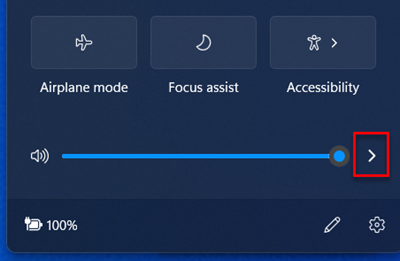
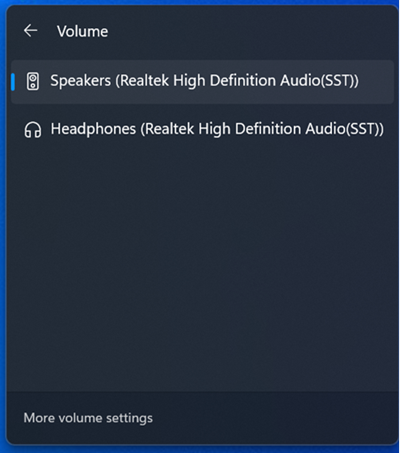
A hangszórók és a csatlakoztatott audiotartozékok közötti váltáshoz válassza a  a tálca jobb oldalán, majd bontsa ki a listát egy másik hangeszköz kiválasztásához.
A hangerő szabályozása
A Surface hangerejét több helyen is beállíthatja:
-
Hangerő gomb: Nyomja meg a Surface hangerő gombját a hangerő beállításához.
-
Billentyűzet: Ha a Surface Typing Cover vagy más billentyűzete rendelkezik hangerőszabályozó gombokkal, nyomja meg a hangerőcsökkentő, a hangerőnövelő vagy a némítás gombot.
-
Asztali tálca: Az asztali tálcán válassza a Hangszórók
 , és állítsa le a hangerőt.
-
Audiotartozékok: A hangerőt beállíthatja a fülhallgatón, a hangszórón, a telefonon vagy más audiótartozékon, vagy a tartozékhoz mellékelt szoftver használatával. Ha többet szeretne megtudni, olvassa el a tartozékhoz járó információkat, vagy látogasson el a gyártó webhelyére.
-
Alkalmazások: Néhány alkalmazás hangerőszabályozóval rendelkezik az alkalmazáson belül.
A hangerőszabályozók együttműködése
Ha a hangerőt az alábbi hangerőszabályozók valamelyikével növeli, csökkenti vagy elnémítja, a többi szabályozó hangereje is megváltozik:
- A Surface hangerőgombja
- Az asztali hangerőszabályozó a tálcán
Az alkalmazásokban és a tartozékokban, mint például fejhallgatókban és külső hangszórókban lévő hangerőszabályozók a Surface-be beépített vezérlőktől függetlenül működhetnek. Lehet, hogy a hangerőszintet egynél több helyen kell beállítania.
A mikrofon beállításainak módosítása
Az alábbiak szerint módosíthatja a mikrofon beállításait:
Nyissa meg a Start menüt, nyissa meg a Gépházat, majd a Rendszer alatt válassza a Hang lehetőséget.
Görgessen le, és válassza a További hangbeállítások lehetőséget.
Válassza a Felvétel lapot, majd a kívánt mikrofont, végül pedig a Tulajdonságok lehetőséget.
Ügyeljen arra, hogy olyan mikrofont válasszon, amely engedélyezett a Surface-en, és csatlakozik az eszközhöz.
Válassza a Szintek fület. Két csúszkát fog látni:
-
Mikrofon vagy mikrofon tömb: A mikrofon hangerejét szabályozza.
-
Mikrofonerősítő: A mikrofon jelének erősségét szabályozza.
Állítsa be a csúszkákat úgy, hogy a mikrofon a kívánt szinten rögzítsen.
Az Ön által alkalmazott szintek a háttérzajtól, illetve attól függően változnak, hogy a Surface-be beépített vagy külső mikrofont használ-e. Egy jó kiindulási pont, ha a Mikrofon értékét 50-re, a Mikrofon erősítését pedig +24,0 dB-re állítja.
Megjegyzés
A Mikrofonerősítő nem érhető el minden Surface eszközön.
USB- vagy Bluetooth-audiotartozékok használata
Külső USB-hangszórót, fejhallgatót vagy fülhallgatót csatlakoztathat teljes méretű USB-porthoz.
Vezeték nélküli használathoz csatlakoztathat Bluetooth-fejhallgatót vagy -hangszórót.
Az USB- vagy Bluetooth-hangszórók legjobb hangjának eléréséhez kapcsolja be a hangerőt a Surface-en és az alkalmazásban (ha az rendelkezik saját hangvezérléssel), majd állítsa be a külső USB- vagy Bluetooth-hangszórók hangerejét.
Ha Bluetooth-problémája van, olvassa el a Bluetooth-eszközök hibaelhárítása című témakört.
Alapértelmezett audioeszköz beállítása
Nyissa meg a Start menüt, nyissa meg a Gépházat, majd a Rendszer alatt válassza a Hang lehetőséget.
Végezze el az alábbi műveletek közül az egyiket vagy mindkettőt:
- A Kimenet részben válassza ki kimeneti eszközként a lejátszáshoz használni kívánt eszközt (például a Surface-en lévő beépített hangszórókat, a külső hangszórókat vagy a fejhallgatót). Ha kiválasztja ezt az eszközt, akkor azt alapértelmezettnek állítja be.
- A Bemenet szakaszban válassza ki azt az eszközt, amelyet a hangrögzítéshez kíván használni (például a beépített mikrofont vagy egy külső mikrofont), mint bemeneti eszközt. Ha kiválasztja ezt az eszközt, akkor azt alapértelmezettnek állítja be.
Ha olyan kommunikációs alkalmazást használ, mint a Skype, a hangszóró vagy a fülhallgató használatakor külön-külön állíthatja be a kommunikációs eszközt. A kommunikációs eszköz beállítása:
Nyissa meg a Start menüt, nyissa meg a Gépházat, majd a Rendszer alatt válassza a Hang lehetőséget.
Görgessen le, és válassza a További hangbeállítások lehetőséget.
Végezze el az alábbi műveletek közül az egyiket vagy mindkettőt:
- Válassza ki a Lejátszás lapot, majd a kommunikációs lejátszáshoz használni kívánt eszközt (például a Surface-en lévő beépített hangszórókat, a külső hangszórókat vagy a mikrofonos fejhallgatót), végül pedig az Alapértelmezett kommunikációs eszköz beállítása lehetőséget.
- Válassza a Felvétel lapot, majd a kommunikációs felvételhez használni kívánt eszközt (például a beépített mikrofont vagy egy külső mikrofont), végül pedig az Alapértelmezett kommunikációs eszköz beállítása lehetőséget.
Hangrögzítés
A hangrögzítő alkalmazás segítségével hangot rögzíthet. A hangrögzítő alkalmazás megnyitása:
- Lépjen a
 , válassza a Minden alkalmazás lehetőséget, majd görgessen lefelé, és válassza a Diktafon lehetőséget.
A lejátszott hangok kiválasztása
Kiválaszthatja, hogy mely hangjelzéseket szeretné használni az értesítésekhez és a rendszereseményekhez (például új üzenet esetén megszólaló hangot). Ennek módja az alábbi:
- Nyissa meg a Start menüt, nyissa meg a Gépházat, majd a Rendszer alatt válassza a Hang lehetőséget.
- Görgessen le, és válassza a További hangbeállítások lehetőséget.
- Válassza a Hangok fület, majd a Programesemények alatt válasszon egy eseményt (például: Calendar Reminder).
- A Hangok legördülőmenüben válassza ki az adott eseményhez lejátszani kívánt hangot.
- A kiválasztott hang meghallgatásához válassza a Teszt lehetőséget.
- Válassza az Alkalmaz lehetőséget az esemény hangjának módosításához, majd válassza az OK lehetőséget.
Hangproblémák
Ha a hangszórókból vagy az audiótartozékból érkező hangminőség nem jó, lehetséges, hogy maga a hangfelvétel nem jó minőségű. Próbálja meg meghallgatni ugyanazt a felvételt egy másik eszközön.
A hangproblémákkal kapcsolatos segítségért lásd a A Surface hang- és audiotartozékok hibaelhárítása című részt.
Ha problémája van a hanggal, miközben a Surface egy másik képernyőhöz van csatlakoztatva, lásd: A Surface csatlakoztatása külső képernyőhöz.
Megjegyzés
A VGA-adapterek és -kábelek nem adják át a hangot. Ha nem csatlakoztatott külső USB- vagy Bluetooth-hangszórót, a hangfelvétel a Surface hangszórójából lesz hallható.
Megjegyzés
-
A Windows 10 támogatása 2025. október 14-én megszűnt
- A Microsoft már nem biztosít ingyenes szoftverfrissítéseket a Windows Update-ből, technikai segítséget vagy biztonsági javításokat a Windows 10-hez. A számítógép továbbra is működni fog, de javasoljuk, hogy váltson Windows 11-re.
-
További információ
Használja a beépített sztereó hangszórókat és mikrofont, vagy kedvenc audiotartozékait zenehallgatáshoz, hívásokhoz, hangrögzítéshez és egyebekhez.
Ha nem biztos benne, hogy hol van a hangszóró, a mikrofonnyílások és a hangerő gomb, lásd: A Surface jellemzői.
Használja kedvenc audiotartozékait
A Surface-be beépített sztereó hangszórók és mikrofonok zenék és videók hallgatását, telefonhívások kezdeményezését és hang rögzítését teszik lehetővé. Ezen felül akár csatlakoztathatja is kedvenc USB- és Bluetooth®-tartozékait, például hangszórót, mikrofont vagy fülhallgatót.
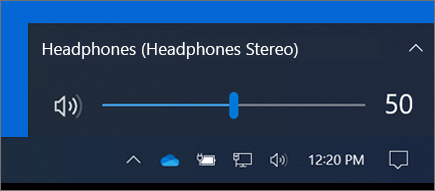
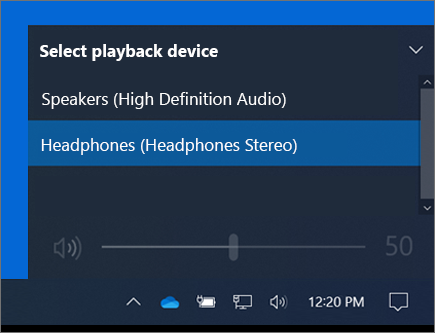
A hangszórók és a csatlakoztatott audiotartozékok közötti váltáshoz válassza a a tálca jobb oldalán, majd bontsa ki a listát egy másik hangeszköz kiválasztásához.
A hangerő szabályozása
A Surface hangerejét több helyen is beállíthatja:
-
Hangerő gomb: Nyomja meg a Surface hangerő gombját a hangerő beállításához.
-
Billentyűzet: Ha a Surface Typing Cover vagy más billentyűzete rendelkezik hangerőszabályozó gombokkal, nyomja meg a hangerőcsökkentő, a hangerőnövelő vagy a némítás gombot.
-
Asztali tálca: Az asztali tálcán válassza a Hangszórók , és állítsa le a hangerőt.
-
Audiotartozékok: A hangerőt beállíthatja a fülhallgatón, a hangszórón, a telefonon vagy más audiótartozékon, vagy a tartozékhoz mellékelt szoftver használatával. Ha többet szeretne megtudni, olvassa el a tartozékhoz járó információkat, vagy látogasson el a gyártó webhelyére.
-
Alkalmazások: Néhány alkalmazás hangerőszabályozóval rendelkezik az alkalmazáson belül.
A hangerőszabályozók együttműködése
Ha a hangerőt az alábbi hangerőszabályozók valamelyikével növeli, csökkenti vagy elnémítja, a többi szabályozó hangereje is megváltozik:
- A Surface hangerőgombja
- Az asztali hangerőszabályozó a tálcán
Az alkalmazásokban és a tartozékokban, mint például fejhallgatókban és külső hangszórókban lévő hangerőszabályozók a Surface-be beépített vezérlőktől függetlenül működhetnek. Lehet, hogy a hangerőszintet egynél több helyen kell beállítania.
A mikrofon beállításainak módosítása
Az alábbiak szerint módosíthatja a mikrofon beállításait:
Lépjen a , majd válassza a Gépház>Rendszerhang>>Hang vezérlőpult lehetőséget.
Válassza a Felvétel lapot, majd a kívánt mikrofont, végül pedig a Tulajdonságok lehetőséget.
Ügyeljen arra, hogy olyan mikrofont válasszon, amely engedélyezett a Surface-en, és csatlakozik az eszközhöz.
Válassza a Szintek fület. Két csúszkát fog látni:
-
Mikrofon vagy mikrofon tömb: A mikrofon hangerejét szabályozza.
-
Mikrofonerősítő: A mikrofon jelének erősségét szabályozza.
Állítsa be a csúszkákat úgy, hogy a mikrofon a kívánt szinten rögzítsen.
Az Ön által alkalmazott szintek a háttérzajtól, illetve attól függően változnak, hogy a Surface-be beépített vagy külső mikrofont használ-e. Egy jó kiindulási pont, ha a Mikrofon értékét 50-re, a Mikrofon erősítését pedig +24,0 dB-re állítja.
Megjegyzés
A Mikrofonerősítő nem érhető el minden Surface eszközön.
USB- vagy Bluetooth-audiotartozékok használata
Külső USB-hangszórót, fejhallgatót vagy fülhallgatót csatlakoztathat teljes méretű USB-porthoz.
Vezeték nélküli használathoz csatlakoztathat Bluetooth-fejhallgatót vagy -hangszórót.
Az USB- vagy Bluetooth-hangszórók legjobb hangjának eléréséhez kapcsolja be a hangerőt a Surface-en és az alkalmazásban (ha az rendelkezik saját hangvezérléssel), majd állítsa be a külső USB- vagy Bluetooth-hangszórók hangerejét.
Ha Bluetooth-problémája van, olvassa el a Bluetooth-eszközök hibaelhárítása című témakört.
Alapértelmezett audioeszköz beállítása
Lépjen a , majd válassza aRendszerhang>beállításai> lehetőséget.
Végezze el az alábbi műveletek közül az egyiket vagy mindkettőt:
- A Hang részben válassza ki kimeneti eszközként a lejátszáshoz használni kívánt eszközt (például a beépített hangszórókat a Surface-en, a külső hangszórókat vagy a mikrofonos fejhallgatót). Ha kiválasztja ezt az eszközt, akkor azt alapértelmezettnek állítja be.
- A Bemenet szakaszban válassza ki azt az eszközt, amelyet a hangrögzítéshez kíván használni (például a beépített mikrofont vagy egy külső mikrofont), mint bemeneti eszközt. Ha kiválasztja ezt az eszközt, akkor azt alapértelmezettnek állítja be.
Ha olyan kommunikációs alkalmazást használ, mint a Skype, a hangszóró vagy a fülhallgató használatakor külön-külön állíthatja be a kommunikációs eszközt. A kommunikációs eszköz beállítása:
Lépjen a , majd válassza a Gépház>Rendszerhang>>Hang vezérlőpult lehetőséget.
Végezze el az alábbi műveletek közül az egyiket vagy mindkettőt:
- Válassza ki a Lejátszás lapot, majd a kommunikációs lejátszáshoz használni kívánt eszközt (például a Surface-en lévő beépített hangszórókat, a külső hangszórókat vagy a mikrofonos fejhallgatót), végül pedig az Alapértelmezett kommunikációs eszköz beállítása lehetőséget.
- Válassza a Felvétel lapot, majd a kommunikációs felvételhez használni kívánt eszközt (például a beépített mikrofont vagy egy külső mikrofont), végül pedig az Alapértelmezett kommunikációs eszköz beállítása lehetőséget.
Hangrögzítés
A hangrögzítő alkalmazás segítségével hangot rögzíthet. A hangrögzítő alkalmazás megnyitása:
- Lépjen a , majd válassza a Diktafon lehetőséget.
A lejátszott hangok kiválasztása
Kiválaszthatja, hogy mely hangjelzéseket szeretné használni az értesítésekhez és a rendszereseményekhez (például új üzenet esetén megszólaló hangot). Ennek módja az alábbi:
- Lépjen a , majd válassza a Gépház>Rendszerhang>>Hang vezérlőpult lehetőséget.
- Válassza a Hangok fület, majd a Programesemények alatt válasszon egy eseményt (például: Calendar Reminder).
- A Hangok legördülőmenüben válassza ki az adott eseményhez lejátszani kívánt hangot.
- A kiválasztott hang meghallgatásához válassza a Teszt lehetőséget.
- Válassza az Alkalmaz lehetőséget az esemény hangjának módosításához, majd válassza az OK lehetőséget.
Gépelési hangok be- és kikapcsolása
A Touch Cover képes hangot lejátszani, amikor megnyomja a gombokat. A gépelési hangok be- és kikapcsolásának módja:
- Nyissa meg a Start menüt, és válassza a >Eszközök>gépel.
- Az Érintőbillentyűzet területen a Gépelési hangok lejátszása válassza a Be vagy Ki lehetőséget.
Megjegyzés
A billentyűhangok hangerejének beállításához használja a Surface hangerő gombját.
Hangproblémák
Ha a hangszórókból vagy az audiótartozékból érkező hangminőség nem jó, lehetséges, hogy maga a hangfelvétel nem jó minőségű. Próbálja meg meghallgatni ugyanazt a felvételt egy másik eszközön.
A hangproblémákkal kapcsolatos segítségért lásd a A Surface hang- és audiotartozékok hibaelhárítása című részt.
Ha problémája van a hanggal, miközben a Surface egy másik képernyőhöz van csatlakoztatva, lásd: A Surface csatlakoztatása külső képernyőhöz.
Megjegyzés
A VGA-adapterek és -kábelek nem adják át a hangot. Ha nem csatlakoztatott külső USB- vagy Bluetooth-hangszórót, a hangfelvétel a Surface hangszórójából lesz hallható.
Megjegyzés
-
A Windows 8.1 támogatása megszűnt
- A Windows 8.1 támogatása 2023. január 10-én megszűnt. Javasoljuk, hogy költözzön át Windows 11-es PC-re, hogy továbbra is megkapja a Microsoft biztonsági frissítéseit.
-
Használja a beépített sztereó hangszórókat és mikrofont, vagy kedvenc audiotartozékait zenehallgatáshoz, hívásokhoz, hangrögzítéshez és egyebekhez.
Ha nem biztos benne, hogy hol van a hangszóró, a mikrofonnyílások és a hangerő gomb, lásd: A Surface jellemzői.
Használja kedvenc audiotartozékait
A Surface-be beépített sztereó hangszórók és mikrofonok zenék és videók hallgatását, telefonhívások kezdeményezését és hang rögzítését teszik lehetővé. Ezen felül akár csatlakoztathatja is kedvenc USB- és Bluetooth®-tartozékait, például hangszórót, mikrofont vagy fülhallgatót.
A hangszórók és a csatlakoztatott audiotartozékok közötti váltáshoz válassza a a tálca jobb oldalán, majd bontsa ki a listát egy másik hangeszköz kiválasztásához.
A hangerő szabályozása
A Surface hangerejét több helyen is beállíthatja:
-
Hangerő gomb: Nyomja meg a Surface hangerő gombját a hangerő beállításához.
-
Billentyűzet: Ha a Surface Typing Cover vagy más billentyűzete rendelkezik hangerőszabályozó gombokkal, nyomja meg a hangerőcsökkentő, a hangerőnövelő vagy a némítás gombot.
-
Asztali tálca: Az asztali tálcán válassza a Hangszórók , és állítsa le a hangerőt.
-
Audiotartozékok: A hangerőt beállíthatja a fülhallgatón, a hangszórón, a telefonon vagy más audiótartozékon, vagy a tartozékhoz mellékelt szoftver használatával. Ha többet szeretne megtudni, olvassa el a tartozékhoz járó információkat, vagy látogasson el a gyártó webhelyére.
-
Alkalmazások: Néhány alkalmazás hangerőszabályozóval rendelkezik az alkalmazáson belül.
A hangerőszabályozók együttműködése
Ha a hangerőt az alábbi hangerőszabályozók valamelyikével növeli, csökkenti vagy elnémítja, a többi szabályozó hangereje is megváltozik:
- A Surface hangerőgombja
- Az asztali hangerőszabályozó a tálcán
Az alkalmazásokban és a tartozékokban, mint például fejhallgatókban és külső hangszórókban lévő hangerőszabályozók a Surface-be beépített vezérlőktől függetlenül működhetnek. Lehet, hogy a hangerőszintet egynél több helyen kell beállítania.
A mikrofon beállításainak módosítása
Az alábbiak szerint módosíthatja a mikrofon beállításait:
Lépjen a , majd válassza a Gépház>Rendszerhang>>Hang vezérlőpult lehetőséget.
Válassza a Felvétel lapot, majd a kívánt mikrofont, végül pedig a Tulajdonságok lehetőséget.
Ügyeljen arra, hogy olyan mikrofont válasszon, amely engedélyezett a Surface-en, és csatlakozik az eszközhöz.
Válassza a Szintek fület. Két csúszkát fog látni:
-
Mikrofon vagy mikrofon tömb: A mikrofon hangerejét szabályozza.
-
Mikrofonerősítő: A mikrofon jelének erősségét szabályozza.
Állítsa be a csúszkákat úgy, hogy a mikrofon a kívánt szinten rögzítsen.
Az Ön által alkalmazott szintek a háttérzajtól, illetve attól függően változnak, hogy a Surface-be beépített vagy külső mikrofont használ-e. Egy jó kiindulási pont, ha a Mikrofon értékét 50-re, a Mikrofon erősítését pedig +24,0 dB-re állítja.
Megjegyzés
A Mikrofonerősítő nem érhető el minden Surface eszközön.
USB- vagy Bluetooth-audiotartozékok használata
Külső USB-hangszórót, fejhallgatót vagy fülhallgatót csatlakoztathat teljes méretű USB-porthoz.
Vezeték nélküli használathoz csatlakoztathat Bluetooth-fejhallgatót vagy -hangszórót.
Az USB- vagy Bluetooth-hangszórók legjobb hangjának eléréséhez kapcsolja be a hangerőt a Surface-en és az alkalmazásban (ha az rendelkezik saját hangvezérléssel), majd állítsa be a külső USB- vagy Bluetooth-hangszórók hangerejét.
Ha Bluetooth-problémája van, olvassa el a Bluetooth-eszközök hibaelhárítása című témakört.
Alapértelmezett audioeszköz beállítása
Lépjen a , majd válassza aRendszerhang>beállításai> lehetőséget.
Végezze el az alábbi műveletek közül az egyiket vagy mindkettőt:
- A Hang részben válassza ki kimeneti eszközként a lejátszáshoz használni kívánt eszközt (például a beépített hangszórókat a Surface-en, a külső hangszórókat vagy a mikrofonos fejhallgatót). Ha kiválasztja ezt az eszközt, akkor azt alapértelmezettnek állítja be.
- A Bemenet szakaszban válassza ki azt az eszközt, amelyet a hangrögzítéshez kíván használni (például a beépített mikrofont vagy egy külső mikrofont), mint bemeneti eszközt. Ha kiválasztja ezt az eszközt, akkor azt alapértelmezettnek állítja be.
Ha olyan kommunikációs alkalmazást használ, mint a Skype, a hangszóró vagy a fülhallgató használatakor külön-külön állíthatja be a kommunikációs eszközt. A kommunikációs eszköz beállítása:
Lépjen a , majd válassza a Gépház>Rendszerhang>>Hang vezérlőpult lehetőséget.
Végezze el az alábbi műveletek közül az egyiket vagy mindkettőt:
- Válassza ki a Lejátszás lapot, majd a kommunikációs lejátszáshoz használni kívánt eszközt (például a Surface-en lévő beépített hangszórókat, a külső hangszórókat vagy a mikrofonos fejhallgatót), végül pedig az Alapértelmezett kommunikációs eszköz beállítása lehetőséget.
- Válassza a Felvétel lapot, majd a kommunikációs felvételhez használni kívánt eszközt (például a beépített mikrofont vagy egy külső mikrofont), végül pedig az Alapértelmezett kommunikációs eszköz beállítása lehetőséget.
Hangrögzítés
A hangrögzítő alkalmazás segítségével hangot rögzíthet. A hangrögzítő alkalmazás megnyitása:
- Lépjen a , majd válassza a Diktafon lehetőséget.
A lejátszott hangok kiválasztása
Kiválaszthatja, hogy mely hangjelzéseket szeretné használni az értesítésekhez és a rendszereseményekhez (például új üzenet esetén megszólaló hangot). Ennek módja az alábbi:
- Lépjen a , majd válassza a Gépház>Rendszerhang>>Hang vezérlőpult lehetőséget.
- Válassza a Hangok fület, majd a Programesemények alatt válasszon egy eseményt (például: Calendar Reminder).
- A Hangok legördülőmenüben válassza ki az adott eseményhez lejátszani kívánt hangot.
- A kiválasztott hang meghallgatásához válassza a Teszt lehetőséget.
- Válassza az Alkalmaz lehetőséget az esemény hangjának módosításához, majd válassza az OK lehetőséget.
Gépelési hangok be- és kikapcsolása
A Touch Cover képes hangot lejátszani, amikor megnyomja a gombokat. A gépelési hangok be- és kikapcsolásának módja:
- Nyissa meg a Start menüt, és válassza a >Eszközök>gépel.
- Az Érintőbillentyűzet területen a Gépelési hangok lejátszása válassza a Be vagy Ki lehetőséget.
Megjegyzés
A billentyűhangok hangerejének beállításához használja a Surface hangerő gombját.
Hangproblémák
Ha a hangszórókból vagy az audiótartozékból érkező hangminőség nem jó, lehetséges, hogy maga a hangfelvétel nem jó minőségű. Próbálja meg meghallgatni ugyanazt a felvételt egy másik eszközön.
A hangproblémákkal kapcsolatos segítségért lásd a A Surface hang- és audiotartozékok hibaelhárítása című részt.
Ha problémája van a hanggal, miközben a Surface egy másik képernyőhöz van csatlakoztatva, lásd: A Surface csatlakoztatása külső képernyőhöz.
Megjegyzés
A VGA-adapterek és -kábelek nem adják át a hangot. Ha nem csatlakoztatott külső USB- vagy Bluetooth-hangszórót, a hangfelvétel a Surface hangszórójából lesz hallható.