A Surface Type Cover egy vékony, könnyű billentyűzet reakcióképességű billentyűkkel, amelyet Surface Go és Surface Pro 7+ és korábbi eszközökhöz terveztek. A hagyományos billentyűzetek sebességét és érzetét nyújtja, megkönnyítve a táblagép és a laptop mód közötti váltást.
Megjegyzés
Ez a Type Cover nem kompatibilis a Surface Pro X, Surface Pro 8 és újabb modellekkel. A kompatibilis billentyűzetekkel kapcsolatos információkért lásd: További információ a Surface-billentyűzetekről és a Type Coverekről.
A Type Cover mágnesesen csatlakoztatható, és védelmet biztosít a Surface érintőképernyő számára. Minden Surface Type Cover szabványos billentyűzetkiosztással, billentyűparancsokkal és kétgombos érintőpaddal rendelkezik, utóbbi támogatja az érintéses kézmozdulatokat.
Bevezetés a Type Cover használatába
Válasszon ki egy műveletet, és ismerje meg, hogyan használhatja a Type Covert a Surface-szel.
- A Type Cover csatlakoztatása
- A Type Cover visszahajtása
- A Type Cover lecsukása
- Az érintőpad használata
- Az ujjlenyomat-leolvasó használata
- Szövegbeviteli nyelv felvétele a Surface-ben
- Probléma lépett fel a Type Coverrel kapcsolatban?
A Type Cover csatlakoztatása
A Type Cover mágnesesen csatlakoztatható a Surface eszközhöz. Helyezze egymás közelébe a két eszközt, amíg a Type Cover mágnesei a helyükre nem kattannak.
Ha csatlakoztatta a Type Covert, csatlakoztatva marad, amíg érintkezik. Ha szeretné eltávolítani a Type Covert, egyszerűen húzza el az eszközt.
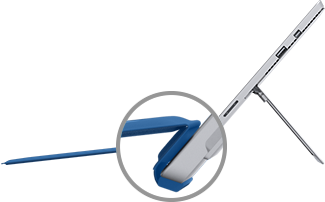
| Egyes Type Cover billentyűzetek hátsó oldala megtámasztható a Surface eszközön. Ez munka közben extra stabilitást biztosít. |
|
|---|
A Type Cover visszahajtása
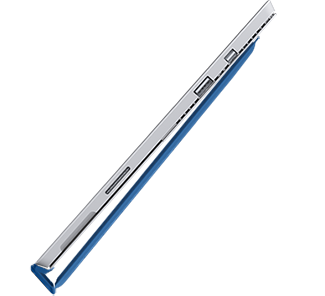
| Ha táblagépként szeretné használni a Surface eszközt, hajtsa a Type Covert a képernyő mögé. Amíg nem hajtja ki újra, a Surface nem észleli a billentyűk megnyomását. Ha szöveget szeretne beírni, miközben a Type Cover fel van hajtva, koppintson a képernyőn egy olyan helyre, ahová írni lehet, és az érintőbillentyűzet megjelenik. |
|
|---|
A Type Cover lecsukása
Ha nem használja a Type Covert, az védelmet biztosít a képernyő számára. A képernyő automatikusan kikapcsol, amikor lecsukja a Type Covert. Amikor újra felnyitja, a felébresztéséhez nyomja meg a főkapcsoló gombot a Surface eszközön.
Megjegyzés
Ha lecsukja a Type Covert, csak akkor kapcsol ki a Surface képernyője, ha a Type Cover és a Surface mérete azonos. Ha a a Type Cover és a Surface mérete eltérő, a billentyűzet lecsukásakor nyomja meg a főkapcsoló gombot a Surface eszközön; ezzel energiát takarít meg.
A Type Cover funkcióinak használata
Az érintőpad használata
A Type Cover érintőpadján jobb kattintás és bal kattintás gomb található, és támogatja a kézmozdulatokat. A kézmozdulatok használatával és az érintőpad beállításainak módosításával kapcsolatos további információkért lásd: Surface érintőpad használata és beállításai.
Az ujjlenyomat-leolvasó használata
Az ujjlenyomat-azonosítóval ellátott Surface Pro Type Cover ujjlenyomat-leolvasót is tartalmaz, amellyel a Windows Hello szolgáltatással jelentkezhet be az eszközére.
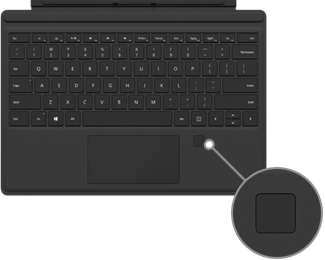
Ha szeretné megtudni, hogyan állíthatja be a Surface-t, hogy felismerje ujjlenyomatát, lásd: A Windows Hello konfigurálása
Problémákat tapasztal az ujjlenyomat-leolvasóval? Lásd: A Windows Hello problémáinak elhárítása a Surface-en.
Szövegbeviteli nyelv felvétele a Surface-ben
Beállíthatja Surface eszközét további nyelvek és billentyűzetkiosztások használatára. További információért lásd : A nyelvi és billentyűzet-/beviteli elrendezés beállításainak kezelése a Windowsban. Ezeket a beállításokat a rendszer menti a Surface eszközön, és bármely Type Coverre vonatkoznak, amelyet csatlakoztat.
Ha eltérő Surface eszközön szeretné használni a Type Covert, a rendszer annak a Surface eszköznek a szövegbeviteli nyelvre vonatkozó beállításait fogja alkalmazni. A nyelvi beállítások a Surface eszközzel magával vannak társítva, nem a Type Coverrel.
Probléma lépett fel a Type Coverrel kapcsolatban?
Ha problémái vannak a Type Coverrel, lásd: A Surface Pro-billentyűzet vagy Type Cover hibaelhárítása.
Kapcsolódó témakörök
- Speciális billentyűk és funkcióbillentyűk a Surface type coverhez és a billentyűzetekhez
- Windows érintéses kézmozdulatok
- A Surface tisztítása és ápolása
További segítségre van szüksége?
Technikai támogatás

Technikai támogatásért nyissa meg a Surface alkalmazást, írja le a problémát, és válassza a Segítség kérése lehetőséget.
Közösségi támogatás

A közösségek segítségével kérdéseket tehet fel, és részletes ismeretekkel rendelkező szakértőktől hallhat. Kérdezze a közösséget.
Egyéb támogatás

Ha nem tudja használni a Surface-t, vagy valami mással kapcsolatos kérdése van, nyissa meg a Segítség kérése lapot , hogy egyéb online támogatást kapjon.