
Ha a Surface-eszköz usb-C portot tartalmaz, csatlakoztathat egy Surface USB-C-t a kijelzőadapterhez egy külső monitorhoz vagy más kijelzőhöz a nagyobb képernyőhasználat érdekében.
A következőkre lesz szüksége
Surface-adapterhez vagy a Surface USB-C-hez tervezett adapterek:
Adapterek Fűzött jelvezetés támogatása Hangtámogatás Maximális felbontás Surface USB-C –DisplayPort


3840 x 2160 @ 60Hz Surface USB-C–HDMI
3840 x 2160 @ 60Hz Surface USB-C–VGA
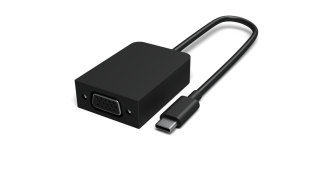

1920 x 1200 @ 60Hz Külső képernyő és videokábel. A szükséges videokábel és Surface-adapter attól függ, hogy milyen típusú videoport van a külső kijelzőn. Például ha a külső képernyő DisplayPort-tal rendelkezik, akkor DisplayPort videokábelre és Surface USB-C – DisplayPort adapterre van szükség.
Adapter csatlakoztatása a Surface eszközhöz és a külső képernyőhöz
- Vegye fel a külső kijelzőhöz csatlakoztatott videokábelt, majd csatlakoztassa annak másik végét az adapterhez.
- Csatlakoztassa az adapter USB-C végét a Surface USB-C portjához.
- Nyomja le a Windows billentyű
 + P , és válassza ki, hogyan szeretné kivetíteni a külső kijelzőre.
A külső kijelző csatlakoztatásával kapcsolatos további segítségért lásd: Surface csatlakoztatása külső kijelzőhöz.