
A Surface Slim toll (1. generációs) egy újratervezett és újratölthető toll a Surface-hez. Vékony profilja természetes írási és rajzolási élményt nyújt. Ezt az eredeti verziót felváltotta a legújabb Surface Slim toll. Az aktuális generációval kapcsolatos további részletekért lásd: Surface Slim toll.
Tollfunkciók
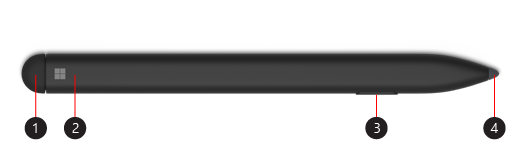
- Radír és felső gomb
- LED-lámpa
- Kattintson jobb egérgombbal, és válassza ki a gombot
- Tollhegy
A toll feltöltése
A Surface Slim tollhoz tartozik egy Surface Pro X Signature billentyűzet vagy egy USB-C-töltőtároló. Mindkettő használható a toll feltöltésére. Válassza ki az egyik tartozékot, hogy megismerje a beállítás módját, és további információkat kapjon:
- A Surface Pro X Signature billentyűzet használata
- Az USB-C-töltőtartó használata Surface Slim tollal
Megjegyzés
Amikor első alkalommal szeretné használni a tollat, 1 másodpercig töltenie kell a felébresztéséhez.
Mit jelez a lámpa?
A toll LED-fénye jelzi többek között azt, hogy mikor kell tölteni az akkumulátort.
| Ha a jelzőfény | Ezt jelenti |
|---|---|
| Fehér villogás a felső gomb 5 másodpercig történő lenyomva tartása után. | A toll párosítási módban van, és párosíthatja a Surface-szel. |
| Állandó fehér fény a Surface eszközön a párosítás lehetőséget kiválasztása után. | A toll és a Surface párosítása sikeres. |
| Halványodó és erősödő fehér fény a billentyűzet tárolótálcájába vagy a töltőtárolóba való elhelyezéskor. | A toll dokkolva van, és szükség esetén töltődik. |
| Halványodó és erősödő borostyánsárga fény. | A toll akkumulátorának töltöttsége alacsony. |
Párosítás a Surface eszközzel
Ha a toll fel van töltve, bluetooth használatával párosítsa a Slim tollat a Surface-hez. A párosítás lehetővé teszi, hogy a Toll billentyűparancsával gyorsan megnyithassa az alkalmazásokat, és más parancsikonokat hajthat végre a Toll használata közben. Ennek menete:
- Válassza
 >Beállítások
  >Eszközök
  >ikonja Bluetooth vagy egyéb>Bluetooth ikonhoz lehetőséget.
 - A Bluetooth-párosítási mód aktiválásához a tollon nyomja le és kb. 5–7 másodpercig tartsa lenyomva a felső gombot, amíg a LED-lámpa villog.
- Válassza ki a Surface Slim tollat a toll párosításához.
A Slim tollat kétféleképpen lehet automatikusan csatlakoztatni a Surface Pro X-hez. Ennek módja az alábbi:
- Helyezze a tollat a Surface Pro X Signature billentyűzet tálcájába, majd vegye ki.
- Használja a Gyors csatlakoztatás funkciót a Slim toll automatikus csatlakoztatásához. Ehhez egyszerűen írjon a tollal a képernyőre. Ekkor megjelenik egy beállítási környezet, és segít a toll testreszabásában.
Használja a felső gombot
A Microsoft Whiteboard megnyitásához nyomja meg egyszer a Slim toll felső gombját. A felső gomb billentyűparancsainak testreszabásához vagy a toll beállításainak módosításához válassza a Start >beállítások >Eszközök >Toll & Windows Ink  lehetőséget.
Hol lehet megvásárolni
A Surface-tollak és egyéb tartozékok a Microsoft Store-ban és más kiskereskedőknél vásárolhatóak meg.
Megjegyzés
Ha a Microsoft Store nem érhető el az Ön régiójában, a Surface-t is megtalálja ezeken a kiskereskedőknél.