Fontos
Az Xbox vezeték nélküli kontroller le van tiltva a Surface Studio eszközön, a Surface Book 2 eszközön pedig a Katar-környéki országokban (Szaúd-Arábia, Bahrein, Kuvait, Omán, Katar) és Japánban meg kell felelnie az RF jogi követelmények.
Ha lazítani akar, merüljön el egy Xbox játékban a Surface eszközén. Elég erős ahhoz, hogy lenyűgöző részletességgel futtassa a játékokat. A nagy felbontású PixelSense™ képernyővel pedig azonnal belevetheti magát az események közepébe.
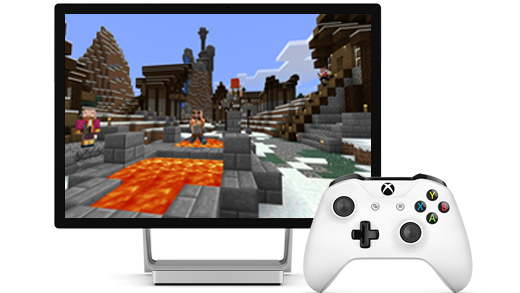
Csatlakoztasson egy kontrollert
Ha Surface Studio vagy 15 hüvelykes Surface Book 2 eszközzel, vagy egy 15 hüvelykes Surface Book 3 és egyXbox vezeték nélküli kontrollerrel vagy egy Xbox One vezeték nélküli kontrollerrel rendelkezik, az alábbiak szerint csatlakoztathatja a kontrollert a Surface eszközhöz.
- A kontrolleren az Xbox
 Csatlakozás gomb lenyomva tartásával teheti észlelhetővé a kontrollert. (A Csatlakozás gomb a vezérlő tetején található.)
 - A Surface-eszközön tegye a következők egyikét, attól függően, hogy a Surface melyik verziója fut:
- Windows 11: Válassza a Start gombot, majd válassza a Gépház>lehetőséget Bluetooth-& eszközök>Eszköz> hozzáadásaMinden más. Válassza ki az Xbox vezeték nélküli kontrollert kövesse az esetleges további utasításokat, majd válassza a Kész lehetőséget.
- A Windows 10-on: Válassza a
 , majd válassza a Gépház>lehetőséget, Bluetooth>-& egyéb eszközök>Bluetooth- vagy egyéb eszköz> hozzáadásaMinden más. Válassza ki az Xbox vezeték nélküli kontrollert kövesse az esetleges további utasításokat, majd válassza a Kész lehetőséget.
Ha egy másik Surface eszköze is, a következőképpen csatlakoztathatja egy Xbox One vezeték nélküli kontrollerhez.
Ha problémái vannak az Xbox kontroller Surface eszközhöz való csatlakoztatásával, olvassa át a Bluetooth csatlakoztatás és hibaelhárítás az Xbox One vezeték nélküli kontrolleren rész hibaelhárítási információit.
Játszható játékok keresése
Az Xbox alkalmazás telepítése után többféleképpen is elkezdhet játszani a Surface eszközön:
- A már meglévő játékok megtekintéséhez válaszd a Windows >kezdőképernyő ikonját.
- Az Áruházban további játékokat tölthetsz le, és telepítheted a más eszközökön lévőket.
- Xbox konzolos játékok játszása a felhőből az Xbox Game Pass előfizetéssel. Ha többet szeretne megtudni az első lépésekről, és meg szeretné tudni, hogy mely Surface eszközök támogatottak, tekintse meg az Xbox Gaming (bétaverzió) című cikket Xbox Game Pass előfizetéssel.
Xbox One-adatfolyam
Ha Xbox One konzollal rendelkezik, a következőképpen Stream játékokat Xbox One konzolról PC-re.
További segítségre van szüksége?
Technikai támogatás

Technikai támogatásért nyissa meg a Surface alkalmazást, írja le a problémát, és válassza a Segítség kérése lehetőséget.
Közösségi támogatás

A közösségek segítségével kérdéseket tehet fel, és részletes ismeretekkel rendelkező szakértőktől hallhat. Kérdezze a közösséget.
Egyéb támogatás

Ha nem tudja használni a Surface-t, vagy valami mással kapcsolatos kérdése van, nyissa meg a Segítség kérése lapot , hogy egyéb online támogatást kapjon.