
A facilitátor a Teams-értekezleteken belül dolgozik a hatékonyabb együttműködés érdekében, beleértve az alábbi funkciókat:
- Valós idejű, mesterséges intelligencia által létrehozott jegyzeteket hoz létre az értekezletek során, így mindenki zökkenőmentesen szerkeszthet és együttműködhet.
- Összefoglalja a főbb döntéseket és a nyitott kérdéseket az értekezletről.
- Válaszol az értekezlet résztvevőinek az értekezlet csevegésében felmerülő nyílt végű kérdéseire.
- Dokumentálja az értekezlet megbeszéléséből származó megállapításokat.
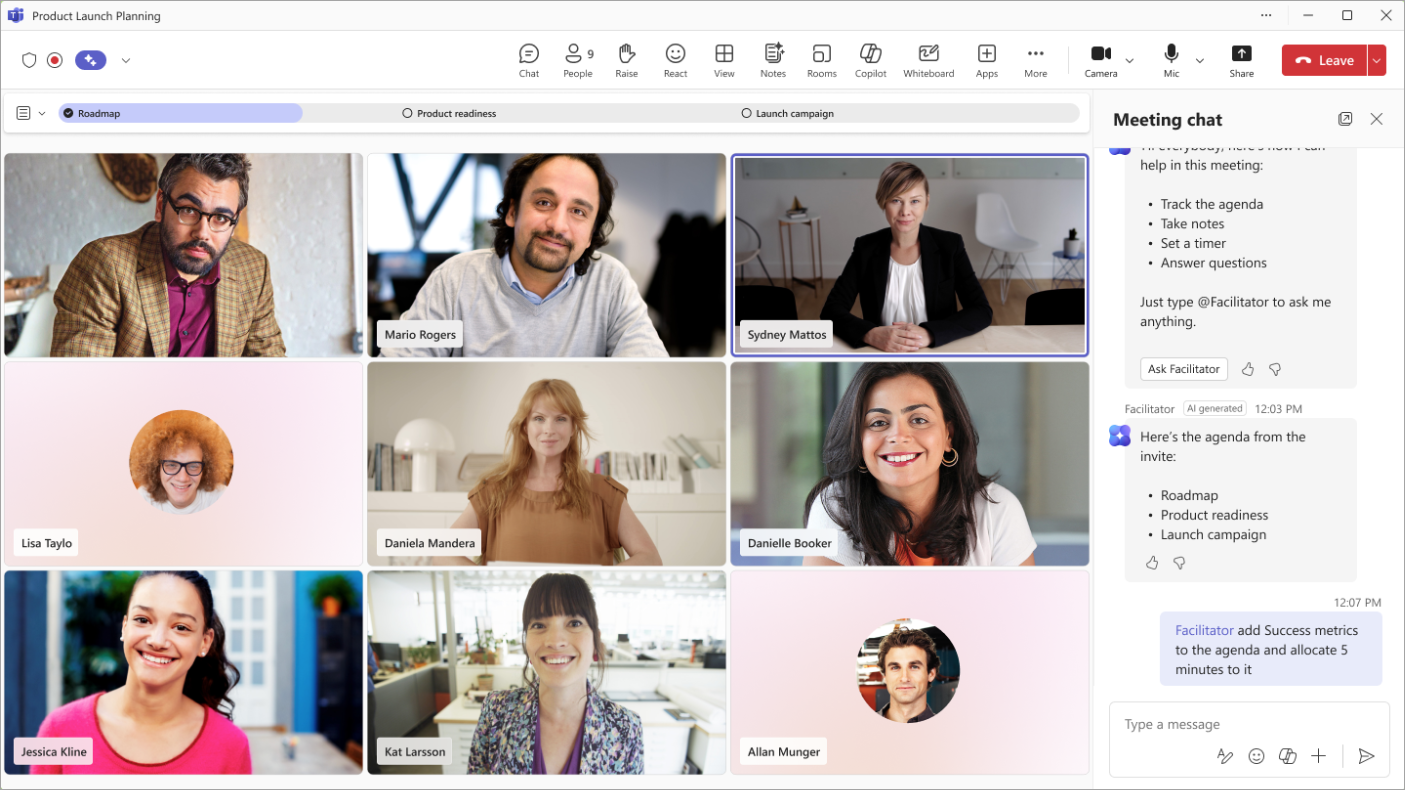
- Ellenőrzi az értekezlet napirendjét az értekezlet-összehívásból és az értekezleti jegyzetek Loop összetevőből, majd elküldi a napirendet az értekezletcsevegésbe, hogy minden résztvevő tisztában legyen a megvitatandó témákkal.
- Parancsok a résztvevőknek, hogy határozzanak meg értekezleti célokat, ha a rendszer nem észlel napirendet.
- Segíti a beszélgetés napirendben és időben tartását azáltal, hogy a napirendi pontokat időzítőben jeleníti meg a kijelölt időpontokkal, valamint jelzi, ha az adott témakörhöz indított vitafórum mikor kezdődött el.
- Kezeli az időt egy visszaszámláló időzítő indításával és megjelenítésével az összes résztvevőnek, és riasztást küld a résztvevőknek, amikor az idő lejár, hogy az értekezlet a helyes úton maradjon.
- Értesíti a résztvevőket, ha az értekezlet túllépi az ütemezett befejezési időpontot, és segít a résztvevőknek a szükséges utólagos értekezletek ütemezésében.
- @mentions az értekezletcsevegésből hiányzó résztvevők, ha az értekezlet során többször is megemlítették őket.
Fontos
A facilitátor értekezlethez való hozzáadásához vagy az értekezlet során történő bekapcsolásához Microsoft 365 Copilot-licencre van szükség. Azonban az értekezlet bármely résztvevője (a külső résztvevők kivételével) láthatja az összes valós idejű frissítést a csevegésben és a jegyzetekben.
A facilitátorügynök következő funkciói a nyilvános előzetes verzió program részeként érhetők el, és további módosításokon eshetnek át a nyilvános kiadás előtt.
- Kérje meg a facilitátort, hogy hozzon létre egy hurkot vagy Word-dokumentumot a beszélgetés alapján.
- Kérje meg a facilitátort, hogy segítsen kezelni a feladatait facilitátor segítségével @mentioning az értekezlethez kapcsolódó feladatok létrehozásához, frissítéséhez vagy lekérdezéséhez.
- A facilitátor által létrehozott feladatok automatikusan szinkronizálódnak az adott értekezletpéldányhoz társított értekezlettervbe.
Ha szeretne hozzáférni ezekhez és más közelgő funkciókhoz, váltson a Teams nyilvános előzetes verziójára.
Megjegyzés
Ha szeretné, hogy a facilitátor az értekezlet befejezése után kérje az értekezletről, mindenképpen kapcsolja be az átírást az értekezlet előtt vagy alatt. Ha a Copilot átírás nélkül indul el, a facilitátor is átírás nélkül indul el.
Facilitátor hozzáadása értekezlethez ütemezéskor
Megjegyzés
A facilitátor csak ütemezett értekezletekhez adható hozzá, csatornaértekezletekhez, azonnali értekezletekhez vagy Teams-hívásokhoz nem.
Facilitátor hozzáadása értekezlet ütemezésekor:
- Válassza a
 lehetőséget a Teamsben.
 - Válassza a NewCalendar
 .
. - Kapcsolja be a Teams-értekezlet kapcsolóját.
- Válassza a Beállítások lehetőséget
 >Copilot és más AI
 .
. - Győződjön meg arról, hogy a Copilot és facilitátor engedélyezése beállítása Csak az értekezlet alatt vagy az értekezlet alatt és után van megadva.
- Kapcsolja be a facilitátor kapcsolóját.
- Válassza az Alkalmaz gombot.
Az értekezlet napirendjének létrehozása
A facilitátor automatikusan megkeresi a napirendet az értekezlet leírásában és a Loop értekezletjegyzetfájlban. Ha azt szeretné, hogy a facilitátor az értekezlet jegyzeteiből vagy az értekezlet-összehívásból kinyerjen egy napirendet, hajtsa végre a következő lépéseket:
- Az értekezlet megkezdése előtt írjon egy napirendet az értekezlet leírásába vagy az értekezleti jegyzetek Loop összetevőjébe.
- A facilitátort az ütemezéskor vagy az értekezlet elején kapcsolja be.
A facilitátor felolvassa a napirendet, és üzenetet küld a csevegésben. A napirendet a @mentioningfacilitátor is megadhatja a csevegésben az értekezlet során. Például: "@Facilitator, itt van a napirend: bemutatások (5 perc), termékmegbeszélés (25 perc)."
Megjegyzés
Ha a facilitátor nem jeleníti meg az értekezlet-összehívásban vagy a jegyzetekben felvett napirendet, annak okai a következők lehetnek:
- Csak a szervező csatlakozott: A facilitátor adatvédelmi követelmények miatt nem tudja elolvasni az értekezlet-összehívás szervezőnek adott példányát. A napirend elérhetővé válik, miután legalább egy nem szervező résztvevő csatlakozik.
- Titkosított vagy bizalmassági címkével ellátott tartalom: Ha az értekezlet-összehívás vagy a jegyzetek bizalmassági címkével rendelkeznek (például Bizalmas vagy más, titkosítást igénylő címke), a facilitátor nem olvashatja el vagy nyerheti ki a napirendet.
Facilitátor hozzáadása értekezlet közben
A facilitátor bekapcsolása értekezlet közben:
- Válassza a További műveletek
 az értekezlet vezérlői közül.
 - A menüben válassza a
 bekapcsolása lehetőséget.
Ha bekapcsolja a facilitátort, a rendszer megkéri, hogy válasszon nyelvet, ha még nincs kiválasztva az értekezlet nyelve. Ha a facilitátor be van kapcsolva, betekintést nyújthat az értekezlet teljes időtartamára.
Az értekezletvezérlők Jegyzetek ikonja mesterséges  változik, jelezve, hogy az AI által létrehozott jegyzetek be vannak kapcsolva. Az AI által létrehozott jegyzetek nem jelennek meg azonnal, hanem néhány perccel később elindulnak az átiratban rögzített beszélgetés alapján.
Megjegyzés
A mobilértekezletek résztvevői láthatják a létrejövő élő jegyzeteket. Csak azok az értekezlet-résztvevők kapcsolhatják be vagy ki a facilitátort az értekezletek során, akik szervezők vagy előadók, és a webes vagy asztali Teamst használják.
A facilitátor kikapcsolása értekezlet közben
A facilitátor kikapcsolása értekezlet közben:
- Válassza a További műveletek az értekezlet vezérlői közül.
- Válassza a kikapcsolása lehetőséget a menüből.
A facilitátor kikapcsolása leállítja az automatikus jegyzetelést, de a már elvégzett jegyzeteket nem távolítja el.
Az értekezlet napirendben tartása napirend használatával
A facilitátor automatikusan nyomon követi a napirendet, amikor a napirend megtalálható az értekezlet-összehívásban vagy az értekezlet jegyzeteiben, vagy ha napirend kerül megadásra a csevegésben.
- A nyomon követés @mention megkezdéséhez facilitátor és a napirend megadása. Például: "@Facilitator, itt van a napirend: bemutatások (5 perc), termékmegbeszélés (25 perc)."
- A napirend szerkesztéséhez a facilitátort, @mention és kérje meg, hogy végezze el a módosítást. Például: "@Facilitator vegyen fel 15 percre a napirendbe a "Stratégia áttekintése" szöveget."
A facilitátor segít a résztvevőknek a napirendi elemekhez kapcsolódó idő nyomon követésében azáltal, hogy megosztja a napirendet egy időzítőben az értekezlet tartalmi területén. Ha a napirend időfoglalásokat tartalmaz, az időzítő segít nyomon követni az egyes témakörökhöz tartozó időt.
A facilitátor meghallgatja az értekezleten hallható beszélgetést, és pipával jelöli meg a témaköröket, ha elkezdődött a téma megbeszélése.
- A facilitátor az értekezlet közben, nem közvetlenül a megbeszélés kezdete után jelöli pipával a témákat.
A facilitátor megkérése időzítő indítására
Megkérheti a facilitátort arra is, hogy indítson el egy olyan időzítőt, amely nincs az értekezlet napirendjéhez kötve.
Az értekezlet csevegésében a facilitátort, @mention és kérje meg, hogy indítson el egy időzítőt.
- Például: "@Facilitator, adjon hozzá egy időzítőt öt percre".
A facilitátor elindít egy időzítőt az értekezlet során.
Facilitátort is használhat @mention olyan műveletekhez, mint az időzítő visszaállítása, szüneteltetése és leállítása.
Jegyzetelés a facilitátorral mobileszközön
Közvetlenül a mobileszközéről azonnal rögzítheti, átírhatja és rendszerezheti a személyes értekezleti jegyzeteket – előadói megkülönböztetéssel és műveletindító összefoglalókkal kiegészítve.
Jegyzetelés a facilitátorral:
Győződjön meg arról, hogy eszközén a Teams legújabb verziója van telepítve. A frissítésekért keresse fel az Apple App Store áruházat.
Nyissa meg a Teams mobilalkalmazást.
Koppintson a
. Koppintson az Értekezlet
 elemre.
 Koppintson a Jegyzetelés facilitátorral elemre.
Natív iOS hangelkülönítési funkciók kikapcsolása:
- Hívás közben pöccintsen lefelé a képernyő jobb felső sarkából a Vezérlőközpont megnyitásához.
- Koppintson a Mikrofon mód elemre.
- Válassza a Normál lehetőséget.
Az iOS hangelkülönítési beállításai a jövőbeli értekezleteken is érvényben maradnak.
A beszélt tartalom összegyűjtésekor eltarthat néhány percig, amíg létrejönnek az élő jegyzetek. Az értekezlet befejezése után megtekintheti a jegyzeteket, vagy kaphat egy megosztható hivatkozást. Ha később el szeretné érni a jegyzeteket és a Copilotot, nyissa meg az értekezletet a naptárban vagy a csevegéslistában, és tekintse meg az összefoglalót.
További információ az értekezletek feljegyzéseiről a Teamsben: Értekezleti jegyzetek készítése a Microsoft Teamsben.
AI által létrehozott tartalom áttekintése értekezlet után
A facilitátor által az értekezlet során létrehozott tartalmak az értekezletcsevegésen és az értekezlet befejezése utáni Összefoglalóban lévő értekezleti jegyzetek révén is elérhetők.
- Válassza a Csevegési
 a Teamsben.
 - Válasszon ki egy értekezletcsevegést, amelyben bekapcsolta a facilitátort.
- Válassza az értekezletcsevegés tetején található Összegzés lehetőséget. Az értekezletcsevegést is megnyithatja, és az értekezlet miniatűrjéből kiválaszthatja az Összefoglaló megtekintése lehetőséget.
- Válassza az Jegyzetek lehetőséget.
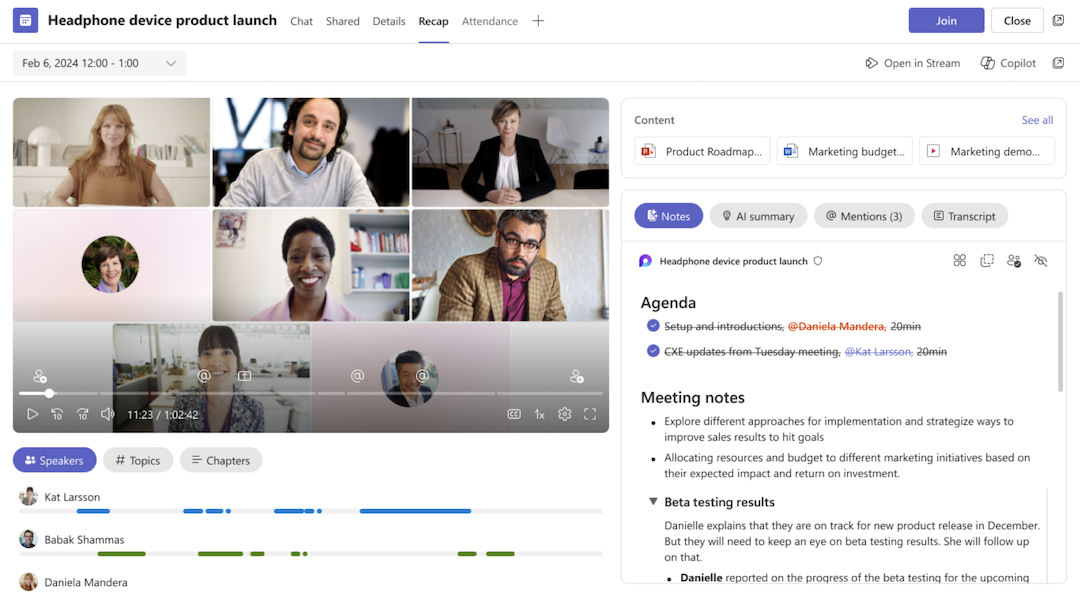
Az AI által létrehozott értekezletjegyzeteket a rendszer egy Microsoft Loop oldalon tárolja, és az értekezlet bármely résztvevője szerkesztheti a Loop oldalt az értekezlet előtt, alatt vagy után, valamint szerkesztheti az AI által létrehozott jegyzeteket az értekezlet alatt és után. A Jegyzetek lapon található valós idejű, AI által létrehozott jegyzetek mellett az AI-összegzés lap az értekezlet után létrehozott teljes átiratösszegzést is tartalmazza.
Kérdések feltevése a facilitátornak az értekezlet csevegésében
A facilitátor együttműködő csapattagként működik az értekezletcsevegésben, és segíthet keresni az interneten, és megválaszolni a beszélgetéssel kapcsolatos kérdéseket az értekezleten. Csak @mentionsegítő a következőkhöz:
- Gyors összefoglalókat kaphat a felzárkózáshoz.
- Kérdéseket tehet fel az értekezlettel/csevegéssel vagy a megosztott dokumentumokkal kapcsolatban.
- Válaszokat találhat a beszélgetéssel vagy az általános témakörökkel kapcsolatban.
- Tartsa naprakészen a csapatot a legfontosabb ismeretekkel.
- Keressen az interneten megosztani kívánt releváns információkat.
- Tegyen fel kérdéseket a napirenddel és az időpontokkal kapcsolatban.
Feladatok kezelése
A facilitátor segíthet a feladatok kezelésében az értekezleten. A facilitátor automatikusan rögzíti azokat a feladatokat az értekezlet során, amelyeket elérhet a Jegyzetekben. A feladatok Plannerrel való szinkronizálásához válassza a "Szinkronizálás elfogadása" lehetőséget az Elintézendő feladatok Plannerrel.
Közvetlenül az értekezletcsevegésen keresztül is megkérheti a facilitátort más feladatok létrehozására, szerkesztésére és kiosztására. Azok a feladatok, amelyek létrehozására megkéri a facilitátort, automatikusan szinkronizálódnak a Plannerbe. Az adott értekezlethez tartozó konkrét feladatokat vagy az összes feladatot is lekérdezheti.
Dokumentum létrehozása
A facilitátor Word vagy Loop dokumentumot hozhat létre az értekezlet egy adott témája alapján, a @Facilitator beírásával a felkéréshez. A facilitátor felajánlja a segítségnyújtást a dokumentumkészítés megvitatása során is. Ezekben az esetekben el kell fogadnia és nyugtáznia kell a facilitátort a piszkozat létrehozásához.
Kapcsolódó témakörök
A Copilot beépülő moduljainak használata a Microsoft Teams-értekezleteken