
Kameraproblémák elhárítása a Microsoft Teams ingyenes verzió asztali és webes verziójában. Ezek a lépések csak Windows-felhasználókra és személyes Teams-fiókokra vonatkoznak. Munkahelyi vagy iskolai felhasználók további információt tudhatnak meg arról , hogy miért nem működik a kamera.
A Teams ingyenes verzió rendszerkövetelményeinek áttekintésével győződjön meg arról, hogy a legújabb frissítésekkel rendelkezik-e.
Kamera hibaelhárítás személyes fiókokhoz
| Amit Ön lát | A legvalószínűbb ok | Elsőként kipróbálandó módszer |
|---|---|---|
| Nincs kamera előnézet vagy nincs videoátvitel | A Windows kamera adatvédelme letiltja a Teamst vagy a böngészőt | Kamera-hozzáférés engedélyezése a Windows adatvédelmi beállításaiban |
| Nincs kamera előnézet a webes Teamsben | A böngésző nem használhatja a kamerát | Kamera elérésének engedélyezése a böngésző címsorából vagy a webhely beállításaiból |
| Szürke képernyő, lakat ikon vagy a gyártó adatvédelmi képernyője | A kamera adatvédelmi módja engedélyezve van | Nyissa ki a kamera exponálóját, nyomja meg a kamera adatvédelmi gombját, vagy tiltsa le a bizalmassági módot a gyártó alkalmazásában |
| Csak a háttér jelenik meg | Előfordulhat, hogy a fizikai kameranézet le van takarva, vagy a Teams háttéreffektust jelenít meg egy adatvédelmi képernyőn | Kapcsolja ki a háttéreffektusokat, és győződjön meg arról, hogy a kamera nincs lefedve |
| A háttér elmosódott lesz, de az arca nem | Előfordulhat, hogy az életlenítés elrejti a mögöttes adatvédelmi képernyőt vagy a fedett kameranézetet | Az életlenítés kikapcsolása és a fizikai kamera ellenőrzése |
| A kamera néha észlelhető, időszakosan meghibásodik, vagy egyáltalán nem észlelhető | Kameraillesztővel vagy speciális kamerafunkcióval kapcsolatos probléma | Próbálja ki az alapszintű kameraillesztő módot a Windows kamerabeállításaiban |
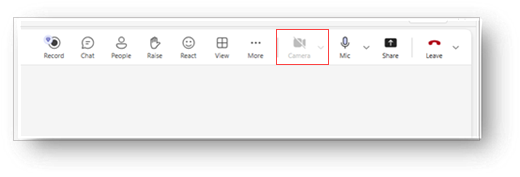
Ha azt látja, hogy a kamera ikon le van tiltva, ellenőrizze a Windows kamera adatvédelmi beállításait
Ha a Teams nem tudja megjeleníteni a kamera előnézetét, előfordulhat, hogy a Windows blokkolja a kamerához való hozzáférést.
Nyissa meg a
 a Windowsban.
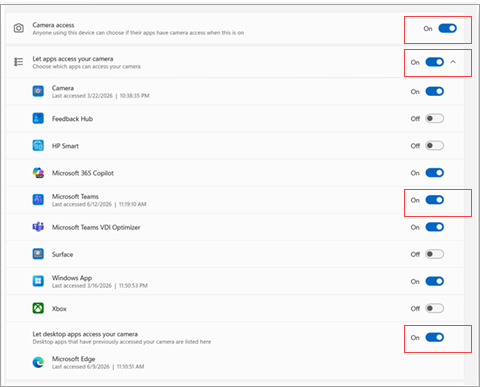
Nyissa meg az adatvédelmi & biztonsági>kamera lehetőséget.
Állítsa be a hozzáférés engedélyezésére vonatkozó engedélyeket.
Ha a Teams asztali alkalmazást használja, állítsa a kapcsolót Be állásba a Kamerához való hozzáféréshez, a Microsoft Teamshez, valamint az alkalmazások hozzáférhetnek a kamerához.
Ha a webes Teamst használja, győződjön meg arról, hogy az asztali alkalmazások és a böngésző hozzáférhetnek a kamerához. Állítsa a váltókapcsolót Be állásba a kamerához való hozzáféréshez, az alkalmazások hozzáférhetnek a kamerához, a Microsoft Teamshez és az asztali alkalmazás hozzáférhet a kamerához
Zárja be a Teamst, és nyissa meg újra az alkalmazást. Ha a kamera továbbra sem jelenik meg, indítsa újra a Windows rendszert, és próbálkozzon újra.
Ha azt látja, hogy a kamera ikon le van tiltva, engedélyezze a kamera elérését a böngészőben
Amikor böngészőből csatlakozik a Teamshez, a Windowsnak és a böngészőnek is engedélyeznie kell a kamerához való hozzáférést. Ha a böngésző letiltja a kamerát, előfordulhat, hogy a Teams a szokásos módon megnyílik, de nem jelenít meg videocsatornát.
Nyissa meg a Teams alkalmazást a weben.
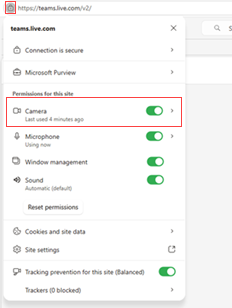
Válassza a webhely címe mellett a webhely engedélyei menüt.
Állítsa a Kamerabeállítást engedélyezre.
Frissítse a Teams lapot, és csatlakozzon újra az értekezlethez vagy híváshoz.
Ha a rendszer ismét kéri, válassza az Engedélyezés lehetőséget, amikor a böngésző a kamera használatára kéri.
Ha adatvédelmi képernyőt, lakat ikont vagy szürke képet lát, ellenőrizze a kamera adatvédelmi módját
Ha arra utaló jelzést talál, hogy a kamera le van tiltva, ellenőrizze a kamera adatvédelmi módját. Számos Windows rendszerű hordozható számítógép rendelkezik fizikai kameraexponálással, csúszkával vagy billentyűparanccsal, amellyel kikapcsolható a kamera. Emiatt a Teams akkor is hibásnak tűnhet, ha a Windows és a Teams engedéllyel rendelkezik a kamera használatára.
Nézzen körül a kamera lencséjén, hogy van-e fizikai zár vagy csúszka, és győződjön meg róla, hogy a lencse nyitva van.
Keresse meg a billentyűzeten a kamera adatvédelmi kulcsát. Egyes eszközökön a funkcióbillentyű kombináció megnyomásával be- vagy kikapcsolható a kamera adatvédelmi módja.
Nyissa meg a beépített Windows Kamera alkalmazást. Ha a Kamera alkalmazás adatvédelmi képernyőt, szürke képet vagy lakat ikont is megjelenít, akkor a probléma valószínűleg a Teamsen kívül jelentkezik.
Tiltsa le a kamera adatvédelmi módját az eszköz parancsikonjával vagy a gyártó alkalmazásával, majd nyissa meg újra a Teamst.
Ha csak a háttér látható, kapcsolja ki a háttéreffektusokat, és ellenőrizze a kamera lencséjét
Ha a Teams csak a kiválasztott hátteret mutatja, előfordulhat, hogy a kamera le van takarva, vagy a Teams háttéreffektust alkalmaz a gyártó adatvédelmi képernyőjén. Ezáltal a probléma másként nézhet ki, mint ha normál hiányzó kamera esetén tapasztalható.
Kapcsolja ki a háttéreffektusokat a Teamsben.
Győződjön meg arról, hogy a fényképezőgép exponálója nyitva van, és a lencse nincs lefedve.
Nyissa meg a Windows Kamera alkalmazást, és győződjön meg arról, hogy a kamera képes valódi képet megjeleníteni.
Térjen vissza a Teamsbe, és kapcsolja be újra a videót.
Ha a háttér elmosódott, de a videó hiányzik, kapcsolja ki az életlenítés funkciót
A háttér életlenítésével elrejtheti, hogy a kamera mit mutat valójában. Ha az arca hiányzik, de a háttér elmosódott, kapcsolja ki az életlenítés funkciót, hogy lássa, hogy a kamera le van-e takarva, le van-e tiltva az adatvédelmi mód miatt, vagy meg van-e jelenítve egy adatvédelmi képernyő.
Nyissa meg a Teams videóbeállításait vagy az értekezlet előtti csatlakozási képernyőt.
Kapcsolja ki az életlenítést vagy bármely kiválasztott háttéreffektust.
Ellenőrizze, hogy a kamera most valós képet, szürke képernyőt, lakat ikont vagy fedett kameranézetet jelenít-e meg.
Ha adatvédelmi képernyő jelenik meg, kövesse a kamera adatvédelmi módjának fenti lépéseit.
Ha Lenovo laptopot használ, ellenőrizze a Lenovo Vantage adatvédelmi beállításait
Egyes Lenovo-eszközök a Lenovo Vantage-t használják a kamera adatvédelmének szabályozására. Ha a bizalmassági mód engedélyezve van, előfordulhat, hogy a Teams a kamera képe helyett egy szürke OEM-képernyőt jelenít meg egy lakat ikonnal.
Nyissa meg a Lenovo Vantage-ot.
Keresse meg a kamera vagy az adatvédelmi beállításokat.
Kapcsolja ki a kamera adatvédelmi módját.
Ha az eszköz támogatja, a kamera adatvédelmi billentyűparancsának (gyakran F8) lenyomásával válthat a bizalmassági mód között.
Nyissa meg a Windows Kamera alkalmazást, ellenőrizze, hogy megjelenik-e a kamera képe, majd térjen vissza a Teamsbe.
Virtuális kamerát használ?
A virtuális kamerák módosíthatják, hogy a Teams mit kap az eszközről. Ha virtuális kamera van kiválasztva, előfordulhat, hogy a Teams a fizikai kamera helyett egy váratlan képet, nem jelenít meg videofolyamot, vagy egy másik alkalmazás hírcsatornáját.
Nyissa meg a Teams videóbeállításait vagy az értekezlet előtti csatlakozási képernyőt.
Ellenőrizze, hogy melyik kamera van kiválasztva.
Ha a kiválasztott kamera virtuális kamera, válassza inkább a beépített vagy a csatlakoztatott fizikai kamerát.
Kapcsolja ki és kapcsolja be a videókat, vagy indítsa újra a Teamst, majd tesztelje újra a kamerát.
Ha a kamera működése megszakad vagy nem észlelhető, próbálja ki az egyszerű kameraillesztő módot
Ha a Teams néha észleli a kamerát, a kamera rövid ideig működik, majd leáll, vagy a Windows nem tudja megbízhatóan észlelni a kamerát. A probléma a kamera illesztőprogramjával vagy egy fejlett gyártó kamerafunkciójával lehet kapcsolatos.
A Gépház megnyitása
a Windowsban.Nyissa meg az eszköz kamerabeállításait.
Nyissa meg a Speciális kamerabeállításokat.
Egyszerű kamera illesztőprogram mód engedélyezése.
Indítsa újra a Teamst, és tesztelje újra a kamerát.
Az alapszintű kameraillesztő mód kikapcsolhat bizonyos, az eszköz gyártója által biztosított speciális kamerafunkciókat, de javíthatja a megbízhatóságot, ha a Teams nem tudja következetesen használni a kamerát.
Ha további segítségre van szüksége
Ha ezek a lépések nem oldják meg a problémát, használja a Visszajelzés küldése funkciót a Teamsben. Mellékeljen egy képernyőképet, ha vannak naplófájlok, a látottak egyértelmű leírását, valamint a már kipróbált hibaelhárítási lépéseket. Ez segít a Microsoftnak a probléma hatékonyabb kivizsgálásában és hibakeresésében.
Kapcsolatfelvétel
További segítségért forduljon az ügyfélszolgálathoz , vagy tegyen fel egy kérdést a Microsoft Teams-közösségben.