Microsoft Teams lets you control how and when you’re notified, where activity appears, and which conversations you see.
Notification settings determine when Teams alerts you about messages, meetings, and other activity. The Activity feed shows a timeline of notifications and updates. Quick views help you filter chats and channels so you can focus on what matters most.
You can manage notification settings in Settings
 > Notifications and activity
 .
.
Tip
Quickly find what you need by entering category, title, or description keywords in the settings search box.
In this article
General notifications
Change Teams notifications to receive reminders for messages, meetings, and other activity that are most helpful to you.
To change general notification settings:
- In Settings
 , go to Notifications and activity
.
, go to Notifications and activity
. - In General, customize sounds and change when you want notifications to display. Your options include:
- Mute all notifications (except for calls and meetings): Turn this setting on or off. Available on Windows only.
- Play sounds with notifications: Every notification will include a system sound to alert you.
- Play sounds with urgent and priority contact notifications: Differentiate messages market Urgent and notifications from priority contacts.
- Play sound with incoming calls, requests to join, and meeting start notifications: Only incoming calls, requests to join meetings, and meeting start notifications will include a system sound to alert you.
- Show message and content previews in notifications: A short preview of the message or content will be included in the notification.
- Show notifications during calls and meetings: Notifications will be shown even if you're in a call or meeting.
Tip
After adjusting notification settings, select Test notification to see and hear an example notification.
Change sound notifications
Assign different sounds to different kinds of notifications to prioritize tasks and reduce distractions. Mute notifications when you're busy or in a meeting.
To change sound notifications:
- In Settings
, go to Notifications and activity
> Sound.
- Select the types of notifications you want to hear sounds for and choose a sound type in each dropdown menu.
- Select Play
 to preview the sound.
Note
Custom sounds are currently available only on Teams for Windows and web.
Notifications display
To change how your notifications appear on-screen:
- In Settings
, go to Notifications and activity
> Display
 .
.
- Choose to Show message and content previews in notifications for more or less detailed information.
- You can also choose to Show notifications during calls and meetings or turn off this setting for fewer interruptions.
- Choose where you'd like notifications to appear on your screen under Position on the screen. Select Bottom right, Top right, Bottom left or Top left. Change this setting at any time for the most seamless Teams experience.
- Change the size of your message and content previews. Choose Comfy or Compact.
Manage activity emails
Set the frequency of summary emails that detail your missed activity or turn them off altogether.
To manage activity emails:
- In Settings
, go to Notifications and activity
> Missed activity emails
 .
. - Choose the frequency you want to receive activity emails from the dropdown menu.
Chat and channel notifications
Customize chat and channel notifications to your personal work style.
To change chat and channel notifications:
- In Settings
, go to Notifications and activity
> Chats and channels.
- Next to each notification type, select the dropdown menu to choose where you want the notifications to appear or select Off to turn that notification type off.
To learn more, see Customize channel notifications.
Quick views in chat and channels
Quick views help you focus on specific conversations in chat and channels, such as unread messages, mentions, or followed threads. Quick views don’t change your notification settings. They change which conversations are shown in the list.
To use Quick views:
- Go to Chat or Teams in Microsoft Teams.
- At the top of the chat and channels list, select a Quick view, such as:
- Unread – shows chats and channels with unread messages.
- @Mentions – shows conversations where you were mentioned.
- Followed threads – shows threads you’re following.
Select a different Quick view at any time to change what’s shown.
Quick views don’t affect which notifications you receive.
Meeting notifications
Easily configure how notifications are shown for meetings about to start, and meeting chats.
To manage your meeting notifications:
- In Settings
, go to Notifications and activity
> Meetings.
- Meeting start notifications can be turned on or off using the toggle.
- Choose to Show meeting join bar.
- Select your preference in the Meeting chat notifications for meetings I’ve accepted dropdown menu. This setting is on by default.
- Select your preference in the Meeting chat notifications for meetings marked as tentative or no response dropdown menu. This is set to Mute until I join or send a message by default.
- Turn on or off Meet now start notifications.
Presence notifications
Receive notifications that update you about your co-workers' statuses. See when people you work with are available or offline.
To change presence notifications:
- In Settings
, go to Notifications and activity
> Presence.
- Select Manage notifications, then enter the name or names of the contacts you want to keep track of.
- Select the correct contact(s) from the list.
- You'll see those contacts appear below the text box. To stop tracking their status, select Turn off next to their name.
Calendar notifications
Manage your calendar notifications to customize when you're alerted about meeting invites, updates, cancellations, and when meetings you organized have been forwarded to others.
To manage calendar notifications:
- In Settings
, go to Notifications and activity
> Calendar.
- Next to each notification type, select the dropdown menu to choose where you want to see the notifications, or select Off to turn them off.
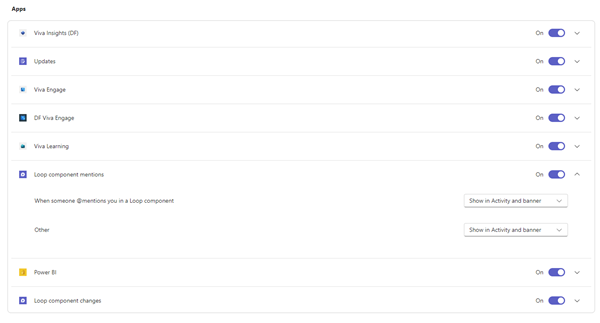
App notifications
Individual apps (such as Power BI, Loop, and more) can be added to channels. Notifications can be managed and configured for each of these apps.
- Use the toggle next to the app name to turn the notifications on or off.
- Additionally, some apps may have additional options to allow you to show notifications in Activity, in Activity and banner, or to turn these notifications off.
Note
The Apps section won't display until individual apps have been added to Teams, and you have received your first app notification.
Channel notifications
Turn on notifications for specific channels to get the latest updates on new discussions and activity that are most relevant to you.
Hover on a channel and select More options
 > Channel notifications
.
> Channel notifications
.
From here, you can turn on or off notifications for all new messages or posts (depending on layout). You can also choose to show notifications in Activity and banner, or only in Activity.
For channels in the Threads layout:
Choose to Include thread replies if you want to be notified when other people reply to a post or message.
Choose to Follow all new threads if you want to see new replies in Followed threads at the top of your list of chats and channels. This setting won't notify you in Activity.
Thread notifications
Stay on top of important threads with thread notifications. To view notifications for threads you follow, select Followed threads at the top of your chat and channels list.
You'll automatically follow a thread if you replied in the thread, if you're @mentioned in the thread, or if someone else starts a thread from your original message.
To manually follow a thread:
- Hover over existing replies on a thread and select Follow.
- Hover over a message in the thread and select More options
> Follow thread.
- From the side pane thread view, select More options
> Follow thread in the header.
For a particularly important channel, configure your settings to automatically follow all new threads in that channel.
To automatically follow all new threads in a channel:
- Hover over a channel name and select More options
> Channel notifications.
- Turn on the Follow all new threads toggle.
- Select Include replies to receive notifications for thread replies.
- Select Save.
Activity notifications
To manage activity notifications:
- Select Activity
in Teams.
- Select More options
 > Notification settings
.
> Notification settings
.