Ez a cikk azoknak szól, akik képernyőolvasó programot, például Windows Narrátort, JAWS-t vagy NVDA-t használnak Windows-eszközökkel vagy -funkciókkal és Microsoft 365-termékekkel. Ez a cikk az Akadálymentességi súgó és tanulás tartalomkészlet része, amelyben további akadálymentességi információkat találhat az alkalmazásainkról. Általános segítségért látogasson el a Microsoft ügyfélszolgálatára.
Az Excelben billentyűzettel és képernyőolvasóval is hozzáadhat vagy eltávolíthat mezőket a kimutatásokban a Kimutatásmezők ablaktábla használatával. A Narrátorral, az NVDA-val és a JAWS-zal teszteltük, de más képernyőolvasókkal is működhet, ha azok a Microsoft Edge böngészővel közös akadálymentességi szabványokat és megoldásokat alkalmaznak. Azt is megtudhatja, hogy a mezők átrendezésével hogyan módosíthatja a kimutatás megjelenését.
Tartalom
A Kimutatásmezők panel kézi megnyitása
A Kimutatásmezők ablaktábla automatikusan megjelenik, amikor a kurzort a kimutatás bármely pontjára helyezi. Vigye a fókuszt az ablaktáblára az F6 billentyű többszöri lenyomásával, amíg el nem hangzik a következőhöz hasonló szöveg: "Kimutatásmezők, írja be a keresendő mező nevét". Ha ezt nem hallja, és a fókusz ehelyett visszakerül a kijelölt cellára, manuálisan kell megnyitnia az ablaktáblát.
- Vigye a kurzort a kimutatás bármelyik cellájába.
- Nyomja le az Alt+J, T, majd az L billentyűt. Ekkor megnyílik a Kimutatásmezők panel.
Mezők felvétele a kimutatásba
A Kimutatásmezők panelen kiválaszthatja a kimutatásban megjeleníteni kívánt mezőket.
- A kimutatást tartalmazó munkalapon helyezze a kurzort a kimutatás bármelyik cellájába, és nyomja le többször az F6 billentyűt, amíg el nem hangzik a következőhöz hasonló szöveg: "Kimutatásmezők, írja be a keresett mező nevét".
- A választható mezők között a Le és a Fel nyílbillentyűvel tallózhat. Hallani fogja a mező nevét, és hogy nincs-e kijelölve vagy ki van-e jelölve. A nem kijelölt mezőket a program "bejelöletlen jelölőnégyzetként" olvassa fel.
- Ha olyan kijelöletlen mezőhöz érkezik, amelyet fel szeretne venni a kimutatásba, nyomja le a szóközbillentyűt. A mező és annak adatai bekerülnek a kimutatásba a munkalaprácson. Ismételje meg ezt a lépést minden olyan mezővel, amelyet hozzá szeretne adni a kimutatáshoz.
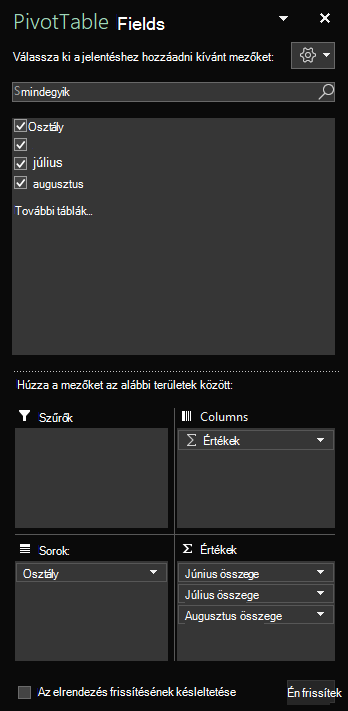
A kijelölt mezőket a program azok alapértelmezett területeire veszi fel: a nem számadatokat tartalmazó mezőket a sorokhoz, a dátum- és időhierarchiákat az oszlopokhoz, a számadatokat tartalmazó mezőket pedig az értékekhez.
Mezők eltávolítása a kimutatásból
A Kimutatásmezők panelen törölheti azoknak a mezőknek a kijelölését, amelyeket nem szeretne megjeleníteni a kimutatásban. Ha eltávolít egy mezőt a kimutatásból, a mezőt nem távolítja el a Kimutatásmezők panelről, és a forrásadatokat sem törli.
- A kimutatást tartalmazó munkalapon helyezze a kurzort a kimutatás bármelyik cellájába, és nyomja le többször az F6 billentyűt, amíg el nem hangzik a következőhöz hasonló szöveg: "Kimutatásmezők, írja be a keresett mező nevét".
- A választható mezők között a Le és a Fel nyílbillentyűvel tallózhat. Hallani fogja a mező nevét, és hogy nincs-e kijelölve vagy ki van-e jelölve. A kijelölt mezőket a "jelölőnégyzet bejelölve" szöveggel olvassa fel.
- Amikor egy kijelölt mezőre ér, amelyet el szeretne távolítani a kimutatásból, nyomja le a szóközbillentyűt. A mező és annak adatai törlődnek a kimutatásból. Ismételje meg ezt a lépést minden olyan mezővel, amelyet el szeretne távolítani a kimutatásból.
Kimutatás mezőinek elrendezése
A mezők átrendezéséhez áthelyezheti a mezőket az egyik területről a másikra. A mezőket felfelé vagy lefelé is mozgathatja egy területen belül.
- A Kimutatásmezők ablaktáblában nyomja le többször a Tab billentyűt, amíg el nem hangzik az áthelyezni kívánt mező neve, majd a "Gomb" szó.
- A helyi menü megnyitásához nyomja le a szóközbillentyűt.
- Nyomja le többször a Le vagy a Fel nyílbillentyűt, amíg el nem hangzik a kívánt beállítás, például: "Áthelyezés az oszlopcímkékre" vagy "Fel –, és nyomja le az Enter billentyűt. A rácson lévő kimutatás ennek megfelelően frissül.
A Kimutatásmezők ablaktábla különböző területein található mezők a következőképpen jelennek meg a kimutatásban:
- A Szűrők terület mezői felső szintű jelentésszűrőként jelennek meg a kimutatás fölött.
- Az Oszlopok terület mezői oszlopcímkeként jelennek meg a kimutatás tetején. A mezők hierarchiájától függően az oszlopok a hierarchiában magasabban elhelyezkedő oszlopokba lehetnek ágyazva.
- A Sorok terület mezői sorcímkeként jelennek meg a kimutatás bal oldalán. A mezők hierarchiájától függően a sorok a hierarchiában magasabban elhelyezkedő sorokba is beágyazódhatnak.
- Az Értékek terület mezői összesített numerikus értékekként jelennek meg a kimutatásban.
Lásd még
Kimutatás adatainak szűrése az Excelben képernyőolvasó használatával
Kimutatás adatainak csoportosítása és szétválasztása képernyőolvasó használatával az Excelben
Az Excel billentyűparancsai
Alapműveletek képernyőolvasóval az Excelben
Az eszköz beállítása a Microsoft 365 akadálymentességi funkcióival való használathoz
Felfedezés és navigálás az Excelben képernyőolvasóval
A Microsoft 365 újdonságai
A Webes Excel billentyűzet és képernyőolvasó használatával mezőket vehet fel vagy távolíthat el a kimutatásokban a Kimutatásmezők panel használatával. Teszteltük a Narrátort Microsoft Edge-ben, valamint a JAWS és az NVDA szolgáltatást a Chrome-ban, de más képernyőolvasókkal és webböngészőkkel is működhet, amennyiben azok a Microsoft Edge-re vonatkozó közös akadálymentességi szabványokat és technikákat követnek. Azt is megtudhatja, hogy a mezők átrendezésével hogyan módosíthatja a kimutatás megjelenését.
Megjegyzés
- Ha a Windows 10 Fall Creators Update frissítéssel használja a Narrátort, ki kell kapcsolnia a pásztázó módot ahhoz, hogy dokumentumokat, számolótáblákat vagy bemutatókat szerkeszthessen a webes Microsoft 365-ben. További információt A képernyőolvasók virtuális vagy böngésző módjának kikapcsolása a Windows 10 Fall Creators Update-ben című témakörben talál.
- A Microsoft 365 új funkcióit fokozatosan bocsátják ki a Microsoft 365 előfizetőinek, így előfordulhat, hogy az Ön által használt alkalmazás még rendelkezik ezekkel a funkciókkal. Ha tudni szeretné, hogyan juthat hozzá gyorsabban az új funkciókhoz, regisztráljon az Office Insider programba.
- A képernyőolvasókról A képernyőolvasók működése a Microsoft 365-tel című cikkben talál további információt.
- A Webes Excel használatához a Microsoft Edge webböngészőt javasoljuk. Mivel a Webes Excel a webböngészőben fut, a billentyűparancsok eltérnek az asztali programban használtaktól. A parancsokra ugráshoz például az F6 helyett a Ctrl+F6 billentyűkombináció használható. Az F1 (Súgó) és a Ctrl+O (Megnyitás) általános billentyűkombináció is a webböngészőre, nem a Webes Excel-re vonatkozik.
Tartalom
A Kimutatásmezők panel kézi megnyitása
A Kimutatásmezők ablaktábla automatikusan megjelenik, amikor a kurzort a kimutatás bármely pontjára helyezi. Ha többször lenyomja a Shift+Ctrl+F6 billentyűkombinációt, de nem hallja a "Bezárás gomb" szöveget, akkor manuálisan kell megnyitnia az ablaktáblát.
A Webes Excel alkalmazásban az F11 billentyűt lenyomva váltson teljes képernyős módba.
Vigye a kurzort a kimutatás bármelyik cellájába.
A Kimutatásmezők ablaktábla megjelenítéséhez tegye az alábbiak egyikét:
- Nyomja le az Alt+Windows billentyű, J, T és L billentyűkombinációt.
- Nyomja le a Shift+F10 billentyűkombinációt vagy a Windows menübillentyűt, nyomja le többször a Le vagy a Jobbra billentyűt, amíg el nem hangzik a "Mezőlista megjelenítése" kifejezés, majd nyomja le az Enter billentyűt.
Mezők felvétele a kimutatásba
A Kimutatásmezők panelen kiválaszthatja a kimutatásban megjeleníteni kívánt mezőket.
- A Webes Excel alkalmazásban az F11 billentyűt lenyomva váltson teljes képernyős módba.
- Ha a fókuszt a Kimutatásmezők ablaktáblára szeretné vinni, nyomja le többször a Shift+Ctrl+F6 billentyűkombinációt, amíg el nem hangzik a következőhöz hasonló szöveg: "Bezárás gomb". A fókusz a Kimutatásmezők ablaktábla Bezárás gombján van.
- A Kimutatásmezők panelen helyezze a fókuszt a mezőlistára úgy, hogy többször lenyomja a Tab billentyűt, amíg meg nem hallja a lista első mezőjét. A JAWS és az NVDA esetén arról is tájékoztatást olvashat, hogy a mező be van-e jelölve vagy sem. Ha szeretné tudni, hogy be van-e jelölve a jelölőnégyzet a Narrátorban, nyomja le többször az SR billentyű+jobbra nyílbillentyű kombinációt, amíg a Narrátor fel nem olvassa a mező és a jelölőnégyzet nevét.
- A mezők listájában a Le és a Fel nyílbillentyűvel tallózhat.
- Ha a fókusz a kimutatáshoz hozzáadni kívánt mezőre kerül, nyomja le a szóközbillentyűt. Az alkalmazás ekkor hozzáadja a kijelölt mezőt és annak adatait a munkalaprácson látható kimutatáshoz. Ismételje meg ezt a lépést a kimutatáshoz hozzáadni kívánt mezőkkel.
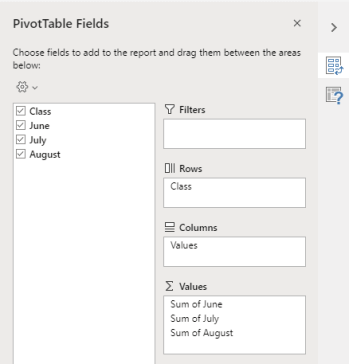
A kijelölt mezőket a program azok alapértelmezett területeire veszi fel: a nem számadatokat tartalmazó mezőket a sorokhoz, a dátum- és időhierarchiákat az oszlopokhoz, a számadatokat tartalmazó mezőket pedig az értékekhez.
Mezők eltávolítása a kimutatásból
A Kimutatásmezők panelen törölheti azoknak a mezőknek a kijelölését, amelyeket nem szeretne megjeleníteni a kimutatásban. Ha eltávolít egy mezőt a kimutatásból, a mezőt nem távolítja el a Kimutatásmezők panelről, és a forrásadatokat sem törli.
- A Webes Excel alkalmazásban az F11 billentyűt lenyomva váltson teljes képernyős módba.
- Ha a fókuszt a Kimutatásmezők ablaktáblára szeretné vinni, nyomja le többször a Shift+Ctrl+F6 billentyűkombinációt, amíg el nem hangzik a következőhöz hasonló szöveg: "Bezárás gomb". A fókusz a Kimutatásmezők ablaktábla Bezárás gombján van.
- A Kimutatásmezők panelen helyezze a fókuszt a mezőlistára úgy, hogy többször lenyomja a Tab billentyűt, amíg meg nem hallja a lista első mezőjét. A JAWS és az NVDA esetén arról is tájékoztatást olvashat, hogy a mező be van-e jelölve vagy sem. Ha szeretné tudni, hogy be van-e jelölve a jelölőnégyzet a Narrátorban, nyomja le az SR billentyű+jobbra nyílbillentyű kombinációt, amíg a Narrátor fel nem olvassa a mezőt és a jelölőnégyzetet.
- A mezők listájában a Le és a Fel nyílbillentyűvel tallózhat.
- Ha a fókusz egy olyan mezőre kerül, amelyet el szeretne távolítani a kimutatásból, nyomja le a szóközbillentyűt. A mező és annak adatai törlődnek a kimutatásból. Ismételje meg ezt a lépést a kimutatásból eltávolítani kívánt mezőkkel.
Kimutatás mezőinek elrendezése
Ha át szeretné rendezni a mezőket úgy, ahogyan meg szeretné jeleníteni őket a kimutatásban, áthelyezhet egy mezőt az egyik területről a másikra. A mezőket felfelé vagy lefelé is mozgathatja egy területen belül.
- A Webes Excel alkalmazásban az F11 billentyűt lenyomva váltson teljes képernyős módba.
- Ha a fókuszt a Kimutatásmezők ablaktáblára szeretné vinni, nyomja le többször a Shift+Ctrl+F6 billentyűkombinációt, amíg el nem hangzik a következőhöz hasonló szöveg: "Bezárás gomb". A fókusz a Kimutatásmezők ablaktábla Bezárás gombján van.
- A Kimutatásmezők ablaktáblában nyomja le többször a Tab billentyűt, amíg el nem hangzik az áthelyezni kívánt mezőt tartalmazó terület neve, majd a "Van előugró ablak" szöveg. Hallani fogja például a "Sorok" szót, majd egy mező nevét és a "Van előugró ablak" szöveget.
- Ha a fókusz a kívánt területre került, nyomja le többször a Le vagy a Fel nyílbillentyűt, amíg meg nem hallja az áthelyezni kívánt mező nevét.
- Amikor a fókusz a jobb oldali mezőbe került, bontsa ki a helyi menüt az Alt+Le billentyűkombinációval.
- Nyomja le többször a Fel, Le, Jobbra vagy Balra billentyűt, amíg el nem hangzik a kívánt beállítás, például "Áthelyezés oszlopokba", majd nyomja le az Enter billentyűt. A munkalaprácson lévő kimutatás ennek megfelelően frissül.
A Kimutatásmezők ablaktábla különböző területein található mezők a következőképpen jelennek meg a kimutatásban:
- A Szűrők terület mezői felső szintű jelentésszűrőként jelennek meg a kimutatás fölött.
- Az Oszlopok terület mezői oszlopcímkeként jelennek meg a kimutatás tetején. A mezők hierarchiájától függően az oszlopok a hierarchiában magasabban elhelyezkedő oszlopokba lehetnek ágyazva.
- A Sorok terület mezői sorcímkeként jelennek meg a kimutatás bal oldalán. A mezők hierarchiájától függően a sorok a hierarchiában magasabban elhelyezkedő sorokba is beágyazódhatnak.
- Az Értékek terület mezői összesített numerikus értékekként jelennek meg a kimutatásban.
Lásd még
Kimutatás vagy kimutatásdiagram létrehozása az Excelben képernyőolvasó használatával
Kimutatás adatainak szűrése az Excelben képernyőolvasó használatával
Az Excel billentyűparancsai
Alapműveletek képernyőolvasóval az Excelben
Felfedezés és navigálás az Excelben képernyőolvasóval
A Microsoft 365 újdonságai
A Microsoft minden ügyfelének a lehető legjobb élményt szeretné biztosítani. Ha Ön fogyatékos, vagy az akadálymentességgel kapcsolatos kérdése van, keresse fel a fogyatékosokat támogató Microsoft Answer Desk webhelyet technikai segítségért. A fogyatékos ügyfeleket támogató Answer Desk webhely akadálymentes technológiákban jártas ügyfélszolgálata angol, spanyol, francia és amerikai jelnyelven tud segítséget nyújtani. Az Ön régiójában üzemelő ügyfélszolgálat elérhetőségi adatait a Microsoft fogyatékos ügyfeleket támogató Answer Desk webhelyén találja.
