
Ez a cikk azoknak szól, akik képernyőolvasó programot, például Windows Narrátort, JAWS-t vagy NVDA-t használnak Windows-eszközökkel vagy -funkciókkal és Microsoft 365-termékekkel. Ez a cikk az Akadálymentességi súgó és tanulás tartalomkészlet része, amelyben további akadálymentességi információkat találhat az alkalmazásainkról. Általános segítségért látogasson el a Microsoft ügyfélszolgálatára.
Az Excelben billentyűzettel és képernyőolvasóval szűrheti a kimutatás adatait. A Narrátorral, az NVDA-val és a JAWS-zal teszteltük, de más képernyőolvasókkal is működhet, ha azok a Microsoft Edge böngészővel közös akadálymentességi szabványokat és megoldásokat alkalmaznak.
Kimutatásokkal részletes összefoglalókat készíthet nagy adathalmazokból. Ha az adatokat még tovább szeretné szűrni a kimutatás egy kisebb részére, beszúrhat egy vagy több szeletelőt, vagy manuális szűrőket alkalmazhat.
Megjegyzés
- A Microsoft 365 új funkcióit fokozatosan bocsátják ki a Microsoft 365 előfizetőinek, így előfordulhat, hogy az Ön által használt alkalmazás még rendelkezik ezekkel a funkciókkal. Ha tudni szeretné, hogyan juthat hozzá gyorsabban az új funkciókhoz, regisztráljon az Office Insider programba.
- A képernyőolvasókról A képernyőolvasók működése a Microsoft 365-tel című cikkben talál további információt.
Tartalom
Adatok szűrése szeletelővel
- Jelölje ki bármelyik cellát a kimutatásban.
- Nyomja le az Alt+J, a T, majd az S és az F billentyűkombinációt. Ekkor megnyílik a Szeletelők beszúrása párbeszédpanel.
- Most már kiválaszthatja a kimutatás szűréséhez használni kívánt mezőket. A mezőlistában a Le és a Fel nyílbillentyűvel böngészhet. A kimutatás mezőjének kijelöléséhez nyomja le a Szóköz billentyűt. Az Excel minden kijelölt mezőhöz beszúr egy szeletelőt. A kijelölt szeletelők beszúrásához nyomja le az Enter billentyűt.
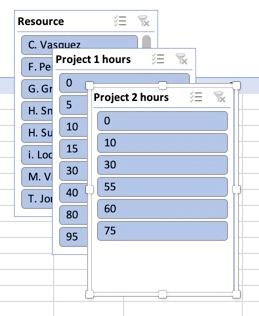
- A fókusz a munkalap legfelső szeletelőjére kerül. Ha másik szeletelőre szeretne váltani, nyomja le a Tab billentyűt, amíg el nem hangzik a kívánt szeletelő neve. Elhangzik a szeletelő neve, majd a "Szeletelő" szó.
- Amikor a fókusz a jobb szeletelőre van, nyomja le a Tab billentyűt, amíg el nem hangzik a "Szeletelőelem" szöveg, majd a szeletelőelem neve. Nyomja le többször a Le nyílbillentyűt, amíg meg nem hallja a szűréshez használni kívánt szeletelőelem nevét, majd nyomja le az Enter billentyűt. A kimutatás a kiválasztott beállításoknak megfelelően módosul.
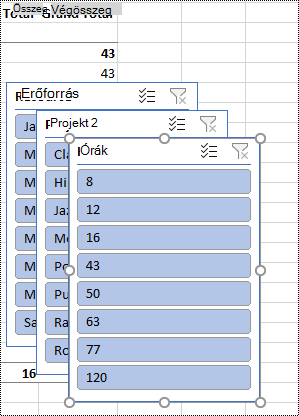
- A szűrő törléséhez és a szűrés nélküli kimutatás megjelenítéséhez keresse meg a szűréshez használt szeletelőt, és nyomja le az Alt+C billentyűkombinációt.
Manuális adatszűrés
- A kimutatásban keresse meg a szűréshez használni kívánt oszlop- vagy sorfejlécet. Elhangozhat például "Oszlopcímke, Nincs bekapcsolva szűrő, legördülő menü gomb".
- Bontsa ki a szűrőmenüt az Alt+Le billentyűkombináció lenyomásával.
- Nyomja le többször a Tab billentyűt, amíg el nem hangzik a következőhöz hasonló szöveg: "Kézi szűrő, Az összes kijelölése". A fókusz (Az összes kijelölése) jelölőnégyzeten van. A Szóköz billentyűt lenyomva törölje a jelölőnégyzet jelölését.
- A Le billentyűt lenyomva lépjen lefelé az elérhető szűrők listáján. Egy vagy több szűrő kijelöléséhez nyomja le a szóközbillentyűt. Ha kijelölte a kívánt szűrőket, nyomja le az Enter billentyűt a szűrők alkalmazásához. A kimutatás a kijelölt beállításoknak megfelelően módosul.
- A manuális szűrők törléséhez keresse meg a szűréshez használt oszlop- vagy sorfejlécet. Elhangozhat például "Oszlopcímke, szűrő bekapcsolva, legördülő menü gomb". Nyomja le az Alt+Le billentyűkombinációt, majd nyomja le többször a Tab billentyűt, amíg el nem hangzik a "Szűrő törlése" kifejezés, majd nyomja le a szóközbillentyűt. A szűrők törlődnek, és megjelenik a szűrés nélküli kimutatás.
Lásd még
Kimutatás adatainak csoportosítása és szétválasztása képernyőolvasó használatával az Excelben
Diagram létrehozása és kijelölése képernyőolvasóval az Excelben
Alapműveletek képernyőolvasóval az Excelben
Az eszköz beállítása a Microsoft 365 akadálymentességi funkcióival való használathoz
Technikai támogatás a fogyatékos ügyfeleinknek
A Microsoft minden ügyfelének a lehető legjobb élményt szeretné biztosítani. Ha Ön fogyatékos, vagy az akadálymentességgel kapcsolatos kérdése van, keresse fel a fogyatékosokat támogató Microsoft Answer Desk webhelyet technikai segítségért. A fogyatékos ügyfeleket támogató Answer Desk webhely akadálymentes technológiákban jártas ügyfélszolgálata angol, spanyol, francia és amerikai jelnyelven tud segítséget nyújtani. Az Ön régiójában üzemelő ügyfélszolgálat elérhetőségi adatait a Microsoft fogyatékos ügyfeleket támogató Answer Desk webhelyén találja.
Ha Ön kormányzati, kereskedelmi vagy nagyvállalati felhasználó, vegye fel a kapcsolatot a nagyvállalati akadálymentességi információs szolgálattal.