
Ez a cikk azoknak szól, akik képernyőolvasó programot, például Windows Narrátort, JAWS-t vagy NVDA-t használnak Windows-eszközökkel vagy -funkciókkal és Microsoft 365-termékekkel. Ez a cikk az Akadálymentességi súgó és tanulás tartalomkészlet része, amelyben további akadálymentességi információkat találhat az alkalmazásainkról. Általános segítségért látogasson el a Microsoft ügyfélszolgálatára.
Az Excelben billentyűzettel és képernyőolvasóval is létrehozhat kimutatásokat és kimutatásdiagramokat. A Narrátorral, az NVDA-val és a JAWS-zal teszteltük, de más képernyőolvasókkal is működhet, ha azok a Microsoft Edge böngészővel közös akadálymentességi szabványokat és megoldásokat alkalmaznak.
A kimutatásokat adatok kiszámítására, összegzésére és elemzésére használhatja. Gyorsan létrehozhat összehasonlításokat, mintákat és trendeket az adatokhoz.
Kimutatásdiagramokkal vizuálisan jelenítheti meg adatait, és gyorsan átláthatja, hogy mi történik.
Megjegyzés
- A Microsoft 365 új funkcióit fokozatosan bocsátják ki a Microsoft 365 előfizetőinek, így előfordulhat, hogy az Ön által használt alkalmazás még rendelkezik ezekkel a funkciókkal. Ha tudni szeretné, hogyan juthat hozzá gyorsabban az új funkciókhoz, regisztráljon az Office Insider programba.
- A képernyőolvasókról A képernyőolvasók működése a Microsoft 365-tel című cikkben talál további információt.
Tartalom
- Kimutatás létrehozása
- Kimutatás frissítése
- Kimutatásdiagram létrehozása
- Kimutatásdiagram létrehozása kimutatásból
Kimutatás létrehozása
- Jelölje ki a munkalapon azokat a cellákat, amelyeket kimutatássá szeretne alakítani. Győződjön meg arról, hogy az adatok nem tartalmaznak üres sorokat vagy oszlopokat. Az adatok nem tartalmazhatnak egynél több fejlécsort.
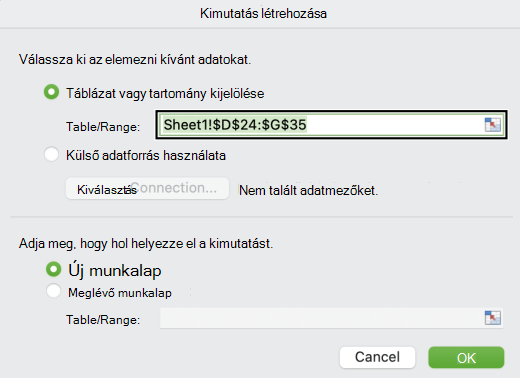
- Nyomja le az Alt+N, V, majd T billentyűkombinációt. Megjelenik a Kimutatás létrehozása párbeszédpanel.
- A fókusz a kijelölt cellatartományt megjelenítő Táblázat vagy tartomány: mezőben van, és elhangzik a kijelölt cellatartomány neve. Tekintse át a kijelölést, és szükség esetén módosítsa a tartományt a billentyűzettel.
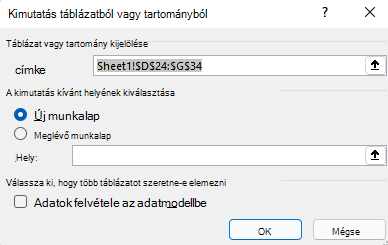
- Ha elkészült, nyomja le többször a Tab billentyűt, amíg el nem éri az OK gombot, majd nyomja le az Enter billentyűt. Megnyílik egy új munkalap a kimutatáshoz. Ekkor megnyílik a Kimutatásmezők ablaktábla a képernyő jobb oldalán.
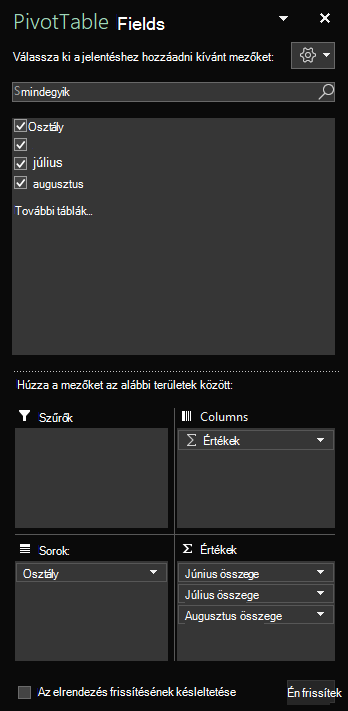
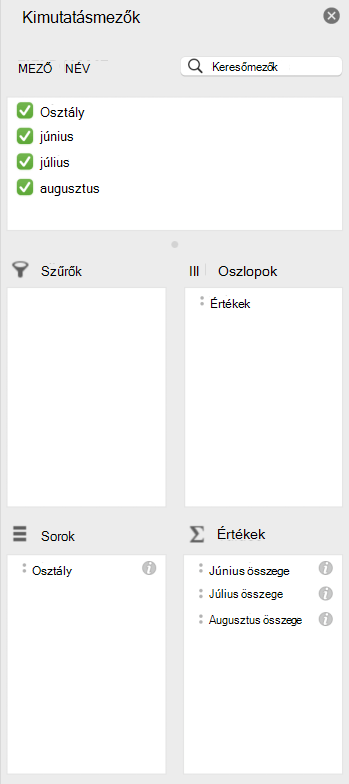
- Ha a fókuszt a Kimutatásmezők ablaktáblára szeretné vinni, nyomja le az F6 billentyűt, amíg el nem hangzik a következőhöz hasonló szöveg: "Kimutatásmezők, írja be a keresett szavakat".
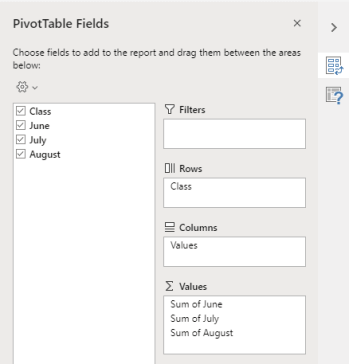
- Most már kijelölheti a kimutatásban használni kívánt mezőket. A mezőlistában a Le és a Fel nyílbillentyűvel böngészhet. A kimutatás mezőjének kijelöléséhez nyomja le a Szóköz billentyűt. A mezők és adataik bekerülnek a kimutatásba a munkalaprácson.
A kijelölt mezők a Kimutatásmezők ablaktábla alján lévő alapértelmezett területükre kerülnek: a nem számadatokat tartalmazó mezőket a sorokhoz, a dátum- és időhierarchiákat az oszlopokhoz, a számadatokat tartalmazó mezőket pedig az értékekhez adja hozzá. - Mostantól szükség esetén áthelyezheti a mezőket egy másik területre vagy az aktuális területen belül egy másik helyre. A Kimutatásmezők ablaktáblában nyomja le többször a Tab billentyűt, amíg az áthelyezni kívánt mezőt tartalmazó terület nevét nem hallja. Nyomja le többször a Jobbra nyílbillentyűt, amíg el nem hangzik a kívánt mező neve. Ezután nyomja le többször a Fel nyílbillentyűt, amíg el nem hangzik a kívánt beállítás, például: "Áthelyezés oszlopcímkékre", majd nyomja le az Enter billentyűt. A munkalaprácson lévő kimutatás ennek megfelelően frissül.
Kimutatás frissítése
Ha új adatokat vesz fel a kimutatás adatforrásába, az adott adatforrásra épülő összes kimutatást frissítenie kell.
- Jelölje ki a munkalapon a kimutatás frissíteni kívánt celláját.
- A helyi menü megnyitásához nyomja le a Shift+F10 billentyűkombinációt vagy a Windows menü billentyűt.
- A kimutatás adatainak frissítéséhez nyomja le az R billentyűt.
Kimutatásdiagram létrehozása
- Jelölje ki a munkalapon a kimutatásdiagrammá konvertálni kívánt cellákat. Győződjön meg arról, hogy az adatok nem tartalmaznak üres sorokat vagy oszlopokat. Az adatok nem tartalmazhatnak egynél több fejlécsort.
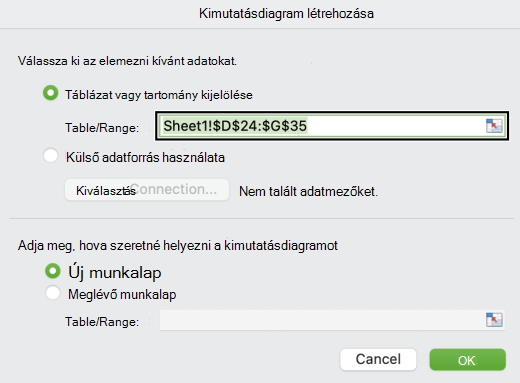
- Nyomja le az Alt+N, az S, a Z, majd a C billentyűt. Megjelenik a Kimutatásdiagram létrehozása párbeszédpanel.
- A fókusz a kijelölt cellatartományt megjelenítő Táblázat vagy tartomány: mezőben van, és elhangzik a kijelölt cellatartomány neve. Tekintse át a kijelölést, és szükség esetén módosítsa a tartományt a billentyűzettel.
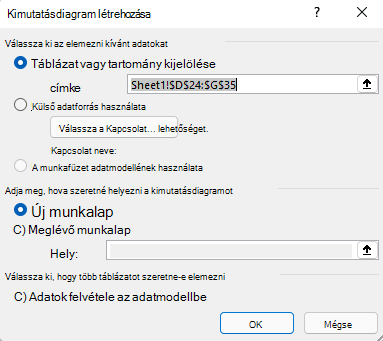
- Amikor elkészült, nyomja le többször a Tab billentyűt, amíg el nem hangzik az "OK, gomb" szöveg, majd nyomja le az Enter billentyűt. Megnyílik egy új munkalap a kimutatásdiagram számára. A képernyő jobb oldalán megnyílik a Kimutatásdiagram mezők panel.
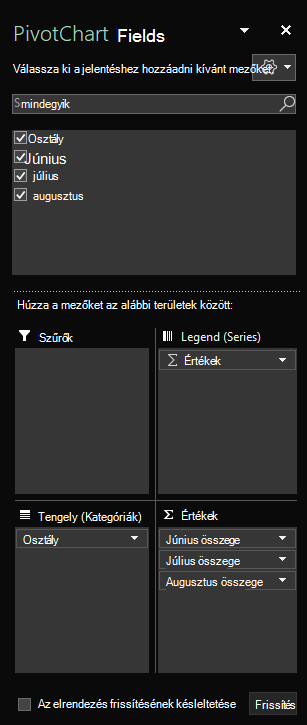
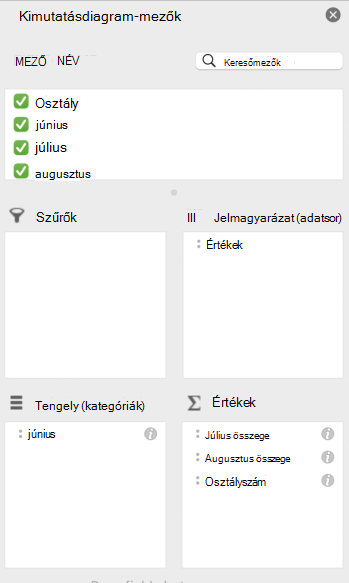
- Nyomogassa az F6 billentyűt, amíg el nem hangzik a következőhöz hasonló szöveg: "Kimutatásdiagram mezők, keresendő mezőnév".
- Most már kijelölheti a kimutatásdiagramban használni kívánt mezőket. A mezőlistában a Le és a Fel nyílbillentyűvel böngészhet. Egy mező kijelöléséhez nyomja le a Szóköz billentyűt. A mezők és adataik hozzáadódnak a munkalaprácson látható kimutatásdiagramhoz.
- Mostantól szükség esetén áthelyezheti a mezőket egy másik területre vagy az aktuális területen belül egy másik helyre. A Kimutatásdiagram mezői ablaktáblában nyomja le többször a Tab billentyűt, amíg el nem hangzik annak a területnek a neve, amely az áthelyezni kívánt mezőt tartalmazza. Nyomja le többször a Jobbra nyílbillentyűt, amíg el nem hangzik a kívánt mező neve. Ezután nyomja le többször a Fel nyílbillentyűt, amíg el nem hangzik a kívánt beállítás, például: "Áthelyezés jelmagyarázat-címkékre", majd nyomja le az Enter billentyűt. A munkalaprácson látható kimutatásdiagram ennek megfelelően frissül.
Kimutatásdiagram létrehozása kimutatásból
- Jelölje ki a kimutatás azon celláját, amelyet kimutatásdiagrammá szeretne alakítani.
- Nyomja le az Alt+J, a T, majd a C billentyűt. Ekkor megnyílik a Diagram beszúrása párbeszédpanel.
- Ha a fókuszt az elérhető diagramtípusok listájára szeretné helyezni, nyomja le egyszer a Tab billentyűt. Ekkor elhangzik az aktuálisan kijelölt diagramtípus neve. A diagramtípusok között a Fel és a Le billentyűvel tallózhat.
- Ha megtalálta a beszúrni kívánt diagramtípust, a Tab billentyűt egyszer lenyomva viheti a fókuszt a diagram elérhető altípusaira. Az altípusok listájában a Jobbra és a Balra nyílbillentyűvel tallózhat.
- Ha megtalálta a diagram kívánt altípusát, az Enter billentyűt lenyomva illessze be a kimutatásdiagramot ugyanabba a munkalapba, mint a kimutatást.
Lásd még
Mezők hozzáadása, eltávolítása és rendezése kimutatásban az Excelben képernyőolvasó használatával
Kimutatás adatainak szűrése az Excelben képernyőolvasó használatával
Kimutatás adatainak csoportosítása és szétválasztása képernyőolvasó használatával az Excelben
Alapműveletek képernyőolvasóval az Excelben
Az eszköz beállítása a Microsoft 365 akadálymentességi funkcióival való használathoz
Technikai támogatás a fogyatékos ügyfeleinknek
A Microsoft minden ügyfelének a lehető legjobb élményt szeretné biztosítani. Ha Ön fogyatékos, vagy az akadálymentességgel kapcsolatos kérdése van, keresse fel a fogyatékosokat támogató Microsoft Answer Desk webhelyet technikai segítségért. A fogyatékos ügyfeleket támogató Answer Desk webhely akadálymentes technológiákban jártas ügyfélszolgálata angol, spanyol, francia és amerikai jelnyelven tud segítséget nyújtani. Az Ön régiójában üzemelő ügyfélszolgálat elérhetőségi adatait a Microsoft fogyatékos ügyfeleket támogató Answer Desk webhelyén találja.
Ha Ön kormányzati, kereskedelmi vagy nagyvállalati felhasználó, vegye fel a kapcsolatot a nagyvállalati akadálymentességi információs szolgálattal.