
Íme néhány stratégia, amelyek segítségével a legjobb eredményeket kaphatja az Excelben elérhető Copilottól.
Hatékony parancsok írása
- Legyen konkrét. Minél több részletet ad meg, annál hasznosabb a Copilot válasza.
- Nevezze el azokat az oszlopokat vagy tartományokat, amelyekkel szeretné, hogy a Copilot dolgozzon, különösen a formázási és elemzési kérések esetében.
- Kezdje szélesben, majd finomítson. Ha az eredmény nem egészen megfelelő, adjon meg további részleteket, és kérje meg a Copilotot, hogy próbálkozzon újra.
- Tegyen fel utánkövetési kérdéseket egy korábbi eredményre építve.
További kérési tippekért lásd: Nagyszerű kérés készítése: Hozza ki a legtöbbet a Copilotból.
A Copilot testreszabása az Excelben
A Copilot az Excelben testreszabási lehetőségeket kínál. Személyre szabással a saját preferenciái alapján jelenítheti meg az eredményeket. Szabályokat tartalmazó munkafüzetekhez készíthet útmutatást. Egyéni képességekkel ismételhető feladatokat végezhet el.
A modell kiválasztása
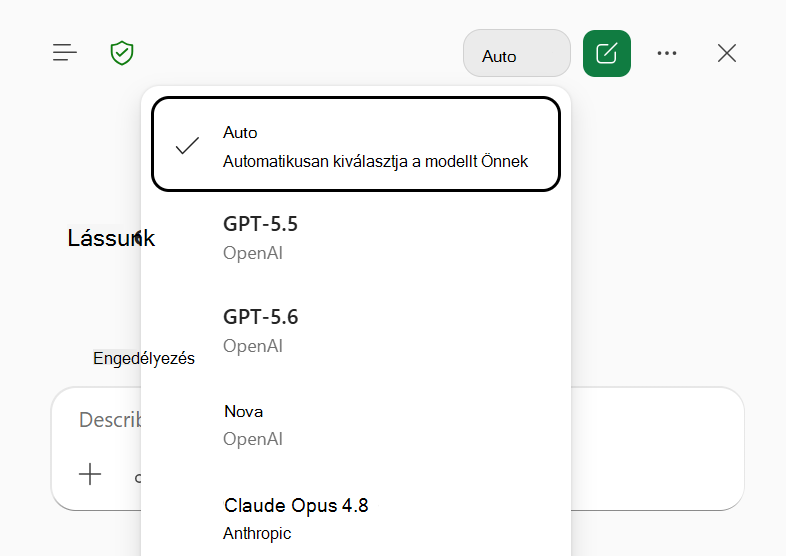
A kérés elküldése előtt kiválaszthatja, hogy melyik modellt részesíti előnyben. A Copilot az Excelben a legújabb Anthropic és OpenAI modelleket támogatja. A modellek közötti váltáshoz használja a Copilot az Excelben panel jobb felső sarkában található modellválasztó menüt. Alapértelmezés szerint a modellválasztó Automatikus értékre van állítva, és a modell automatikusan ki lesz választva.
Megjegyzés
Ha kereskedelmi Microsoft 365 Copilot előfizetéssel rendelkezik, a rendszergazdának engedélyeznie kell az Anthropic AI-modellekhez való hozzáférést oly módon, hogy engedélyezi az "AI-szolgáltatók más nagy nyelvi modellekhez" lehetőséget a Microsoft 365 Felügyeleti központ alkalmazásban. További információ: Az Anthropic mint a Microsoft Online Services alfeldolgozója.
A választott modell csak az aktív munkamenetre vonatkozik. Amikor bezárja az Excelt vagy befejezi a munkamenetet, a Copilot visszaáll a Microsoft 365 alapértelmezett generatív AI-modelljére.
A Copilot automatikus mentésének kezelése az Excelben munkafüzetekben
A Copilot az Excelben olyan munkafüzetekben fut, amelyeken engedélyezve van vagy le van tiltva az automatikus mentés. Ha kísérletezni szeretne a Copilot az Excelben változásaival anélkül, hogy automatikusan mentené őket egy munkafüzetbe, tiltsa le az automatikus mentést. További információ az automatikus mentésről: Az automatikus mentés bekapcsolása a Microsoft 365-alkalmazásokban.
Módosítások visszavonása a korábbi verziók megtekintésével
Legyen óvatos, amikor bizalmas vagy megosztott fájlokat szerkeszt a Copilottal. A Copilot közvetlenül módosítja a munkafüzetet. Ha vissza kell állítania a módosításokat, bármikor visszavonhatja őket, vagy megtekintheti a korábbi verziókat .