

A Copilot az Excelben segít munkafüzetek létrehozásában és szerkesztésében. A költségvetések frissítése, pénzügyi modellek létrehozása vagy adatok elemzése során a Copilot Excel-eszközöket, például táblázatokat, diagramokat, kimutatásokat és képleteket használ a kérései teljesítéséhez.
A Copilot az Excel beépített funkcióival frissíti a munkafüzetet. A tartalom szerkeszthető marad, és Ön szabályoz mindent, ami módosul.
Megjegyzés
Ha nem látja a Copilot a Wordben, Excelben, PowerPointban vagy OneNote-ban szolgáltatást, előfordulhat, hogy az nem szerepel a Microsoft 365-előfizetésében, vagy a szervezet beállításai alapján nem érhető el. Ismerje meg, hogy melyik Copilot-licenccel rendelkezik.
Még nem előfizető? Indítsa el a Microsoft 365 próbaverzióját , és próbálja ki a Copilotot még ma.
Mire használhatja a Copilotot az Excelben?
- Munkalapok szerkesztése: munkalapok hozzáadása, átnevezése és törlése; cellaértékek és -tartományok beszúrása és módosítása; feltételes formázás, adatérvényesítés, szegélyek és stílusok alkalmazása; és a munkafüzet elrendezésének kezelése.
- Adatok és képletek létrehozása: Adatokat generálhat a kérései alapján, számításokat végezhet, képleteket alkalmazhat több lapon, valamint összegezheti az adatokat.
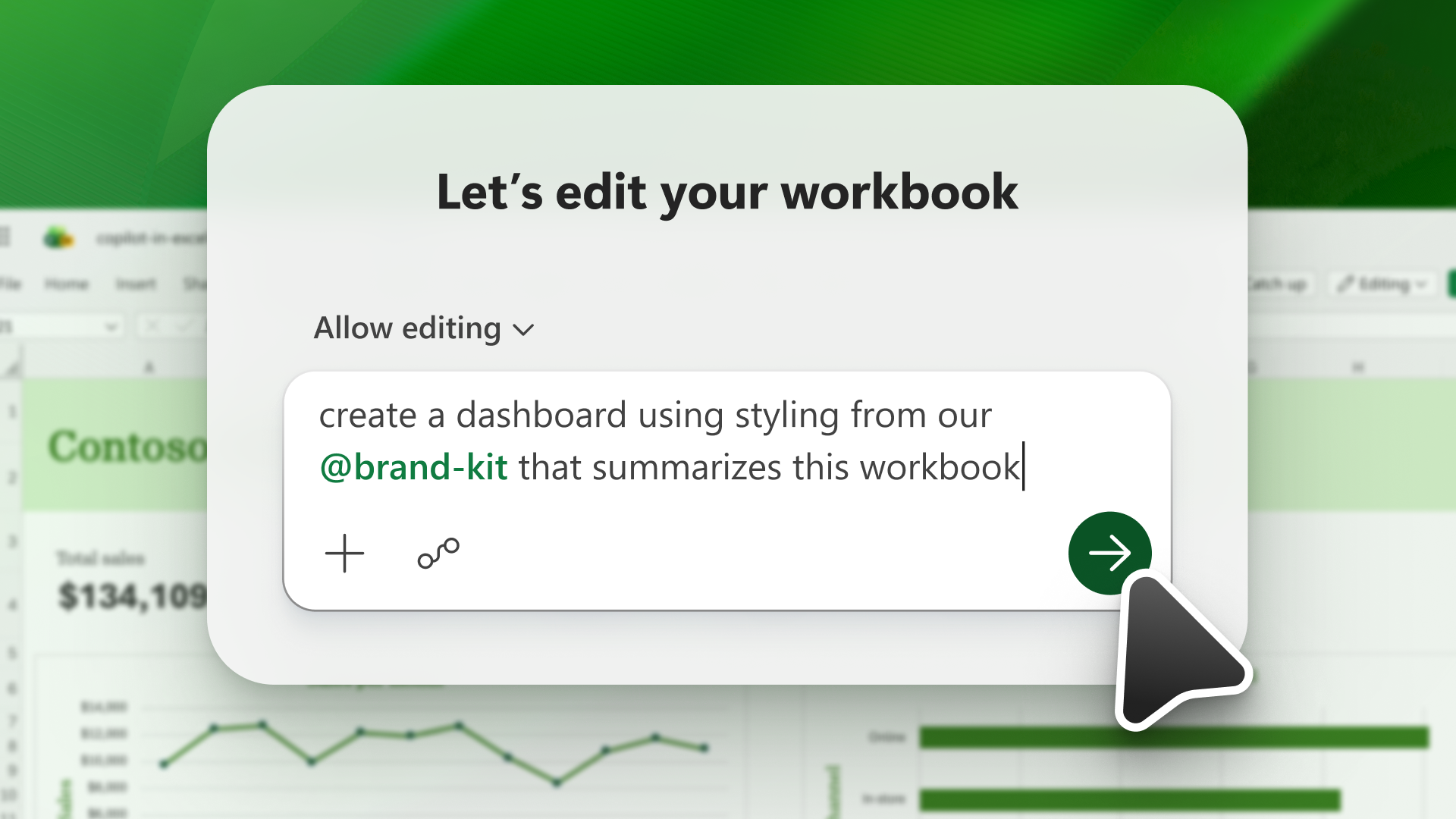
- Diagramok, kimutatások és alakzatok létrehozása:Diagramok, kimutatások és alakzatok létrehozása és szerkesztése a forrásadatokra mutató szerkeszthető hivatkozások segítségével. Az alapoktól kezdve irányítópultokat, tervezőeszközöket és sablonokat készíthet.
- Elemzések azonosítása: Tegyen fel kérdéseket a Copilotnak az adataival kapcsolatban. A Copilot diagramként, kimutatásként, összegzésként, trendként vagy kiugró értékként jeleníti meg a betekintéseket.
- Az adatok kiemelése, rendezése és szűrése: Rendezési, szűrési, feltételes formázási és egyéb technikák alkalmazásával a legfontosabb adatokra összpontosíthat.
- Webes keresés: Információk lekérése a webről a földi válaszokhoz, a felhasznált forrásokra való hivatkozással.
- Adatok importálása más munkafüzetekből: Adatok lekérése a OneDrive-on, a SharePointon vagy a számítógépen mentett egyéb Excel-munkafüzetekből .
- Ismételhető feladatok elvégzése: Egyéni képességekkel meghatározhatja, hogy a Copilot hogyan hajtsa végre a gyakori folyamatokat és az ismételhető feladatokat.
Nyissa meg a Copilotot az Excelben
Válassza a Copilot ikont az Excel jobb alsó sarkában. További információ a Copilot gombról: A Copilot dinamikus műveletgombja a Word, az Excel és a PowerPoint alkalmazásban.

Választás a szerkesztés, a csevegési és a terv üzemmód között
A Copilot az Excelben három módot kínál: szerkesztés, tervezés vagy csevegés. Alapértelmezés szerint a Copilot az Excelben szerkesztési módban nyílik meg. Szerkesztési módban a Copilot az Excelben közvetlenül az Ön kérései alapján szerkesztheti a munkafüzetet. A terv móddal a munkafüzet szerkesztése előtt dolgozzon ki egy tervet, a csevegési módban pedig a Copilot válaszait a csevegésben tarthatja.
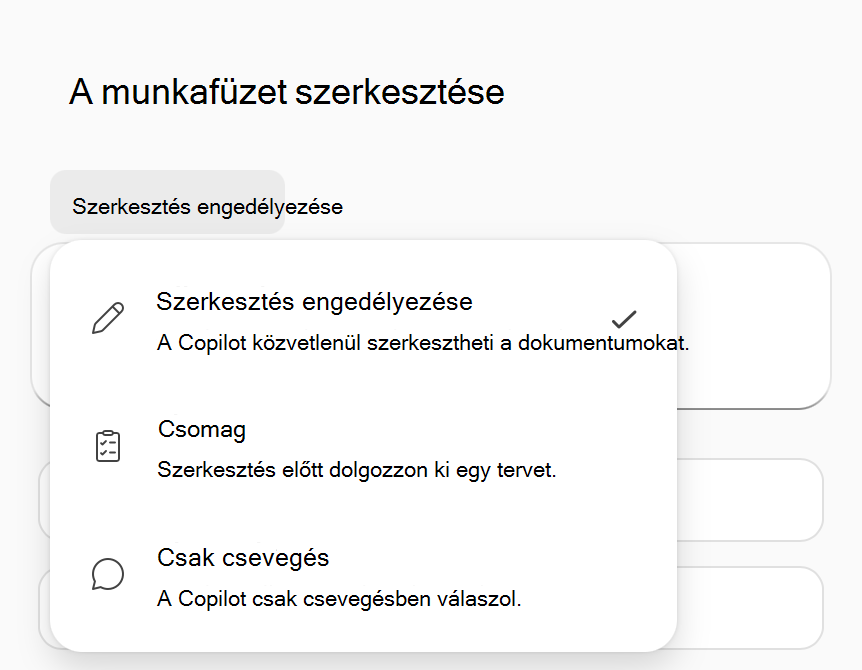
- A Szerkesztés engedélyezése mód támogatja az összetett, többlépéses feladatokat, például az adatok átalakítását, a lapok egyesítését vagy a több elemet tartalmazó jelentések készítését.
- A Tervezés mód strukturált megközelítést alkalmaz a feladatok elvégzéséhez. Azonnali műveletek helyett a Copilot létrehoz egy tervet, így a kezdés előtt áttekintheti és megerősítheti a megközelítést.
- A csak Chat móddal elemezheti a munkafüzet adatait, és elemzéseket nyújthat anélkül, hogy módosítaná a munkafüzetet. További információ a csevegési módról: A Copilot Chat működése Microsoft 365-alkalmazásokban: Excel.
Mire számíthat
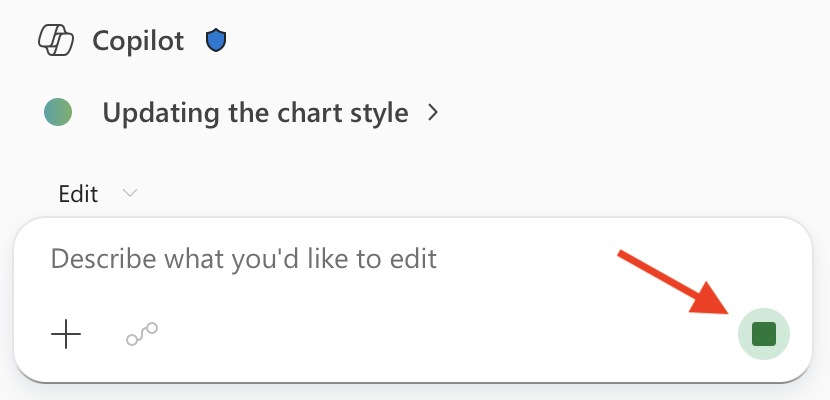
Miután elküld egy kérést, a Copilot elemzi a feladatot, és lépésről lépésre elkészíti a tervet. Szerkesztési módban közvetlenül a munkafüzetben végrehajtja a tervet, áttekinti az eredményeket, és kiértékeli, hogy az eredmény megfelel-e a szándékának. A panelen megtekintheti a Copilot érvelését, és láthatja, ahogy a módosítások megjelennek a munkafüzetben.
A csevegési beviteli mező jobb alsó sarkában található Leállítás gombra kattintva bármikor leállíthatja vagy szüneteltetheti a lejátszást.
Tipp:
Minta parancsötletekért lásd: Adatelemzés az Excel Copilottal és Adatok vizualizálása a Copilot az Excelben szolgáltatással.
A Copilot az Excelben további útmutatásáért lásd: Copilot az Excelben tippek.
Platform rendelkezésre állása és licencelése
A Copilot az Excelben több platformon is elérhető, beleértve a Windows, Mac, webes, iPad, iPhone és Android Excelt. Az alábbi táblázatban megtekintheti az egyes platformokon támogatott üzemmódokat.
| Platform | Támogatott módok |
|---|---|
| Excel on Windows | Szerkesztési, csevegési és tervelési módok. |
| Excel on Mac | Szerkesztési, csevegési és tervelési módok. |
| Webes Excel | Szerkesztési, csevegési és tervelési módok. |
| Excel iPaden | Chat és tervezési módok. A szerkesztési mód támogatása bevezetés alatt áll az éles környezetben. |
| Excel iPhone-on | Chat mód. A szerkesztési mód támogatása bevezetés alatt áll az éles környezetben. |
| Excel on Android | Chat mód. |
Licencelési információkért lásd: Gyakori kérdések az Excel Copilotról: Hogyan tudhatom, hogy van-e jogosult licencem?.
Ha kérdése van a licenceléssel vagy a hozzáféréssel kapcsolatban, forduljon a rendszergazdához vagy a Microsoft-fiókfelelőséhez.