
Legutóbb frissítve: 2020. február
A OneNote funkcióit érintő hibák
A OneNote 2016 jegyzeteinek szinkronizálásakor a 0xE40200B4, a 0xE401065D, a 0xE000145C vagy a 0xE4010640 jelű hibaüzenet jelenik meg [VIZSGÁLAT ALATT]
Legutóbb frissítve: 2018. március 20.
PROBLÉMA
Problémák adódhatnak a jegyzetek szinkronizálásakor, és a fenti hibaüzenetek egyike jelenhet meg. A hibát a kiszolgálóink túlterheltsége okozza.
ÁLLAPOT: VIZSGÁLAT ALATT
További információt A OneNote 2016 jegyzeteinek szinkronizálásakor a 0xE40200B4, a 0xE401065D, a 0xE000145C vagy a 0xE4010640 jelű hibaüzenet jelenik meg című cikkben talál.
Ismételt felkérés bejelentkezésre a Mac, iPhone és iPad OneNote-ban [VIZSGÁLAT ALATT]
Utolsó frissítés: 2017. november 7.
PROBLÉMA
A Mac OneNote 2016, illetve az iPhone és iPad OneNote használatakor előfordulhat, hogy újból be kell jelentkeznie, valahányszor megnyitja a OneNote appot, vagy egyik jegyzetfüzetről a másikra vált. Hasonlóképpen, a OneNote a szinkronizálási hibák elhárításához is kérheti az újbóli bejelentkezést.
ÁLLAPOT: VIZSGÁLAT ALATT
Kérjük, frissítsen a Mac, iPhone és iPad OneNote legújabb verziójára. Ha a OneNote-ot a Mac App Store áruházból töltötte le, indítsa el az App Store áruházat, és ellenőrizze, hogy vannak-e új frissítések. Ott a OneNote frissítésére szolgáló elemet is megtalálja. Ha a OneNote-ot a Mac Microsoft Office részeként telepítette, nyissa meg a OneNote-ot, a Súgó>Frissítések keresése menüjében indítsa el a Microsoft AutoUpdate appot, és kövesse az abban megjelenő utasításokat. Mivel az összes Microsoft Office-alkalmazás ugyanazokat a kulcsláncelemeket használja, frissítse az összes appot. További információt a Frissítések keresése a Mac OneNote 2016-ban című témakörben talál.
Az iPhone és iPad OneNote legutóbbi verziójának letöltéséhez az App Store áruházban keressen automatikus frissítéseket. Ha az iOS rendszerhez készült Microsoft Office-appokat is telepítette (Word, Excel, PowerPoint, Outlook), azokat is mind frissítse.
Ha a probléma a legújabb frissítések telepítése után sem szűnik meg, törölje az Office-os hitelesítő adatait, majd az alábbi lépéseket követve hozza létre őket újból:
Az Office-os hitelesítő adatok törlése macOS rendszeren
Előfordulhat, hogy a hitelesítő adatok megsérülnek, és a OneNote emiatt folyamatosan a jelszó megadását kéri. A hiba elhárításához végezze el az alábbi műveleteket:
A OneNote kivételével lépjen ki minden Mac Office-alkalmazásból.
Jelentkezzen ki a OneNote-ból. A kijelentkezéssel nem tűnnek el a jegyzetfüzetek.
Lépjen ki a OneNote-ból.
Lépjen a „Kulcskarika-elérés” lapra, és keresse meg az „Office15” kifejezést tartalmazó elemeket. Ebből az elemből egy tartozik minden olyan fiókhoz, amelybe bejelentkezett, ezért nincs belőle sok.
- Az elemek neve a „MicrosoftOffice15...” kifejezéssel kezdődik, melyet egy hosszú alfanumerikus kód követ.
Törölje ezeket az elemeket. Ezzel csak a hitelesítő adatokat törli, más információt nem. A program újból létrehozza a hitelesítő adatokat, amikor a legközelebb bejelentkezik.
Indítsa el a OneNote-ot, és jelentkezzen be a fiókokba.
Mivel minden Office-app ugyanazokat a hitelesítő adatokat használja (Word/Excel/PowerPoint), mindbe újból be kell jelentkeznie.
Az Office-os hitelesítő adatok törlése iOS rendszeren
Előfordulhat, hogy a hitelesítő adatok megsérülnek, és a OneNote emiatt folyamatosan a jelszó megadását kéri. A hiba elhárításához végezze el az alábbi műveleteket:
Ha más Office-appokat is telepített (pl. Word, Excel, PowerPoint), győződjön meg arról, hogy mind a legújabb verzióra van frissítve. A közös Office-identitás miatt bármelyik appban jelentkező hiba miatt megsérülhet az identitás.
A hitelesítő adatok törlése gyakran segít a probléma megoldásában. Ehhez kövesse az alábbi lépéseket:
- Nyissa meg az iOS-beállításokat>,a OneNote>alaphelyzetbe állítását>,törölje Sign-In hitelesítő adatokat, és kapcsolja be a kapcsolót.
- Győződjön meg arról, hogy a OneNote nem fut. (Koppintson duplán a kezdőlapon a futó appok megjelenítéséhez, és a OneNote-on felfelé pöccintve zárja be az alkalmazást.)
- Nyissa meg újra a OneNote-ot, és jelentkezzen be.
Nem működik a helyszíni SharePoint-kiszolgálókról való szinkronizálás [JAVÍTVA]
Utolsó frissítés: 2017. június 20.
PROBLÉMA
Egyes iOS rendszert használó ügyfeleink arról számolnak be, hogy nem tudnak bejelentkezni a helyszíni SharePoint-kiszolgálóikra, és a jegyzetfüzeteik nem szinkronizálódnak.
ÁLLAPOT: JAVÍTVA
Ezt a hibát a 2.2-es verzióban (17061301-es build) javítottuk. A javítás és a OneNote frissítéseinek letöltéséhez nyissa meg a Microsoft OneNote appot az App Store áruházból.
További segítségre van szüksége?

|
Forduljon az ügyfélszolgálathoz. Ha Otthoni Microsoft 365-verzió előfizetése van, vagy az Office 2016 egyszeri letöltését vásárolta meg, kattintson a lap alján található Kapcsolatfelvétel hivatkozásra. |
|---|---|

|
Kérdés feltevése a közösségnek Kérjen segítséget fórumaink szakértőitől: Mac Office-közösség Mac-felhasználóknak |

|
Visszajelzés küldése az Office-alkalmazásban Visszajelzését elküldheti közvetlenül az Office-csapatnak:. Kattintson a Mac Office 2016 alkalmazásainak egyikében a jobb felső sarokban lévő mosolygós ikonra. 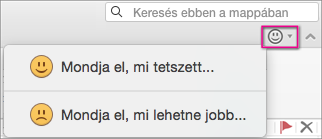
|
Új funkciót szeretne kérni?

|
Mindig örömmel olvassuk, hogy a felhasználóink milyen új funkciókat szeretnének, és hogy hogyan használják a termékeinket! Ossza meg velünk gondolatait! Fontos nekünk a véleménye. Visszajelzés küldése a Microsoft Office-ról |
|---|