
Ha korábban a OneNote régebbi verzióival hozott létre jegyzetfüzeteket a helyi merevlemezen, akkor át kell telepítenie ezeket a jegyzetfüzeteket egy felhőbeli fiókba ahhoz, hogy használni tudja őket a OneNote korszerűbb verzióival.
A jegyzetfüzetek felhőbeli tárolásának több előnye is van:
- A felhőbeli tárterület egyszerű, biztonságos és privát hozzáférést biztosít a jegyzeteihez, akkor is, amikor éppen nem a számítógép előtt ül. Ha még nincs saját felhőbeli tárfiókja, a Microsoft OneDrive-ot és más hasonló szolgáltatásokat egyszerűen és ingyenesen használhatja a OneNote-tal.
- A felhőben tárolt jegyzetfüzeteket gyakorlatilag bármilyen számítógépről vagy mobileszközről kezelheti az egész világon.
- Megoszthat jegyzeteket Ön által kiválasztott személyekkel, és bármikor együtt dolgozhat velük akkor is, ha különböző helyeken tartózkodnak.
- A Windows OneNote korábbi verzióihoz (a OneNote 2016-hoz és a régebbi verziókhoz) nem biztosítunk többé frissítéseket. A felhőalapú tárolással frissíthet a OneNote legújabb, leggyorsabb és legbiztonságosabb verzióira Windows 10, macOS, iOS és Android rendszeren, valamint a Webes OneNote-ban (a OneNote webes verziójában).
A helyben tárolt jegyzetfüzeteket csak egyszer kell áthelyezni a felhőbe, és a OneNote igazán egyszerűvé teszi ezt a folyamatot.

A helyi jegyzetfüzetek áthelyezése az alapértelmezett felhőbeli fiókba
Ha a OneNote egy korábbi verziójáról a Windows 10 OneNote-ra történő áttérés során a OneNote azt észleli, hogy egy vagy több jegyzetfüzet használatban van a számítógép merevlemezén, áthelyezheti ezeket a jegyzetfüzeteket az Ön által választott felhőbeli fiókba.
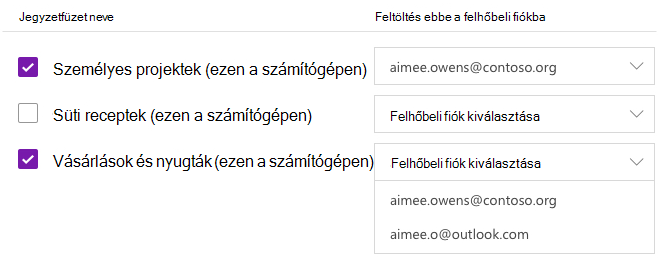
Tegye az alábbiakat:
A Jegyzetfüzet neve csoportban jelöljön ki egy vagy több, a merevlemezen talált jegyzetfüzetet.
Megjegyzés
A helyben tárolt jegyzetfüzetekhez egy (ezen a gépen) szöveg tartozik, amely a jegyzetfüzet neve után jelenik meg.
A jegyzetfüzetek listája mellett, a Feltöltés ebbe a felhőbeli fiókba csoportban az egyes Felhőbeli fiók kiválasztása legördülő menükben válassza ki azt a felhőbeli fiókot, amelyre fel szeretné tölteni az adott jegyzetfüzetet.
Tipp:
Ha a használni kívánt fiók nem szerepel a listában, felvehet további, a OneNote által használható fiókokat. Ennek módját a jelen cikk későbbi, „Másik felhőbeli fiók felvétele a OneNote-tal való használatra” című része ismerteti.
A befejezéshez kattintson a Feltöltés gombra.
A jegyzetfüzetek sikeres feltöltése után a Windows 10 OneNote továbbra is szinkronizálni fogja a jegyzetfüzetek módosításait az Ön felhőbeli fiókjába, hogy a jegyzetfüzetek mindig szinkronban és más helyekről is elérhetők legyenek.
Ha a felhőalapú jegyzetfüzeteit más eszközökön, például telefonon vagy táblagépen, illetve más számítógépről vagy webböngészőből szeretné megtekinteni és szerkeszteni, jelentkezzen be a OneNote mobil- vagy webes verziójába a jegyzetfüzetek feltöltéséhez használt felhőbeli fiók adataival. (A OneNote különböző verzióit a kedvenc platformjához – macOS, iOS vagy Android rendszerhez – készült appáruházban vagy online a www.onenote.com webhelyen találhatja meg.)
Másik felhőbeli fiók felvétele a OneNote-tal való használatra
Ha a Windows 10 OneNote-ba való bejelentkezéshez első alkalommal használt fióktól eltérő felhőbeli tárfiókot szeretne használni, könnyedén felvehet további fiókokat.
Tegye az alábbiakat:
- Ha megjelenik egy, a jegyzetfüzetek felhőbe való áthelyezésére vonatkozó kérdés a képernyőn, kattintson ezen a képernyőn a Fiók hozzáadása gombra.
Másik lehetőségként a Windows 10 OneNote app ablakának jobb felső sarkában kattintson a Beállítások és egyebek majd a Beállítások, majd a Fiókok elemre.
 - A megnyíló Fiókok képernyőn kattintson a + Fiók hozzáadása elemre, és jelentkezzen be azzal a meglévő felhőbeli tárfiókjával, amelyet a OneNote-tal szeretne használni.
- Miután bejelentkezett a használni kívánt fiókba, térjen vissza a korábbi képernyőre, és válassza ki azt az új felhőbeli tárfiókot a Felhőbeli fiók kiválasztása legördülő menüben, amelybe fel szeretné tölteni a kijelölt jegyzetfüzeteket a merevlemezről.