A OneNote nemrég frissült, így modernebbnek érződik, és ismerős lehet a többi Office-appban.
Amikor szüksége van rá, megjelenítheti a jegyzetfüzetek és szakaszok navigációs ablakát, majd elrejtheti azokat, amikor elkészült – így ismét teljesen a munkájára, gondolataira és ötleteire összpontosíthat.
Tipp:
Azt javasoljuk, hogy a Windows rendszeren futó Microsoft 365-ből származó OneNote-ot használja, mert a Windows 10 OneNote támogatása 2025 októberében megszűnik. Amikor készen áll, módosíthatja az alapértelmezett értékeket úgy, hogy a Windows 10 OneNote helyett a OneNote-ra mutassanak, így a megosztott jegyzetfüzetek mindig a kívánt verzióban nyílnak meg.
Navigációs ablak a Windows OneNote-ban
A Navigáció gombbal  be- vagy kikapcsolható a navigációs ablaktábla. A gombra kattintva megjelenítheti vagy elrejtheti a jegyzetfüzeteket és szakaszokat.
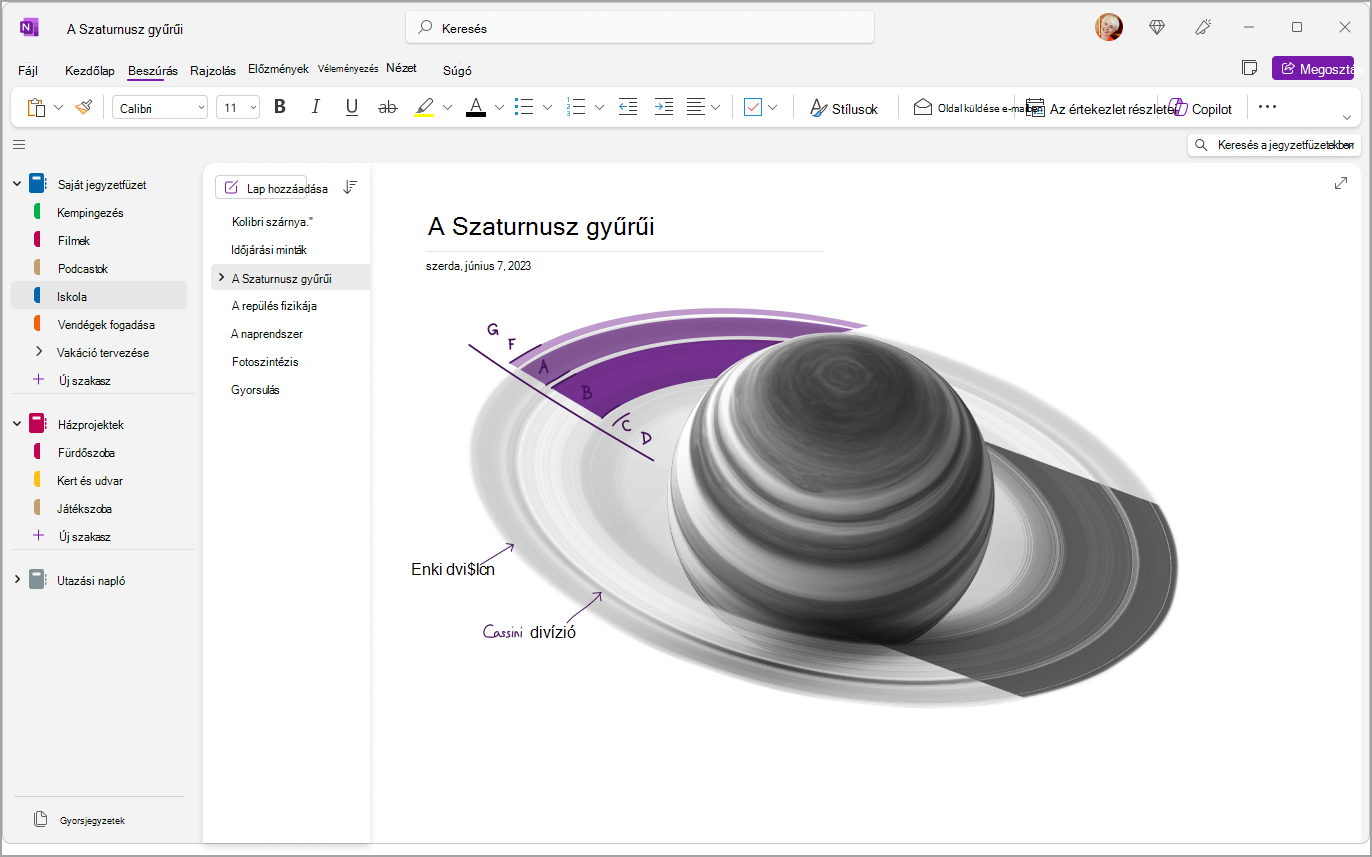
Jegyzetfüzetek, szakaszok és lapok gyors elérése
Az aktuális jegyzetfüzet szakaszainak megtekintéséhez válassza az alkalmazásablak bal felső részén található Navigáció elemet a navigációs ablak megnyitásához. Alapértelmezés szerint a laplista a navigációs ablak mellett nyílik meg.
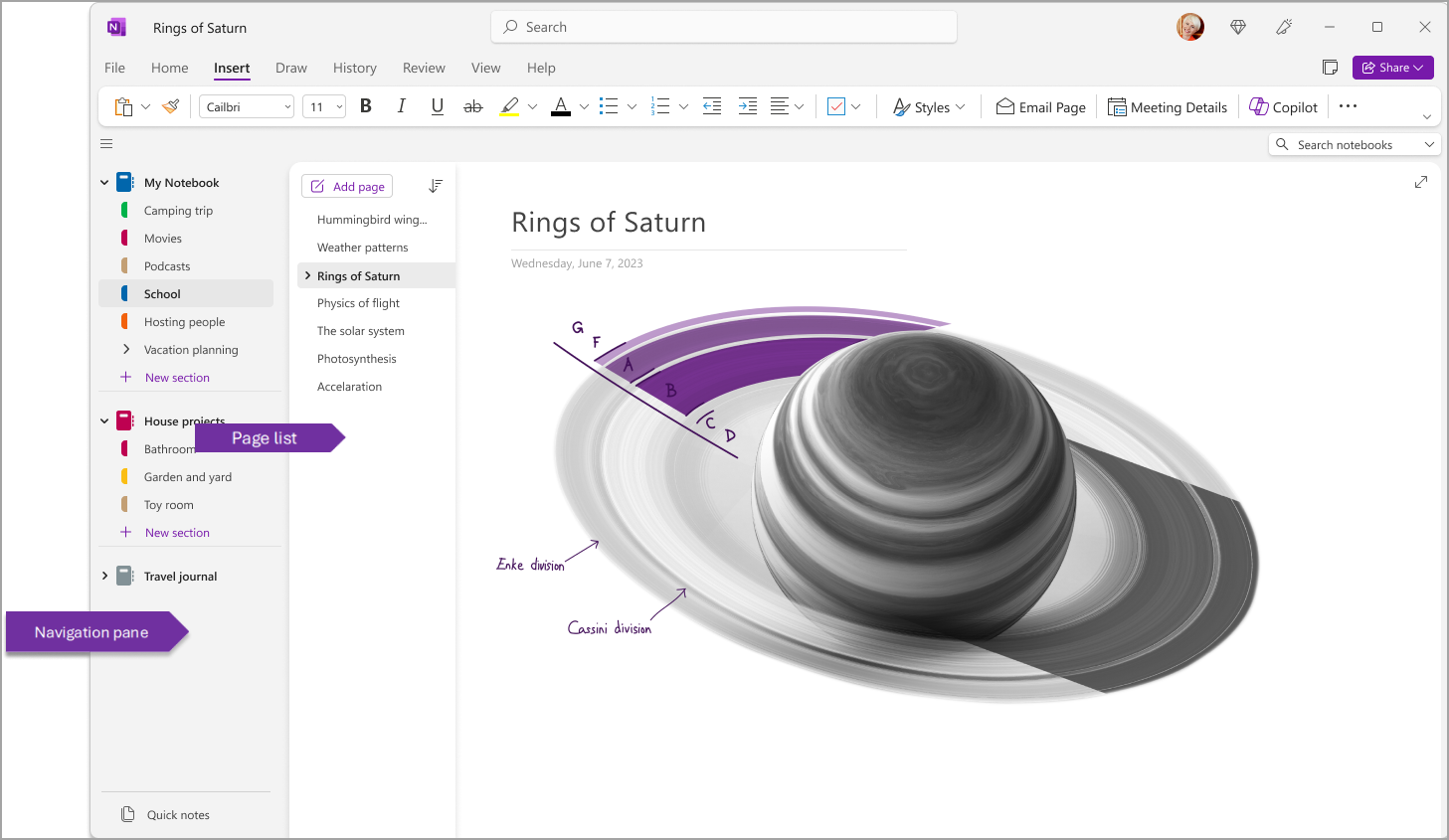
Ezeket az ablaktáblákat a Lapok>elrendezésének>vízszintes lapjai elemre lépve is testre szabhatja úgy, hogy a szakaszok fejlécként jelenjenek meg a lap tetején.
Miután a Vízszintes lapok nézetre váltott, aFájl A OneNote beállításai>párbeszédpanelen a Laplista>áthelyezése balra lehetőség választásával a képernyő jobb vagy bal oldalára rögzítheti a laplistát.
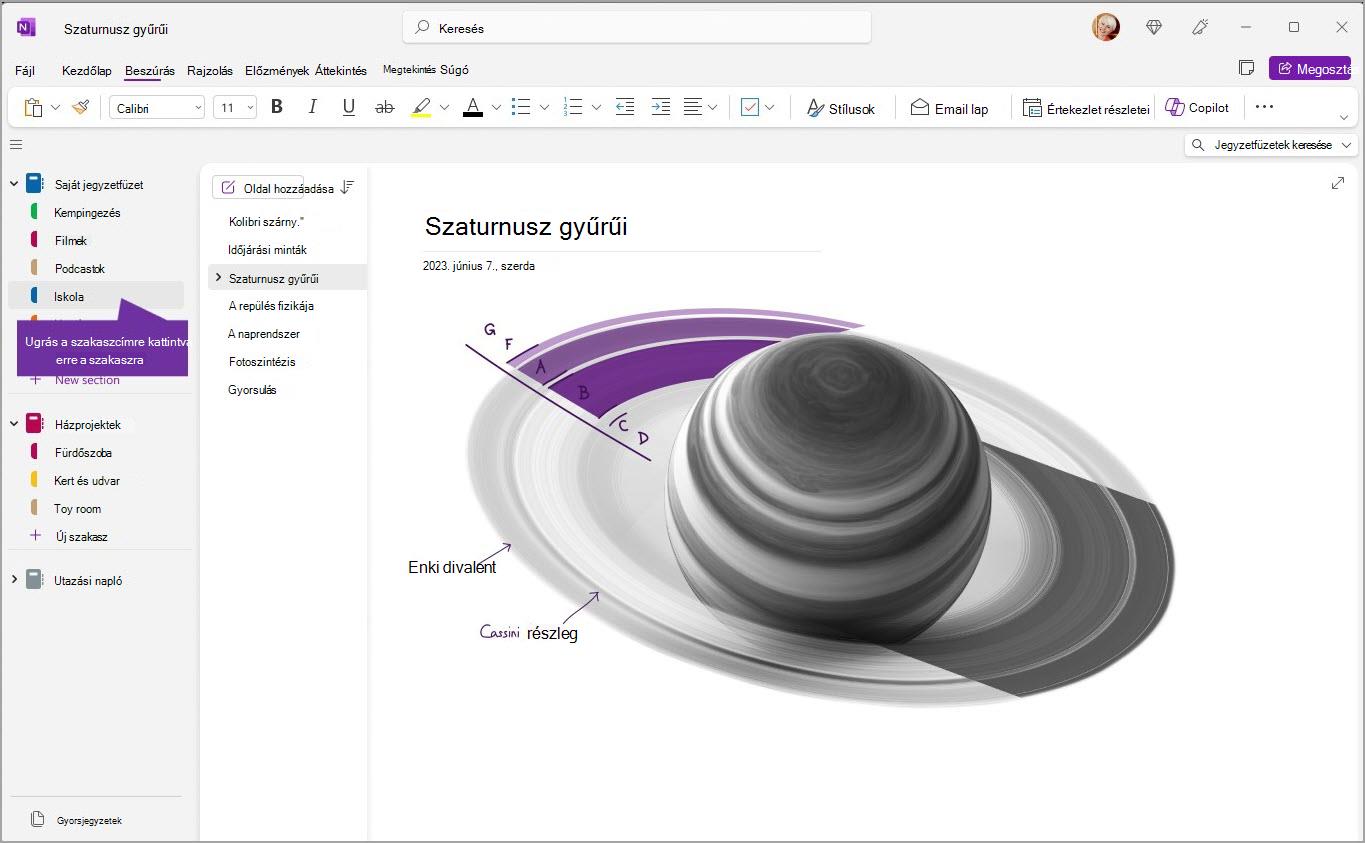
Egy másik szakasz megtekintéséhez kattintson a címére a navigációs ablakban.
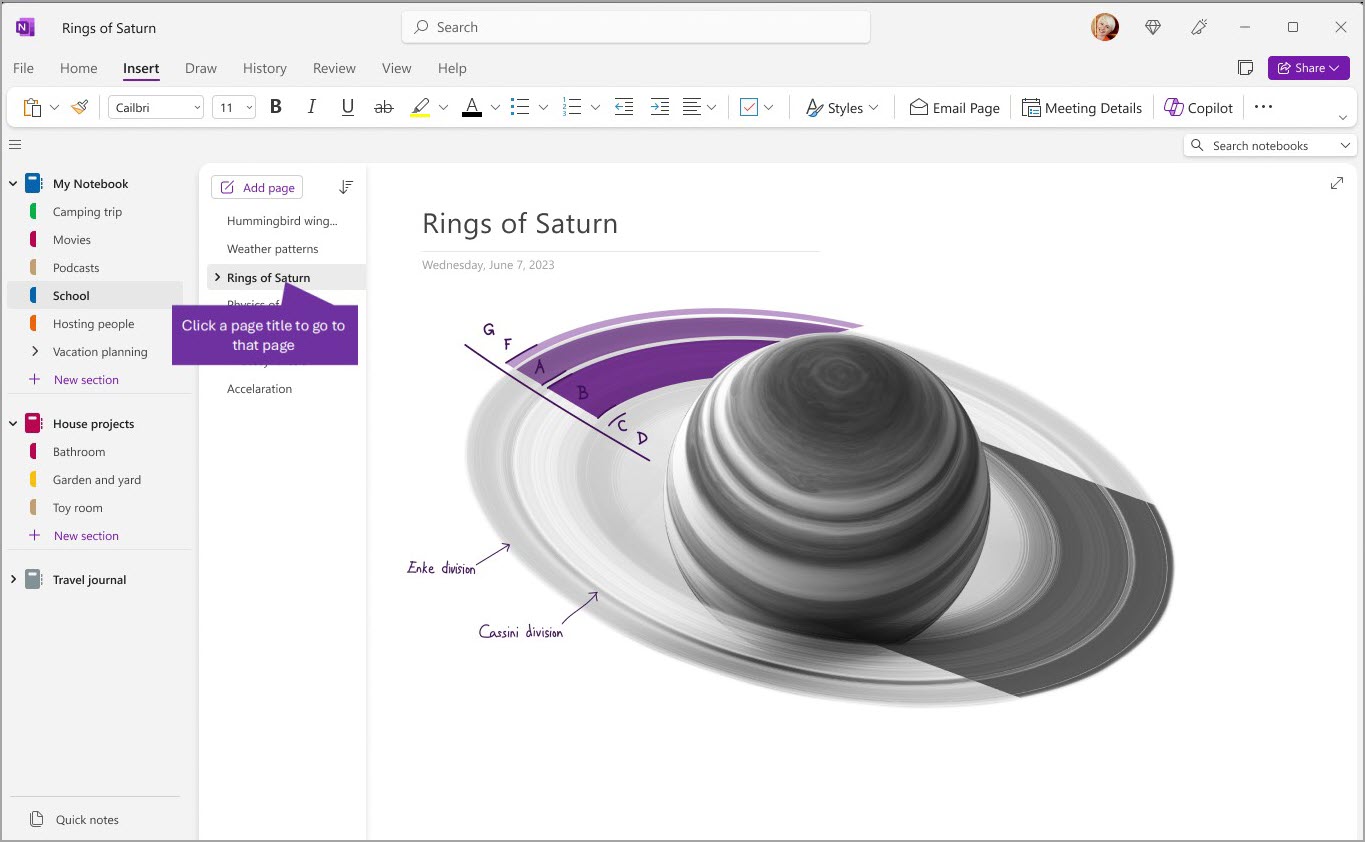
Másik lap választásához kattintson a címére a laplistában.
Ha korábban már használta a OneNote-ot a számítógépén vagy eszközén, akkor az a jegyzetfüzet és lap fog megnyílni, amelyben utoljára dolgozott.
Tipp:
A jobb gombbal egy tetszőleges lap vagy szakasz címére kattintva a megnyíló menüben választhat a további lehetőségek közül.
Ha egy másik, korábban már megnyitott jegyzetfüzetre szeretne váltani, válassza a Navigáció gombot a navigációs ablak megnyitásához. Ezután válasszon ki egy jegyzetfüzetet a navigációs panelen. Ha a jegyzetfüzet nem szerepel a listában, válassza a Fájl>megnyitása lehetőséget a további jegyzetfüzetek megnyitásához.
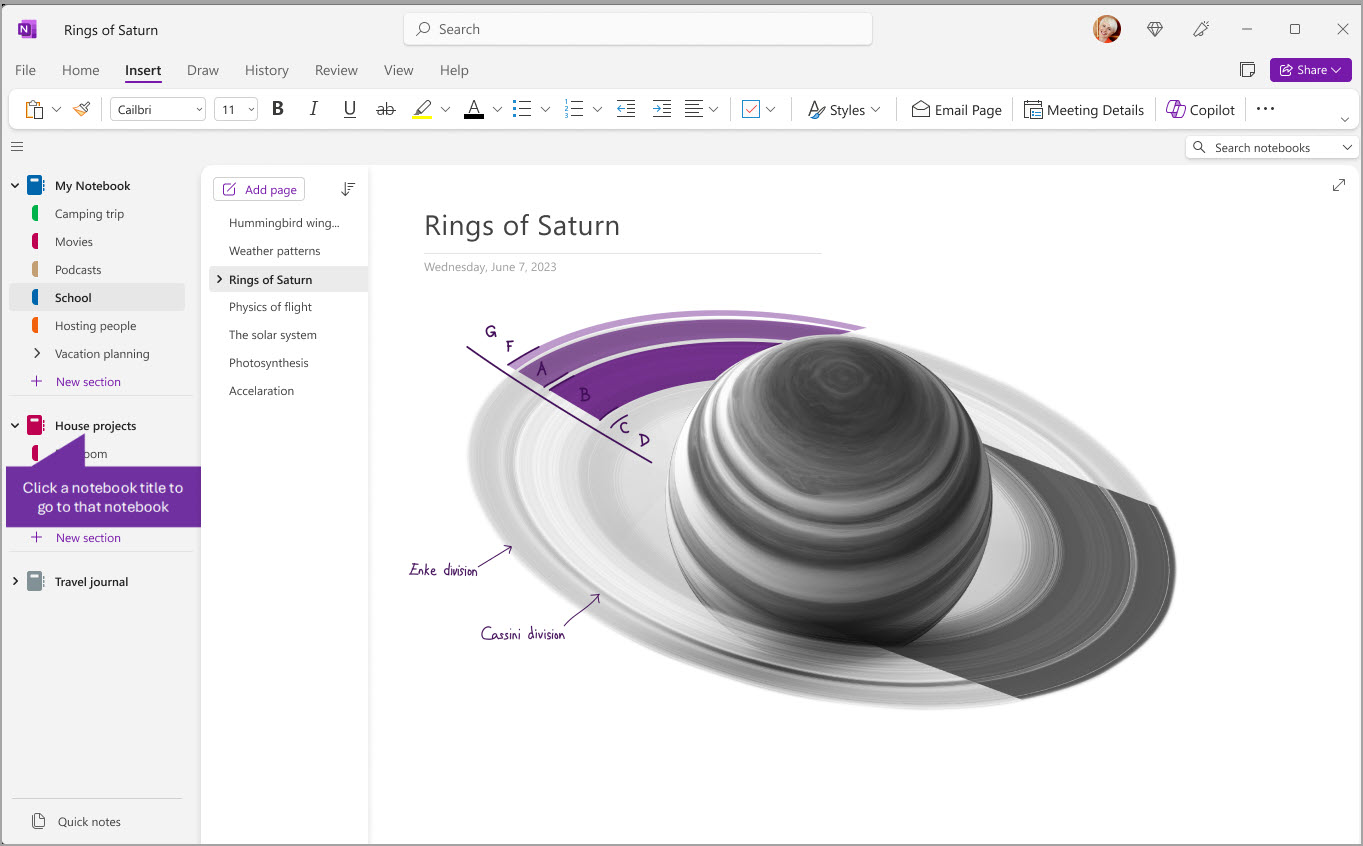
A navigációs ablakok kívánt szélességének megadása
A navigációs ablakokat egyszerűen átméretezheti a kívánt szélességűre. Ez akkor lehet hasznos, ha gyakran csonkítva jelennek meg a szakasz- és lapcímek, vagy ha maximalizálni szeretné a jegyzetelésre használható hely méretét, miközben láthatók a navigációs sávok.
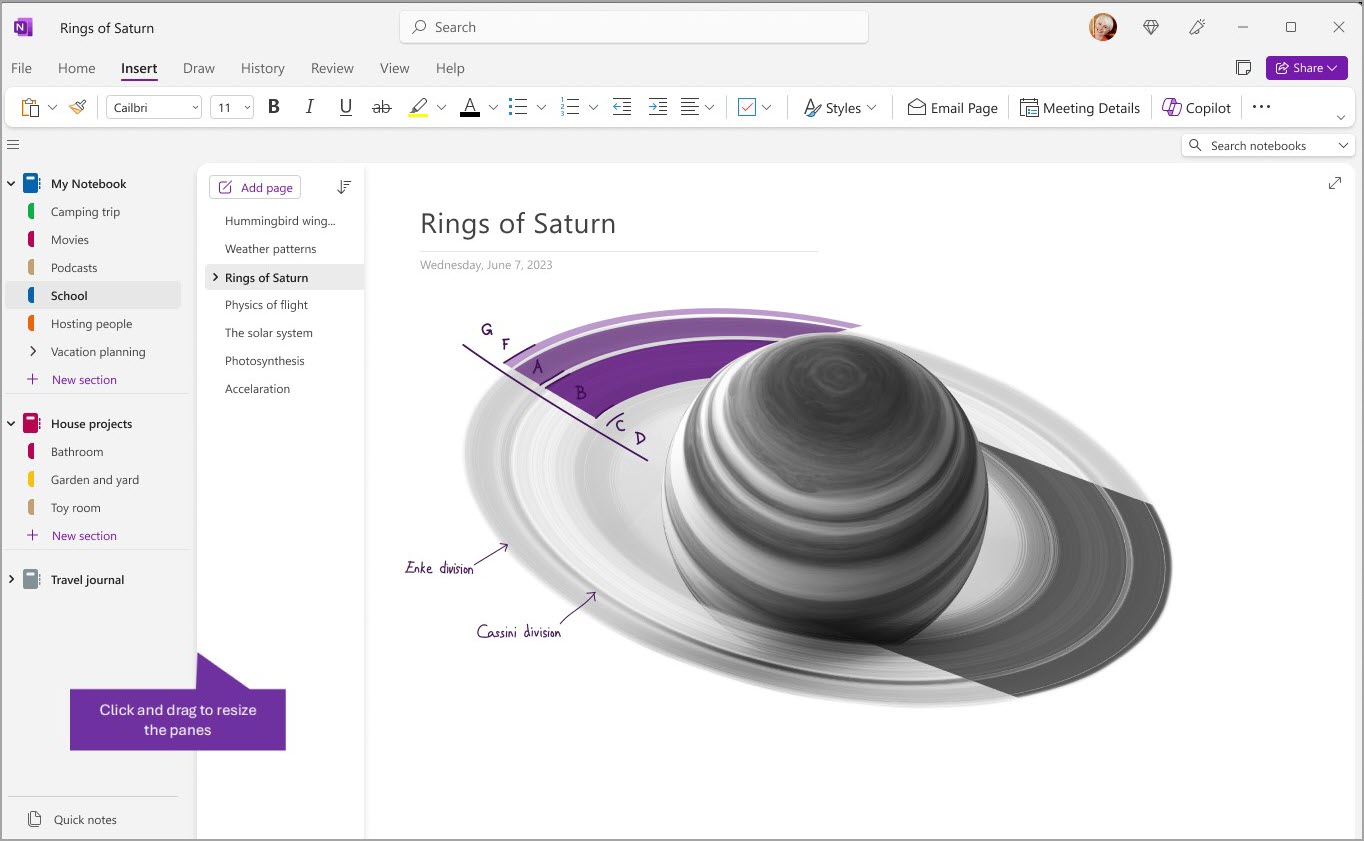
- Vigye az egérmutatót az átméretezni kívánt navigációs ablak jobb oldali függőleges szegélyére.
- Amikor megjelenik egy kétágú nyíl, a panel szélét balra vagy jobbra húzva állítsa be a kívánt szélességet, majd engedje fel az egérgombot.
Jegyzetek azonnali megtalálása, bárhová is tette azokat
A OneNote legjobban őrzött titka, hogy képes azonnali keresést végezni bármely jegyzetfüzet teljes tartalmában – vagy akár az összes jegyzetfüzetében. Első lépésként kattintson a képernyő jobb oldalán található keresőmezőbe, és kezdjen el gépelni.
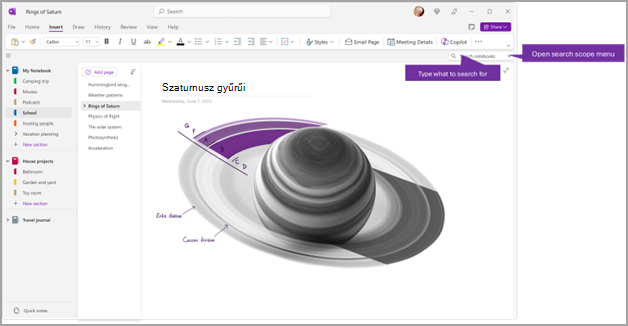
- Írjon be a keresőmezőbe egy keresett kulcsszót vagy kifejezést.
Tipp:
- A keresőmezőbe beírt kifejezéseket idézőjelbe teheti. Ha így tesz, akkor az egyes szavak helyett a pontos kifejezés összes előfordulását találhatja meg.
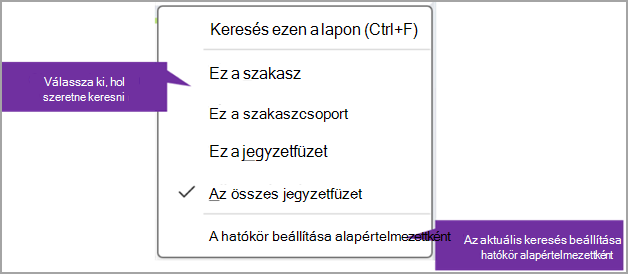
- A OneNote alapértelmezés szerint a jelenleg megnyitott összes jegyzetfüzetben fog rákeresni a megadott szövegre, A keresési tartományt azonban beállíthatja úgy, hogy csak ebben a szakaszban, ebben a szakaszcsoportban, Ebben a jegyzetfüzetben vagy Keresés ezen a lapon keressen. A kijelölést mentheti is alapértelmezett keresési hatókörként.
A keresett szöveg, ha létezik, megjelenik a találatok listájában. Kattintson a megtekinteni kívánt találatra, és a OneNote megnyitja az adott lapot. Ha végzett a keresési eredmények áttekintésével, az X gombra kattintva zárhatja be a navigációt és térhet vissza az aktuális lapra, vagy a lapra kattintva bezárhatja a keresési eredményeket.
Több fiók használata
A Windows OneNote felhasználói több személyes, munkahelyi vagy iskolai fiókkal maradhatnak bejelentkezve, és könnyedén navigálhatnak a jegyzetfüzeteik között.
Ha meg szeretné tekinteni a OneNote-tal használt Windows-fiókokat, vagy módosítani szeretné, kattintson az app ablakának jobb felső sarkában látható fiókváltóra. Ellenőrizze, hogy a kívánt fiók látható-e a fiókok listájában, és kattintson a Fiók hozzáadása elemre, ha fel szeretne venni egy új fiókot.
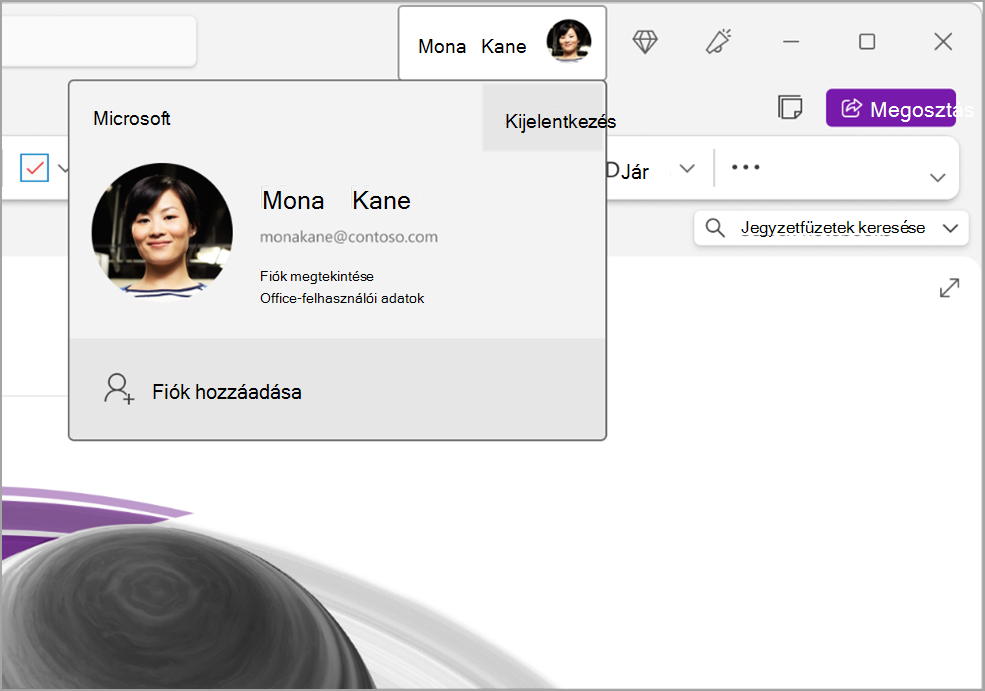
Ha el szeretne távolítani egy olyan fiókot, amelyet már nem szeretne a OneNote-tal használni, kattintson a listában a fiókhoz tartozó ... ikonra , majd válassza a Kijelentkezés elemet. Ne feledje, hogy ez nem zárja be automatikusan az adott fiókból származó jegyzetfüzeteket. Javasoljuk, hogy távolítsa el azokat a Jegyzetfüzetek listából. Ehhez a navigációs ablakban kattintson jobb gombbal egy bezárni kívánt jegyzetfüzet nevére, majd válassza a Jegyzetfüzet bezárása lehetőséget.
A OneNote testreszabása az appbeállításokkal
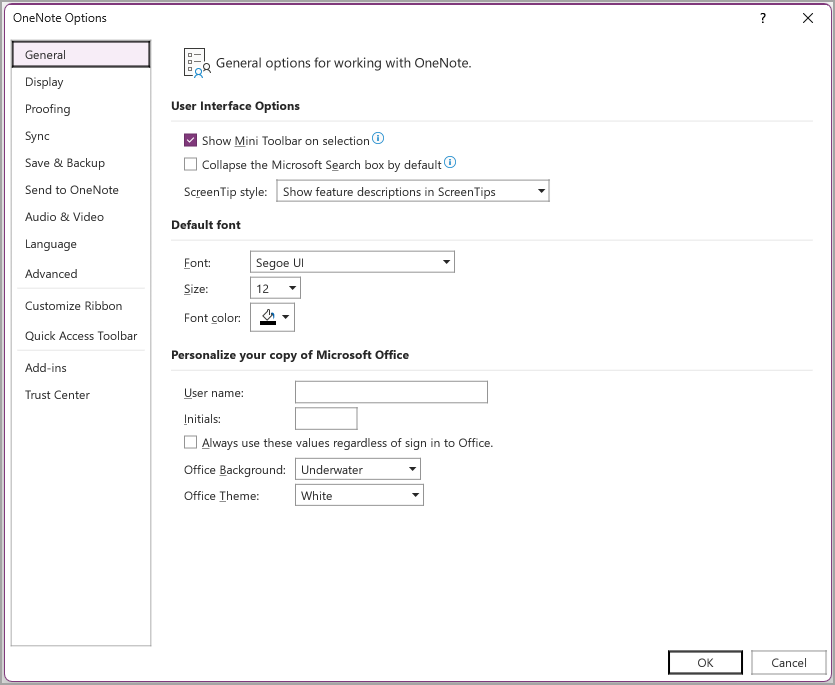
Az elérhető beállítási lehetőségek közül választva egyszerűen testre szabhatja a OneNote felületét. Válassza a bal felső sarokban látható Fájl lehetőséget, majd válassza a Beállítások lehetőséget.
Egyszerűbb elrendezés – több hely a jegyzetek számára
A Mac OneNote több helyet kínál jegyzeteléshez, mert egyszerűbben vezérelheti a navigációs felületet. Amikor szüksége van rá, megjelenítheti a jegyzetfüzetek, a szakaszok és a lapok navigációs ablakát, majd elrejtheti őket, amikor elkészült – így ismét teljesen a munkájára, gondolataira és ötleteire összpontosíthat.
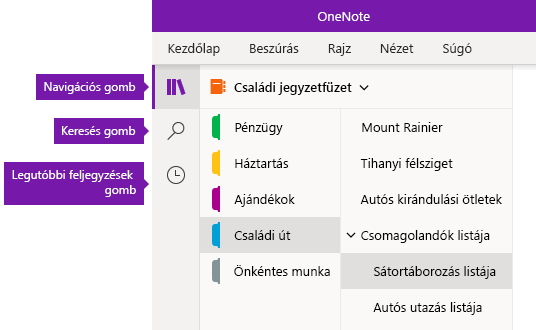
A Navigáció gombbal be- (  ) vagy kikapcsolja (
  ) . Rákattintva megjelenítheti az aktuális jegyzetfüzet hierarchiáját; váltás a lapok, szakaszok és jegyzetfüzetek között; illetve szakaszok, lapok és jegyzetfüzetek létrehozásához és rendezéséhez. Kattintson ismét a gombra a navigációs ablakok elrejtéséhez és az aktuális lapra való visszatéréshez.
A Keresés gombbal kulcsszavakra és kifejezésekre kereshet adott helyeken a jegyzetekben – vagy akár az összes jegyzetfüzetében. A szövegen kívül a jegyzetekre alkalmazott konkrét címékre is kereshet. A listában valamelyik találatra kattintva annak helyére ugorhat a jegyzeteiben.
A Legutóbbi jegyzetek gombbal megjelenítheti a legutóbb megtekintett vagy szerkesztett lapok kronológiai listáját, valamint azokat a szakaszokat és jegyzetfüzeteket, amelyek tartalmazzák azokat. Ez akkor lehet hasznos, ha gyorsan kell oda-vissza váltania a különböző szakaszokban vagy jegyzetfüzetekben található lapok között, vagy amikor egy másik számítógépen vagy eszközön szeretné gyorsan folytatni a jegyzetelést.
Tipp:
A Legutóbbi jegyzetek gomb jelenleg csak a Windows 10 OneNote-ban érhető el. Ha azonban a Mac OneNote-ot használja, egyszerűen tallózhat a legutóbbi jegyzetek között és nyithatja meg azokat, ha a menüsávon a Fájl>megnyitása gombra kattint.
Jegyzetfüzetek, szakaszok és lapok gyors elérése
Ha korábban már használta a OneNote-ot a számítógépén vagy eszközén, akkor az a jegyzetfüzet és lap fog megnyílni, amelyben utoljára dolgozott.
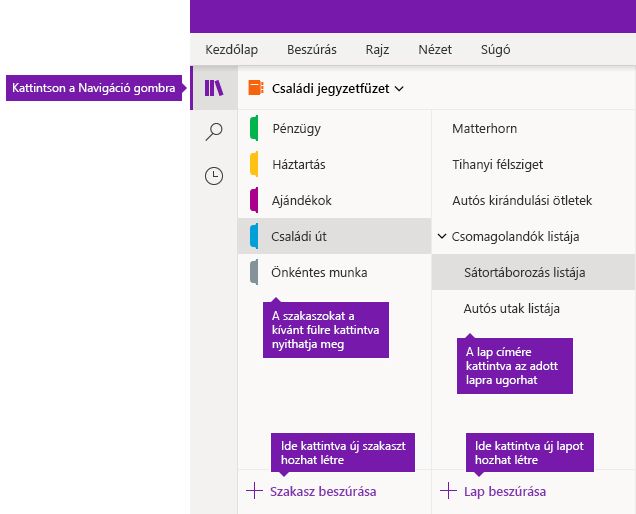
Ha meg szeretné tekinteni az aktuális jegyzetfüzet hierarchiáját, kattintson a Navigáció gombra a OneNote app ablakának bal felső részén. Az aktuális jegyzetfüzetben lévő lapok és szakaszok két navigációs ablakban jelennek meg – a bal oldali és a jobb oldali szakaszokban. Ha másik szakaszra vagy lapra szeretne váltani, csak kattintson a címére.
Tipp:
A jobb gombbal (Windows) vagy a Control billentyűt lenyomva tartva (Mac) egy tetszőleges lap vagy szakasz címére kattintva megnyíló menüben további lehetőségek közül is választhat.
Ha egy másik, korábban már megnyitott jegyzetfüzetre szeretne váltani, kattintson a Jegyzetfüzetek legördülő lista nyilára a szakaszok és lapok listája fölött.
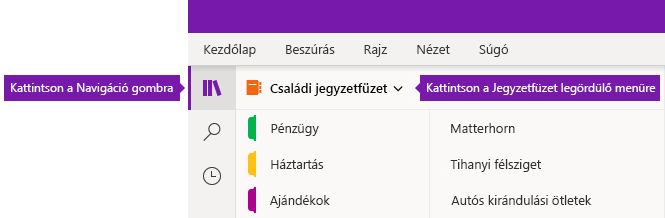
A megnyíló Jegyzetfüzetek listában kattintson a megnyitni kívánt jegyzetfüzet nevére. Ha a listában nem látható másik jegyzetfüzet, vagy ha nem találja benne a keresett jegyzetfüzetet, kattintson a További jegyzetfüzetek elemre a OneNote-ba való bejelentkezéshez használt felhőalapú fiókban elérhető esetleges további jegyzetfüzetek megnyitásához.
Tipp:
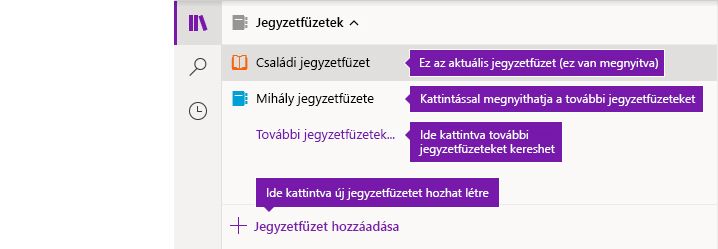
Ha a kívánt jegyzetfüzet egy másik fiókban található, olvassa el a jelen cikk későbbi, Váltás az otthoni, munkahelyi és iskolai fiókok között című részét.
Új szakaszok, lapok és jegyzetfüzetek felvétele
A OneNote-ban soha nem fogy el a hely a jegyzetfüzetekből. Bármelyik jegyzetfüzetbe egyszerűen felvehet további lapokat vagy szakaszokat – és új jegyzetfüzeteket is hozzáadhat, ha munkáját téma és projektek, illetve jegyzetelési helyek (például otthon, iskola vagy munkahely) szerint különválasztja.
Először kattintson a navigációs gombra A navigációs , majd tegye a következők valamelyikét:
- Ha új szakaszt szeretne létrehozni a meglévő jegyzetfüzetben, kattintson a Szakasz hozzáadása gombra a szakaszok listájának alján.
- Ha új lapot szeretne létrehozni az aktuális szakaszban, kattintson a Lap hozzáadása gombra a lapok listájának alján.
- Új jegyzetfüzet létrehozásához kattintson a szakaszok és lapok listája fölött látható Jegyzetfüzetek legördülő listára. A megnyíló Jegyzetfüzetek listában kattintson a Jegyzetfüzet hozzáadása gombra.
Megjegyzés
A Mac OneNote felhasználói a menüsoron az Új fájl>parancsaival is létrehozhatnak új szakaszokat, lapokat és jegyzetfüzeteket. Ezenkívül a Mac OneNote és a Windows 10 OneNote felhasználói egyaránt használhatnak billentyűparancsokat is az új elemek létrehozásához. További információért kattintson a cikk végén a kapcsolódó hivatkozásokra.
A navigációs ablakok kívánt szélességének megadása
A navigációs ablakokat egyszerűen átméretezheti a kívánt szélességűre. Ez akkor lehet hasznos, ha gyakran csonkítva jelennek meg a szakasz- és lapcímek, vagy ha maximalizálni szeretné a jegyzetelésre használható hely méretét, miközben láthatók a navigációs sávok.
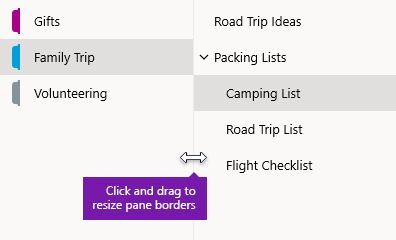
- Vigye az egérmutatót az átméretezni kívánt navigációs ablak jobb oldali függőleges szegélyére.
- Amikor megjelenik egy kétágú nyíl, a panel szélét balra vagy jobbra húzva állítsa be a kívánt szélességet, majd engedje fel az egérgombot.
Jegyzetek azonnali megtalálása, bárhová is tette azokat
A OneNote legjobban őrzött titka, hogy képes azonnali keresést végezni bármely jegyzetfüzet teljes tartalmában – vagy akár az összes jegyzetfüzetében.
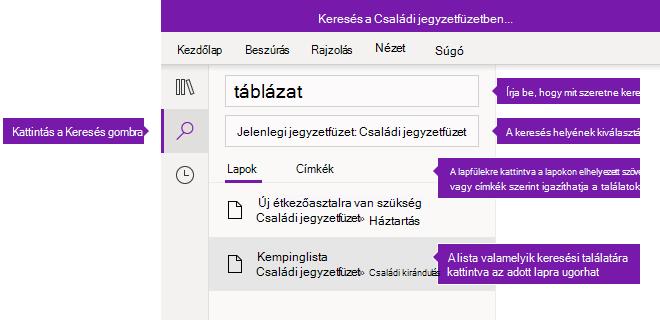
Első lépésként kattintson a Keresés gombra a keresőpanel megjelenítéséhez, majd válasszon az alábbi lehetőségek közül:
Írja be felül a keresőmezőbe a keresett kulcsszót vagy kifejezést. Ha korábban már rákeresett valami hasonlóra, akkor a Legutóbbi keresések listában javaslatokat láthat, amelyekre ismét rákattinthat.
Tipp:
A OneNote bármelyik verziójában a keresőmezőbe beírt kifejezéseket idézőjelbe teheti. Ha így tesz, akkor az egyes szavak helyett a pontos kifejezés összes előfordulását találhatja meg.
A OneNote alapértelmezés szerint a jelenleg megnyitott összes jegyzetfüzetben fog rákeresni a megadott szövegre, A keresési tartományt azonban beállíthatja úgy, hogy csak az aktuális jegyzetfüzetben, csak az aktuális szakaszban vagy csak az aktuális lapon keressen. A Windows 10 OneNote-ban kattintson a legördülő lista nyilára a keresőmező alatt a keresési hatókör megadásához. A Mac OneNote-ban kattintson a tölcsér ikonra, és adja meg a keresési hatókört a megnyíló menüben.
A keresőmező, illetve a keresési hatókör kiválasztására szolgáló beállítás alatt kattintson a Lapok elemre a jegyzetek szövegében talált találatok megtekintéséhez, illetve a Címkék elemre, ha csak a kívánt jegyzetekre alkalmazott jegyzetcímkék (például „Fontos” vagy „Kérdés”) leíró szövegében szeretne keresni.
A keresett szöveg, ha létezik, megjelenik a találatok listájában. Kattintson a megtekinteni kívánt találatra, és a OneNote megnyitja az adott lapot. Ha végzett a találatok áttekintésével, kattintson ismét a Keresés gombra a navigáció bezárásához és az aktuális lapra való visszatéréshez.
Tipp:
Nem találja, amit keres? Győződjön meg arról, hogy a megfelelő fiókba jelentkezett be, majd nyissa meg azokat a jegyzetfüzeteket, amelyekben keresni szeretne. További információt alább, a Váltás az otthoni, munkahelyi és iskolai fiókok között című szakaszban talál.
Váltás az otthoni, munkahelyi és iskolai fiókok között
Ahhoz, hogy egy jegyzetfüzet megjelenjen a Jegyzetfüzetek listájában, vagy hogy lapjai megjelenjenek a jegyzetfüzetek keresési eredményei között, be kell jelentkeznie a jegyzetfüzetet tartalmazó fiókjával, és legalább egyszer meg kell nyitnia a jegyzetfüzetet. Ha a kívánt jegyzetfüzet nem abban a felhőalapú fiókban található, amellyel éppen be van jelentkezve, akkor vagy fel kell oda vennie a jegyzetfüzetet, vagy másik fiókra kell váltania.
A Windows 10 OneNote-ban a felhasználók egyszerre több személyes, munkahelyi vagy iskolai fiókkal is bejelentkezve maradhatnak, és könnyedén navigálhatnak a bennük található jegyzetfüzetek között.
- Ha meg szeretné tekinteni vagy módosítani szeretné a Windows 10 OneNote-tal használt fiókokat, kattintson a Beállítások és egyebek gombra a
 az app ablakának jobb felső sarkában, kattintson a Beállítások, majd a Fiókok elemre. Ellenőrizze, hogy a kívánt fiók látható-e a fiókok listájában, és kattintson a Fiók hozzáadása elemre, ha fel szeretne venni egy új fiókot.
- Ha el szeretne távolítani egy olyan fiókot, amelyet már nem szeretne használni a OneNote-tal, jelölje ki a fiókot a listában, majd kattintson a Kijelentkezés gombra. Ha meg szeretné akadályozni, hogy az ilyen jegyzetfüzetek újból megnyíljanak, javasoljuk, hogy távolítsa el őket a Jegyzetfüzetek listából. Ehhez kattintson a jobb gombbal a bezárni kívánt jegyzetfüzet nevére, és kattintson a Jegyzetfüzet bezárása parancsra.
Tipp:
Ha a Mac OneNote-ban szeretne váltani a fiókok között, a menüsoron kattintson a OneNote>Kijelentkezés elemre az aktuális fiókból való kijelentkezéshez, majd a OneNote>Bejelentkezés elemre kattintva jelentkezzen be a kívánt fiókba.
A OneNote testreszabása az appbeállításokkal
Akár PC-n, akár Macen használja a OneNote-ot, egyszerűen testre szabhatja a OneNote felületét a rendelkezésre álló appbeállítások közül választva.
- A Windows 10 OneNote-ban kattintson a Beállítások és egyebek gombra A OneNote alkalmazás ablakának jobb felső sarkában kattintson a Beállítások és , kattintson a Beállítások, majd a Beállítások elemre.
- A Mac OneNote-ban kattintson a menüsoron a OneNote elemre, és válassza a Beállítások lehetőséget.
A OneNote-tartalmak jegyzetfüzetek, szakaszok és lapok hierarchiájában vannak elrendezve.
Tipp:
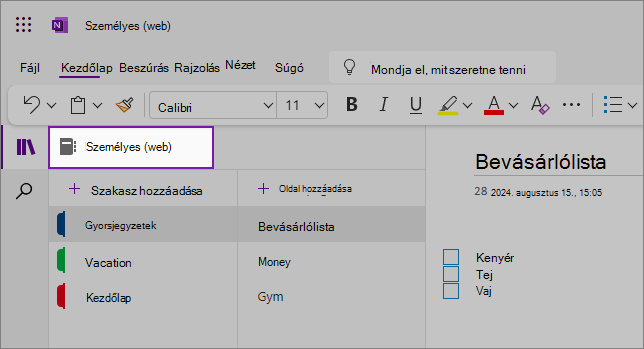
Alapértelmezés szerint a szakaszok és lapok listája a navigációs ablak mellett nyílik meg. Ha nem lát jegyzetfüzeteket, szakaszokat vagy lapokat, a navigációs menü össze van csukva. Az aktuális jegyzetfüzet szakaszainak megtekintéséhez válassza a navigációs gombot az app ablakának bal felső részén a navigációs ablak megnyitásához.
Másik jegyzetfüzet megnyitásához vagy új jegyzetfüzet létrehozásához válassza ki az aktuális jegyzetfüzet legördülő menüt az összes jegyzetfüzet listájának megjelenítéséhez.
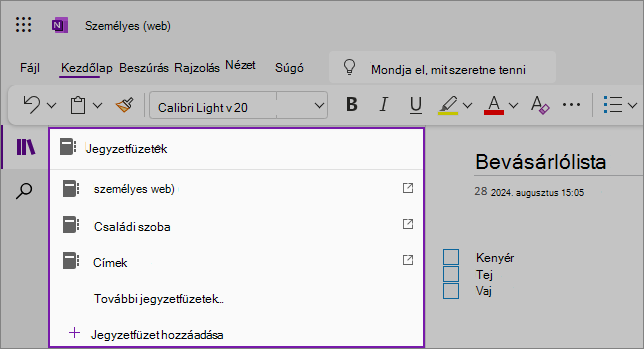
Válasszon ki egy másik jegyzetfüzetet a listából, hogy új lapon nyissa meg a böngészőben; vagy ha új jegyzetfüzetet szeretne létrehozni, válassza a Jegyzetfüzet hozzáadása lehetőséget .
.
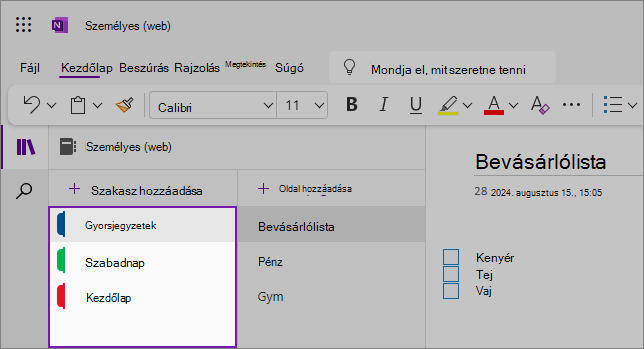
Egy másik szakasz megtekintéséhez kattintson a címére a szakaszlistában.
A OneNote-ban soha nem fogy el a hely a jegyzetfüzetekből. Bármelyik jegyzetfüzetbe egyszerűen felvehet további lapokat vagy szakaszokat – és új jegyzetfüzeteket is hozzáadhat, ha munkáját téma és projektek, illetve a jegyzetelés helye (például otthon, iskola vagy munkahely) alapján szeretné különválasztani.
Új szakasz hozzáadásához válassza a Szakasz hozzáadása lehetőséget. Kattintson a jobb gombbal az új szakaszra a szakasz színének kiválasztásához vagy módosításához. A szakaszokat húzással is átrendezheti.
Másik lap választásához kattintson a címére a laplistában.
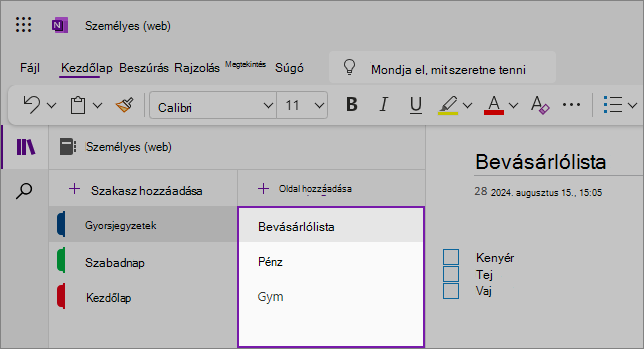
Új lap hozzáadásához válassza a Lap hozzáadása lehetőséget.
Tipp:
Az egyes szakaszok lapjait áthúzással is átrendezheti, de ügyeljen arra, hogy ne húzza őket át egy másik szakaszba.
A navigációs ablakok átméretezése
A navigációs ablakokat egyszerűen átméretezheti a kívánt szélességűre. Ez akkor lehet hasznos, ha gyakran csonkítva jelennek meg a szakasz- és lapcímek, vagy ha maximalizálni szeretné a jegyzetelésre használható hely méretét, miközben láthatók a navigációs sávok.
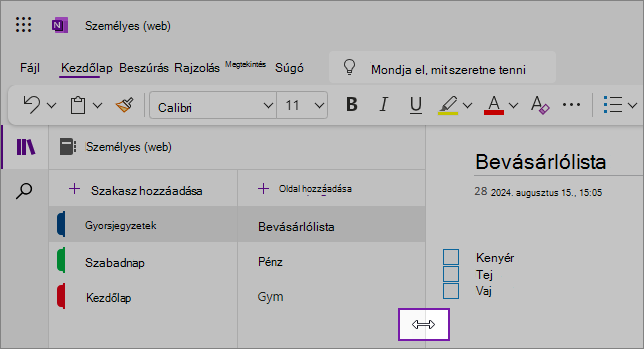
Vigye az egérmutatót az átméretezni kívánt navigációs ablak jobb oldali függőleges szegélyére.
Amikor megjelenik egy kétágú nyíl, a panel szélét balra vagy jobbra húzva állítsa be a kívánt szélességet, majd engedje fel az egérgombot.
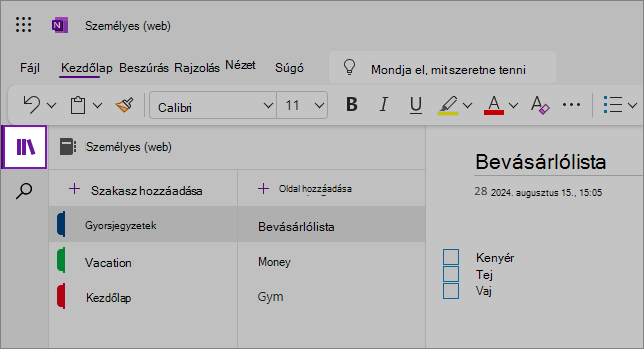
A Navigáció gombra kattintva elrejtheti a teljes navigációs ablakot a jegyzetelési hely növelése érdekében:
Jegyzetek megtalálása, bárhová is tette azokat
Első lépésként kattintson a képernyő bal oldalán a navigációs ablak alatti keresés ikonra, és kezdjen el gépelni.
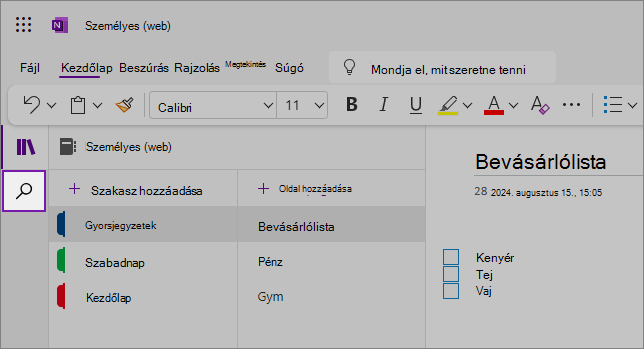
Írjon be a keresőmezőbe egy keresett kulcsszót vagy kifejezést. A keresett szöveg, ha létezik, megjelenik a találatok listájában. Kattintson bármelyik megtekinteni kívánt találatra, és a OneNote megnyitja az adott lapot. Ha végzett a keresési eredmények áttekintésével, a keresési lekérdezés melletti X-re kattintva zárja be a navigációt és térjen vissza az aktuális lapra, vagy kattintson a lapra a keresési eredmények bezárásához.
Tipp:
- A keresőmezőbe beírt kifejezéseket "idézőjelek közé" teheti, ha az adott adott kifejezés összes előfordulását szeretné megkeresni az egyes összetevő szavak helyett.
- A OneNote alapértelmezés szerint az éppen megnyitott szakaszban keresi a megadott szöveget, de választhatja azt is, hogy csak az adott lapon keressen. A OneNote web nem támogatja a jegyzetfüzetek közötti keresést.

