
A Mac Microsoft OneNote segít észlelni és kijavítani a gépelés közbeni helyesírási hibákat. Ezzel időt és energiát takaríthat meg, és félregépelésektől mentessé teheti a jegyzeteit.
Helyesírás- és nyelvhelyesség-ellenőrzés gépelés közben
Gépelés közben a OneNote automatikusan ellenőrzi a lehetséges hibákat, és aláhúzza az ellenőrizendő szavakat piros hullámos vonallal.
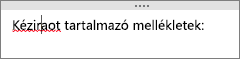
A hibák ellenőrzéséhez a Control billentyű nyomva tartása mellett kattintson az aláhúzott szóra, és válassza a kívánt lehetőséget.
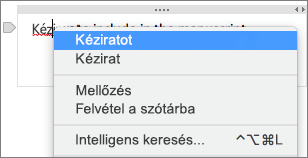
Az alábbi lehetőségek közül választhat:
- Ha érhetők el javaslatok, kattintson azok egyikére a hibás szó cseréjéhez.
- Kattintson a Kihagyás gombra az észlelt hiba figyelmen kívül hagyásához.
- Kattintson a Felvétel a szótárba gombra, hogy a OneNote a jövőben ne észlelje hibásként az adott szót.
- Kattintson az Intelligens keresés gombra, ha szeretne gyorsan rákeresni a Bingben az adott szóra.
Helyesírás ellenőrzése egy teljes lapon
Ha egy teljes lapon szeretne helyesírás-ellenőrzést végezni, tegye az alábbiakat:
Kattintson az Eszközök>– Helyesírás elemre.
A jobb oldalon megjelenő Helyesírás-ellenőrzés ablaktáblán tegye az alábbiak valamelyikét:
- Kattintson a Kihagyás gombra az aktuálisan kijelölt szöveg kihagyásához és a következő elemre ugráshoz.
- A Hozzáadás gombra kattintva adja hozzá a jelenleg kijelölt szöveget a szótárhoz, hogy a OneNote a jövőben ne észlelje hibásként.
- Jelöljön ki egy új szót a listában, majd az ablaktábla alján kattintson a Módosítás gombra.
Az automatikus helyesírás-ellenőrzés be- vagy kikapcsolása
- A menüsoron kattintson a OneNotePreferences (OneNote-beállítások>) elemre.
- A(z) OneNote beállításai párbeszédpanelen kattintson a Helyesírás kategóriára.
- A Helyesírás és automatikus javítás csoportban jelölje be a Helyesírás-ellenőrzés írás közben jelölőnégyzetet, vagy törölje a jelölését.
A nagybetűs írásmód automatikus izálásának be- és kikapcsolása
- A menüsoron kattintson a OneNotePreferences (OneNote-beállítások>) elemre.
- A(z) OneNote beállításai párbeszédpanelen kattintson a Helyesírás kategóriára.
- A Helyesírás és automatikus javítás csoportban jelölje be A mondatok első betűje legyen nagybetű jelölőnégyzetet, vagy törölje belőle a jelet.
Dupla sorközt tartalmazó időszakok be- vagy kikapcsolása
A szóköz billentyűre kétszeri koppintással beállíthatja, hogy a OneNote egy pontot szúrjon be egy szó vagy mondat után.
- Válasza az Apple menüben a Rendszerbeállítások parancsot.
- A Rendszerbeállítások ablakban kattintson a Billentyűzet elemre.
- A Szövegbevitel területen válassza a Szerkesztés lehetőséget.
- Be- vagy kikapcsolás Pontok hozzáadása dupla sorközzel.
Jegyzetek helyesírás-ellenőrzése más nyelven
Módosíthatja az oldalon szereplő szövegek ellenőrzési nyelvét.
Megjegyzés
A teljes jegyzetfüzetre vonatkozóan nem módosíthatja az ellenőrzés nyelvét. A OneNote-tal továbbá az összes jövőbeli munkamenethez nem állíthatja be az ellenőrzés alapértelmezett nyelvét.
- A menüsoron kattintson az Eszközök>– Ellenőrzés nyelvének megadása lehetőségre.
- A Nyelvek listában válassza ki azt a nyelvet, amelyet a OneNote-ban használni szeretne a helyesírás-ellenőrzés során.
- Kattintson az OK gombra.
- A helyesírás-ellenőrzés befejeztével a helyesírás-ellenőrzés nyelve visszaáll az eredeti nyelvre.