
Amikor adatokat visz be az űrlapokba asztali Access-adatbázisokban, gyorsabb és egyszerűbb listából kiválasztani egy értéket, mint megjegyezni egy beírandó értéket. A választási lehetőségek listája abban is segít, hogy a mezőbe beírt érték megfelelő-e. A lista típusú vezérlők meglévő adatokhoz kapcsolódhatnak, illetve a létrehozásukkor megadott rögzített értékeket jeleníthetik meg. A továbbiakban megismerkedhet az Access-űrlapokban használható listavezérlőkkel, illetve azok létrehozásának és testreszabásának módjával.
Kapcsolódó műveletek
- Tudnivalók a listamező-vezérlők típusairól
- Lista vagy kombinált lista létrehozása varázslóval
- Lista vagy kombinált lista létrehozása keresőmező űrlaphoz adásával
- Lista vagy kombinált lista létrehozása varázsló nélkül
- Lista vagy kombinált lista testreszabása
Tudnivalók a listamező-vezérlők típusairól
Az Access két vezérlőelemet kínál az űrlapokhoz: a listát és a kombinált listát.
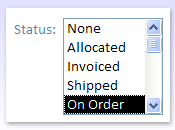
Lista: A listamező vezérlő értékek vagy választási lehetőségek listáját jeleníti meg. A lista adatsorokat tartalmaz, és általában úgy van méretezve, hogy egyszerre több sor legyen látható. A sorok egy vagy több oszlopból állhatnak, amelyek címsorral vagy anélkül jelenhetnek meg. Ha a lista több sort tartalmaz, mint amennyit a vezérlő meg tud jeleníteni, az Access egy görgetősávot jelenít meg a vezérlőben. A felhasználók csak a listában szereplő lehetőségek közül választhatnak, és nem írhatnak be értéket a listába.
Kombinált lista: A Kombinált lista vezérlővel kompaktabb módon jelenítheti meg a választási lehetőségek listáját. A lista addig rejtve marad, amíg ki nem választja a legördülő listát. A kombinált listában olyan értékek megadására is lehetőség van, amelyek nem szerepelnek a listában. Ily módon a kombinált lista vezérlő egyesíti a szövegmezők és a listák jellemzőit.
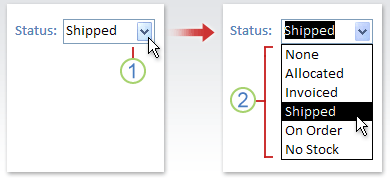
- Válassza a nyilat a legördülő lista megjelenítéséhez.
- Válasszon egy lehetőséget a legördülő listából.
A listák és a kombinált listák lehetnek kötött és kötetlen vezérlők. Ezek a vezérlők kikereshetnek értékeket egy, saját maga által beírt rögzített listában, illetve egy táblában vagy lekérdezésben. Ha táblában vagy lekérdezésben értékeket kereső kötött listát vagy kombinált listát szeretne létrehozni, győződjön meg arról, hogy az űrlap idegenkulcsmezőt vagy keresőmezőt tartalmazó rekordforráson alapul. Ez lehetővé teszi a lista vagy kombinált lista adatainak az űrlapon szereplő adatokhoz való kapcsolásához szükséges kapcsolatok létrehozását.
Lista vagy kombinált lista létrehozása varázslóval
A navigációs ablakban kattintson a jobb gombbal az űrlapra, és válassza a Tervező nézet parancsot.
Megjegyzés
Az eljárás azt feltételezi, hogy az űrlap táblához vagy lekérdezéshez kötődik. A lépések némelyike kötetlen űrlap esetén nem alkalmazható. Ha meg szeretné állapítani, hogy az űrlap táblához vagy lekérdezéshez kötött-e, az F4 billentyű lenyomásával jelenítse meg a tulajdonságlapot. A tulajdonságlap Adat lapján a Rekordforrás tulajdonságmezőben látható az a tábla vagy lekérdezés, amelyhez az űrlap kötődik.
Az Űrlaptervezés lap Vezérlők csoportjában győződjön meg arról, hogy a Vezérlőelem varázslók használata jelölőnégyzet be van jelölve.
Válassza a Lista vagy a Kombinált lista eszközt.
Az űrlapon válassza ki, hogy hol szeretné elhelyezni a listát vagy a kombinált listát.
- A választásától függően elindul a Lista vagy a Kombinált lista varázsló .
Amikor a varázsló megkérdezi, hogy hogyan szeretné beszerezni a vezérlő értékeit, tegye a következők egyikét:
- Ha egy rekordforrás aktuális adatait szeretné megjeleníteni, jelölje be A listában/kombinált listában lévő értékek táblában vagy lekérdezésben való kereséséhez jelölőnégyzetet.
- Ha egy olyan, rögzített értéklistát szeretne megjeleníteni, amely csak ritkán változik, jelölje be a kívánt értékeket jelölőnégyzetet.
- Ha azt szeretné, hogy a vezérlőelem keresési műveletet hajtson végre, és ne adatbeviteli eszközként szolgáljon, válassza a Rekord keresése az űrlapon a listában/kombinált listában kiválasztott érték alapján lehetőséget. Ez a művelet egy kötetlen vezérlőelemet hoz létre egy beágyazott makróval, amely a felhasználó által megadott érték alapján keresési műveletet hajt végre.
Az utasításokat követve adja meg az értékek megjelenési módját.
Ha a varázsló első lapján az első két lehetőség közül az egyiket választja, akkor a varázsló megkérdezi, hogy az Access milyen műveletet hajtson végre, amikor Ön kijelöl egy értéket. Tegye a következők valamelyikét:
- Kötetlen vezérlőelem létrehozásához válassza Az érték megjegyzése későbbi felhasználás céljából lehetőséget. Ez azt jelenti, hogy az Access mindaddig megőrzi a kijelölt értéket, amíg a felhasználó nem módosítja azt vagy be nem zárja az űrlapot, de nem írja az értéket egy táblába.
- Kötött vezérlőelem létrehozásához válassza Az érték tárolása ebben a mezőben lehetőséget, majd jelölje ki azt a mezőt, amelyhez a vezérlőelemet kötni szeretné.
Válassza a Tovább gombot, majd írja be a vezérlő feliratát. Ez a címke a vezérlő mellett jelenik meg.
Kattintson vagy koppintson a Befejezés gombra.
Lista vagy kombinált lista létrehozása keresőmező űrlaphoz adásával
Kötött listát és kombinált listát keresőmező űrlaphoz való hozzáadásával hozhat létre.
Keresőmező létrehozása táblában A létrehozott keresőmező lehet többértékű vagy egyetlen értéket tartalmazhat. A többértékű keresőmezők létrehozásáról bővebben a Többértékű mező létrehozása és törlése című témakörben olvashat.
Tegye a következők valamelyikét:
Létrehozhat egy új űrlapot a Keresés mezőt tartalmazó rekordforrás alapján. Jelölje ki például a navigációs ablakban azt a táblát vagy lekérdezést, amely tartalmazza a Keresés mezőt, majd a Létrehozás lap Űrlapok csoportjában válassza az Űrlap lehetőséget. Az Access automatikusan létrehoz egy kombinált listát a keresőmezőhöz.
Lista vagy kombinált lista hozzáadása űrlaphoz:
Tervező nézetben nyisson meg egy olyan űrlapot, amely a Keresés mezőt tartalmazó rekordforráson alapul.
Ha a Mezőlista panel nem jelenik meg, az Alt+F8 billentyűkombinációt lenyomva jelenítse meg.
Kattintson duplán a keresőmezőre, vagy húzza a keresőmezőt a Mezőlista ablaktábláról az űrlapra. Az Access automatikusan létrehoz egy, a mezőhöz kötött kombinált listát.
Tipp:
Ha egy kombinált listát listára szeretne alakítani (vagy fordítva), kattintson a jobb gombbal a vezérlőre, válassza a helyi menüben a Módosítás parancsot , majd válassza ki a kívánt vezérlőtípust.
Lista vagy kombinált lista létrehozása varázsló nélkül
Ha varázsló nélkül hoz létre listát vagy kombinált listát, akkor a vezérlő számos tulajdonságát saját maga állítja be. Ha több információra van szüksége egy adott tulajdonságról, jelölje ki a megfelelő tulajdonságmezőt, és nyomja le az F1 billentyűt.
Nyisson meg egy űrlapot Tervező nézetben.
Az Űrlaptervezés lap Vezérlők csoportjában győződjön meg arról, hogy a Vezérlőelem varázslók használata nincs bejelölve.
Válassza a Lista vagy a Kombinált lista eszközt.
Ha alapértelmezett méretű vezérlőelemet szeretne létrehozni, jelölje ki egyszer az űrlapon belül, vagy jelölje ki, és húzza azt addig, amíg a vezérlőelem el nem éri a kívánt méretet.
Miközben a vezérlőelem ki van jelölve, az F4 billentyűt lenyomva nyissa meg a tulajdonságlapját.
A Sorforrás típusa és a Sorforrás tulajdonságainak beállításához kövesse az alábbi táblázatot.
Művelet Állítsa a Sorforrás típusa tulajdonságot a következőre: Állítsa be a Sorforrás tulajdonságot az alábbiak szerint Tábla vagy lekérdezés értékeinek, illetve egy SQLutasítás eredményének megjelenítéseTábla/lekérdezés A legördülő listában válassza ki azt a táblát vagy lekérdezést, amely a listában vagy kombinált listában megjeleníteni kívánt értékeket tartalmazza. Vagy írjon be egy utasítást SQL. Vagy a tulajdonságlap Adatok lapján az Összeállítás gombra kattintva nyissa meg a Lekérdezésszerkesztőt. A lekérdezések összeállításáról az Egyszerű választó lekérdezés létrehozása című témakörben olvashat bővebben.Rögzített értéklista megjelenítése Értéklista Írjon be egy rögzített értékekből álló listát, pontosvesszővel () ;elválasztva. Például:North;South;East;West. Másik lehetőségként a tulajdonságlap Adat lapján az Összeállítás gombra kattintva nyissa meg a Listaelemek szerkesztése párbeszédpanelt, és írja be külön sorba az elemeket.Tábla vagy lekérdezés mezőlistájának megjelenítése Mezőlista A legördülő listában válassza ki azt a táblát vagy lekérdezést, amely a listában vagy kombinált listában megjeleníteni kívánt mezőneveket tartalmazza. Ha azt szeretné, hogy több oszlop jelenjen meg a vezérlőelemben, jelölje be az Oszlopok száma tulajdonságmezőt, és írja be az oszlopok kívánt számát. Az Oszlopszélességek tulajdonság beállításával módosíthatja az oszlopok szélességét. Az egyes tulajdonságokkal kapcsolatos további információkért helyezze a kurzort a tulajdonságmezőbe, és nyomja le az F1 billentyűt.
Ha azt szeretné, hogy az Access tárolja a kiválasztott értéket, jelölje be a Mező vagy kifejezés tulajdonságmezőt, majd válassza ki azt a mezőt, amelyhez a listát vagy a kombinált listát kötni szeretné.
Lista vagy kombinált lista testreszabása
Ellenőrizze, hogy ki van-e jelölve a lista vagy a kombinált lista Tervező nézetben, majd nyissa meg a vezérlőelem tulajdonságlapját az F4 billentyű lenyomásával. Ezután hajtsa végre az alábbiak egyikét:
Lista vagy kombinált lista rendezési sorrendjének módosítása: Ha varázslóval hozta létre a listát vagy a kombinált listát, akkor az Access automatikusan az első látható oszlop szerint rendezi a listát alkotó sorokat. Ha más rendezési sorrendet szeretne megadni, vagy a vezérlőelem Sorforrás tulajdonságát egy mentett lekérdezésre állította, kövesse az alábbi eljárást:
- Válassza az Adatok fület, majd a Sorforrás tulajdonságmezőt.
- A tulajdonságlap Adatok lapján az Összeállítás gombra kattintva nyissa meg a Lekérdezésszerkesztőt.
- A rendezni kívánt oszlop Rendezés sorában adja meg a kívánt rendezési sorrendet.
Oszlop kötése listából vagy kombinált listából: A lista vagy kombinált lista Kötött oszlop tulajdonságmezőjében adja meg azt a számot, amely megfelel az oszlopnak a listán vagy kombinált listában elfoglalt helyének. Írja be
1például, hogy a lista vagy a kombinált lista első oszlopát a Mező vagy kifejezés tulajdonságban megadott alapul szolgáló mezőhöz köti. Az oszlopok számlálásakor rejtett oszlopokat is belefoglalhat. Ha a Kötött oszlop tulajdonságot értékre0állítja, akkor az Access a listaindexet menti az egyik oszlopban szereplő érték helyett. Ez akkor hasznos, ha a listaérték helyett egy számsort szeretne tárolni.Lista vagy kombinált lista oszlopának elrejtése űrlapon:
Az Oszlopszélességek tulajdonságmezőbe írja be
0az elrejteni kívánt oszlop vagy oszlopok nevét. Tegyük fel például, hogy van egy kötött kétoszlopos kombinált listája, amelyben van egy 0,5 hüvelyk szélességű Szállítóazonosító oszlop és egy 2 hüvelyk szélességű Szállítónév oszlop. A Szállítóazonosító oszlop a lista első oszlopa, ezért az Oszlopszélességek tulajdonság értéke0.5";2". A Szállítóazonosító oszlop elrejtéséhez állítsa az Oszlopszélességek tulajdonságot a következőre0";2": . A Szállítóazonosító oszlop akkor is lehet kötött oszlop, ha el van rejtve.Megjegyzés
Kombinált lista esetén az első látható oszlop a beviteli lista szövegmező részében jelenik meg, ha a lista nem jelenik meg. Az előző példában például a Szállítónév oszlop azért jelenik meg, mert a Szállítóazonosító oszlop el van rejtve. Ha a Szállítóazonosító oszlop nem lenne elrejtve, az jelenne meg a Szállítónév oszlop helyett.
Oszlopfejlécek hozzáadása űrlap kombinált listáihoz:
- Az Oszlopfejlécek tulajdonságmezőben válassza az Igen lehetőséget az oszlopfejlécek megjelenítéséhez. A kombinált listákban lévő címsorok csak akkor jelennek meg, ha a lista meg van nyitva. Ha a lista vagy a kombinált lista rekordforráson alapul, az Access a rekordforrásban szereplő mezőneveket használja oszlopfejlécként. Ha a kombinált lista vagy lista rögzített értéklistán alapul, az Access az értéklista (Sorforrás tulajdonság) első n adatelemét használja oszlopfejlécként, ahol n = az Oszlopok száma tulajdonságban beállított szám.
Kapcsolja ki a beíráskori kitöltést az űrlapok kombinált listáiban:
- Az Automatikus kibontás tulajdonságmezőben válassza a Nem lehetőséget. Ha az Automatikus kibontás tulajdonság értéke Nem, ki kell jelölnie egy értéket a listából, vagy be kell írnia a teljes értéket.
Űrlap kombinált lista listamező részének szélességét adja meg:
- A Listaszélesség tulajdonságmezőben adja meg a kívánt szélességet a Windows Vezérlőpultján beállított aktuális mértékegység használatával. Ha az alapértelmezettől eltérő mértékegységet szeretne használni, használjon mértékjelzőt. Írja be például a
2 cm. Hagyjon elég helyet a görgetősáv számára. A kombinált lista lista része lehet szélesebb, mint a szövegmező rész, de nem lehet szűkebb. Az alapértelmezett beállítás (Automatikus) esetén a lista szélessége megegyezik a kombinált lista szövegmező részével.
- A Listaszélesség tulajdonságmezőben adja meg a kívánt szélességet a Windows Vezérlőpultján beállított aktuális mértékegység használatával. Ha az alapértelmezettől eltérő mértékegységet szeretne használni, használjon mértékjelzőt. Írja be például a
Az űrlapok kombinált listáiban megjeleníthető sorok maximális számának beállítása:
- Írjon be egy számot a Listasorok tulajdonságmezőbe. Ha a sorok tényleges száma meghaladja a Listasorok tulajdonságban megadott számot, egy függőleges görgetősáv jelenik meg a kombinált listában.
A kombinált lista bejegyzéseinek korlátozása egy űrlap kombinált listájában szereplő elemekre:
A Csak listára tulajdonságmezőben válassza az Igen lehetőséget.
Megjegyzés
- Ha egy kombinált lista első oszlopa nem a kötött oszlop, az Access akkor is a listára korlátozza a bejegyzéseket, ha a Csak listaelem tulajdonság értéke Nem.
- Ha a Csak listaelem tulajdonság értéke Nem, akkor kötetlen kombinált lista esetén az alapul szolgáló mező tárolja a bejegyzést, de nem kerül be a listába. Ha új bejegyzéseket szeretne hozzáadni a listához, használja a Ha nincs a listában tulajdonságot és a Nem szerepel a listában eseményt.