
A legtöbb adatbázisrendszerben egy mezőben csak egyetlen érték tárolható. Az Accessben azonban olyan mezőt is létrehozhat, amely több (akár 100) érték tárolására is alkalmas. Tegyük fel például, hogy nyomon szeretné követni a problémákon dolgozó alkalmazottakat. Egy alkalmazotthoz több probléma is tartozhat, az egyes problémákon pedig több alkalmazott is dolgozhat. Ezt a fajta adatstruktúrát több-a-többhöz kapcsolatnak nevezzük. A többértékű mezők az Accessben akkor is hasznosnak bizonyulhatnak, amikor egy Választási lehetőség oszlopot használó SharePoint-listával dolgozik. A többértékű mezőket használó adatbázis-példáért tekintse meg a Problémakövetés sablont.
Megjegyzés Az Accessnek vannak más típusú listamezői is: a keresőmező, amely megkeresi a táblában a megfelelő adatokat (például egy teljes nevet kikereső azonosítómező), valamint az értéklistamező, amely egyetlen értéket tárol a tulajdonságban definiált érvényes értékekkel. További információért lásd: Keresőmező létrehozása vagy törlése és Értéklistamező létrehozása vagy törlése.
Tartalom
- Mi az a többértékű mező?
- Többértékű mező létrehozása
- Több érték kiválasztását lehetővé tevő kombinált lista átméretezése
- Többértékű mező tulajdonságainak frissítése
- Többértékű mező törlése
- Keresőmező tulajdonságai
Mi az a többértékű mező?
Tegyük fel, hogy egy probléma hozzá van rendelve egy alkalmazottjához, Ön pedig úgy dönt, hogy azt több alkalmazotthoz is hozzá szeretné rendelni. Ehhez létrehozhat egy olyan többértékű mezőt, amely lehetővé teszi az alkalmazottak kiválasztását egy listából.

Amikor a többértékű kombinált lista nyilára kattint, az alkalmazottak kiválasztását lehetővé tevő jelölőnégyzetek jelennek meg.
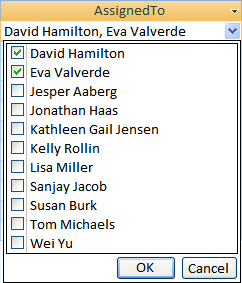
A listában bejelölheti a kívánt elemeket, illetve törölheti a nem kívántak jelölését, majd az OK gombra kattintva mentheti a módosításokat. A kijelölt elemeket a többértékű mező tárolja, és megjelenítésükkor (alapértelmezés szerint) vesszővel vannak egymástól elválasztva.

A többértékű mezők azt a célt szolgálják, hogy egyszerűbb legyen a dolga abban az esetben, ha egy listából több elemet szeretne kiválasztani és tárolni, de nem szeretné túlbonyolítani az adatbázis szerkezetét. Az Access a háttérben elvégzi mindezt, automatikusan különválasztja az adatokat, majd újra egyesíti őket az értékek egyetlen mezőben való megjelenítéséhez. Az Accessben a többértékű mezők több-a-többhöz kapcsolatot modelleznek.
Fontos Access-adatbázis SQL Server alkalmazásba történő áttelepítésekor az Access többértékű mezője egy olyan ntext-mezőként konvertálódik az SQL Server adatbázisba, amely az értékek adott készletét tartalmazza. Mivel az SQL Server nem támogatja a több-a-többhöz kapcsolatot modellező többértékű adattípusokat, további tervezési és átalakítási műveletekre lehet szükség.
Többértékű mező létrehozása
Nyisson meg egy táblát Tervező nézetben.
Kattintson az első üres sorban a Mezőnév oszlopra, majd írja be a mező nevét.
Kattintson az adott sor Adattípus oszlopára, kattintson a nyílra, majd válassza a legördülő lista Keresés varázsló elemét.
Megjegyzés A Keresés varázsló háromféle listát hozhat létre a varázslóban megadott beállításoktól függően: keresőmezőt, értéklistamezőt és többértékű mezőt.Gondosan kövesse a varázsló lépéseit:
- Az első lapon jelölje be a kívánt értékeket jelölőnégyzetet, majd kattintson a Tovább gombra.
- A második lapon őrizze meg az egyik oszlop kijelölését, írjon be több értéket az oszlopfejléc alatt minden egyes sorba, majd kattintson a Tovább gombra.
- A harmadik lapon a Szeretne több értéket tárolni a kereséshez? csoportban jelölje be a Több érték engedélyezése jelölőnégyzetet, és kattintson a Befejezés gombra.
Mentse a módosításokat.
Több érték kiválasztását lehetővé tevő kombinált lista átméretezése
- Nyissa meg az űrlapot vagy jelentést Tervező nézetben vagy Elrendezés nézetben.
- Kattintson a több érték kijelölését lehetővé tevő kombinált listára, mutasson a méretezőpontok egyikére, és a vezérlőelem szélének húzásával állítsa be a kívánt magasságot vagy szélességet:
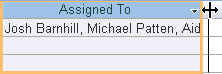
Az Access az űrlapon vagy jelentésben szereplő esetleges szomszédos vezérlőket automatikusan lejjebb, illetve balra vagy jobbra helyezi át. - Mentse a módosításokat.
Többértékű mező tulajdonságainak frissítése
Ha a Keresés varázslóval hoz létre egy keresőmezőt, a Keresés mező tulajdonságait a program beállítja Ön helyett. Ha meg szeretné változtatni a többértékű mező kialakítását, adja meg a hozzá tartozó keresési tulajdonságokat.
- Nyisson meg egy táblát Tervező nézetben.
- Kattintson a Mezőnév oszlopban a többértékű mező nevére.
- Kattintson a Mezőtulajdonságok csoportban a Keresés fülre.
- A Vezérlőelem megjelenítése tulajdonság kombinált lista értékre állításával láthatja az összes elérhető tulajdonságot. További információt a Keresőmező tulajdonságai című szakaszban talál.
Többértékű mező törlése
Fontos Egy adatokat tartalmazó többértékű mező törlésekor az adatok véglegesen elvesznek, a törlés pedig nem vonható vissza. Ezért a táblamezők vagy más adatbázis-összetevők törlése előtt érdemes biztonsági másolatot készíteni az adatbázisról.
Törlés Adatlap nézetből
- Nyissa meg a táblát Adatlap nézetben.
- Keresse meg a többértékű mezőt, kattintson a jobb gombbal a fejlécsorra (a névre), és kattintson a Mező törlése parancsra.
- Kattintson az Igen gombra a törlési szándék megerősítéséhez.
Törlés Tervező nézetből
- Nyissa meg a táblát Tervező nézetben.
- Kattintson a sorválasztóra a többértékű mező mellett, majd nyomja le a DELETE billentyűt, vagy kattintson a jobb gombbal a sorválasztóra, és válassza a Sorok törlése parancsot.
- Kattintson az Igen gombra a törlési szándék megerősítéséhez.
Keresőmező tulajdonságai
| Beállított tulajdonság | Művelet |
|---|---|
| Vezérlőelem megjelenése | Ezt a tulajdonságot megadva szabályozhatja a megjelenített vezérlőelemek körét:
|
| Sorforrás típusa | Választhat, hogy a keresőmezőt egy másik tábla vagy lekérdezés értékeivel vagy az Ön által megadott értékekből álló listával szeretné-e kitölteni. Azt is megteheti, hogy a listát egy táblában vagy lekérdezésben szereplő mezők nevével tölti ki. |
| Sorforrás | Megadhatja azt a táblát, lekérdezést vagy értéklistát, amelynek értékeit a keresési mezőhöz szeretné használni. Ha a Sorforrás típusa tulajdonság Tábla/lekérdezés vagy Mezőlista értékre van állítva, akkor a tulajdonságot egy tábla- vagy lekérdezésnévre, illetve egy, a lekérdezésnek megfelelő SQL-utasításra kell állítani. Ha a Sorforrás típusa tulajdonság értéke Értéklista, akkor a tulajdonságnak egy pontosvesszővel elválasztott értékekből álló listát kell tartalmaznia. |
| Kötött oszlop | Megadhatja azt az oszlopot a sorforrásban, amely a keresési mező által tárolt értéket biztosítja. Ez az érték 1-től a sorforrásban lévő oszlopok számáig terjedhet. A tárolandó értéket szolgáltató oszlopnak nem kell megegyeznie a megjelenítendő oszloppal. |
| Oszlopszám | Megadhatja, hogy a sorforrásban lévő oszlopok közül hány jeleníthető meg a keresőmezőben. A megjelenítendő oszlopok kiválasztásához meg kell adnia egy oszlopszélességet az Oszlopszélességek tulajdonságban. |
| Oszlopfejlécek | Megadhatja, hogy megjelenjenek-e az oszlopfejlécek. |
| Oszlopszélességek | Megadhatja az egyes oszlopok szélességét. A keresőmezők megjelenített értéke az az oszlop (vagy oszlopok), amelynek Oszlopszélességek tulajdonságában nem nulla szélesség szerepel. Ha egy oszlopot (például azonosító oszlopot) nem szeretne megjeleníteni, akkor a szélesség értékeként 0-t adjon meg. |
| Listasorok | Megadhatja a keresőmező megjelenítésekor megjelenő sorok számát. |
| Listaszélesség | Megadhatja a keresőmező megjelenítésekor megjelenő vezérlőelem szélességét. |
| Csak listaelem | Kiválaszthatja, hogy megadható-e olyan érték, amely nem szerepel a listában. |
| Több érték engedélyezése | Azt jelzi, hogy a keresőmező lehetővé teszi-e több érték kiválasztását. Ennek a tulajdonságnak az értéke nem állítható igenről nemre. |
| Értéklista szerkesztésének engedélyezése | Megadhatja, hogy szerkeszthetők-e az értéklistán alapuló keresőmezők elemei. Ha a tulajdonságot Igen értékre állítja, és a jobb gombbal egy olyan keresőmezőre kattint, amely egyetlen oszlop értéklistáján alapul, akkor a helyi menüben megjelenik a Listatételek szerkesztése parancs. Ha a keresőmező több oszlopból áll, akkor a program nem veszi figyelembe ezt a tulajdonságot. |
| Listaelem-szerkesztő űrlap | Megnevezhet egy meglévő űrlapot, amelyet a táblán vagy lekérdezésen alapuló keresőmező listaelemeinek szerkesztéséhez használhat. |
| Csak a sorok forrásértékeinek megjelenítése | A tulajdonság beállítása esetén csak az aktuális sorforrásnak megfelelő értékek jelennek meg, ha a Több érték engedélyezése tulajdonság értéke Igen. |