
|
Fontos A SharePoint következő kiadásából eltávolítjuk az Access Services 2010 és az Access Services 2013 összetevőt. Azt javasoljuk, hogy ne hozzon létre új webalkalmazásokat, és telepítse át a meglévő alkalmazásokat egy másik platformra, például a Microsoft Power Apps. Az Access-adatokat megoszthatja a Dataverse platformmal, amely egy felhőalapú adatbázis, amelyen Power Platform alkalmazásokat, munkafolyamatok automatizálását, virtuális ügynököket és egyebeket készíthet webes, telefonos vagy táblagépes használatra. További információ: Első lépések: Access-adatok áttelepítése a Dataverse-be. |
|---|
Az Access-webappokban az Automatikus kiegészítés vezérlő már a keresett értékek beírása közben megmutatja a találatokat, hogy megtalálják a megfelelő értékeket. Nem könnyű megtalálni a megfelelő értéket a kapcsolódó elemek hosszú sorából. Az automatikus kiegészítés vezérlői segítenek ebben a feladatban. Ha például szállítási zónákat keres az Automatikus kiegészítés vezérlővel, négy találat jelenik meg, ha az "m" betűt írja be.
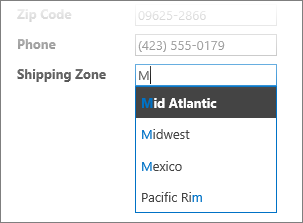
Ha az "m"-et "e" betű követi, a lista Mexikóra szűkül. Ha a "mo" kombinációt írja be, találat hiányában minden lehetőség eltűnik a mezőből.
Megjegyzés
Az Automatikus kiegészítés vezérlők csak az Access-webappokhoz érhetők el, az asztali Access-adatbázisokhoz nem.
Automatikus kiegészítés vezérlő hozzáadása nézethez
Automatikus kiegészítés vezérlő hozzáadásához végezze el az Access nézetének szerkesztését, és vegye fel a vezérlőt a Vezérlők gyűjteményből.
- Indítsa el az Accesst, majd nyissa meg a webalkalmazást.
- Kattintson a tábla képaláírásának nevére a Táblázatválasztóban a bal oldali ablaktáblában. Ezután kattintson a nézetre a Nézetkijelölőben.
Ebben a példában a Feladatok a tábla, a Lista pedig az a nézet, amelybe fel szeretné venni az Automatikus kiegészítés vezérlőt.
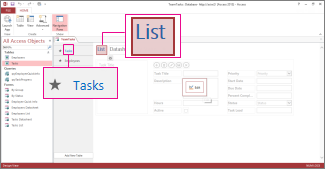
- A nézet tervező módban való megtekintéséhez a képernyő közepén kattintson a Szerkesztés elemre.
- A Nézet csoportban kattintson azAutomatikus kiegészítés vezérlőmegtervezése> elemre.
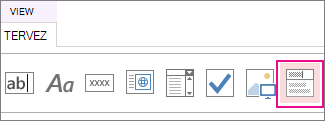
- Mozgassa az új Automatikus kiegészítés vezérlőt a kívánt helyre.
- A Vezérlők gyűjtemény Felirat gombjára kattintva igény szerint feliratot is hozzáadhat. Ezután mozgassa a címkét az Automatikus kiegészítés vezérlő mellé. Írjon be egy képaláírást, amely elmagyarázza az Automatikus kiegészítés vezérlő használatát.
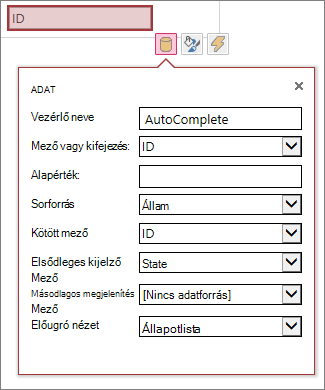
- Kattintson a tervezőrácshoz hozzáadott Automatikus kiegészítés vezérlőre. Ezután kattintson a mellette lévő Adat ikonra a tulajdonságbeállítások megnyitásához. Itt kapcsolhatja a vezérlőt az adatforrásához.
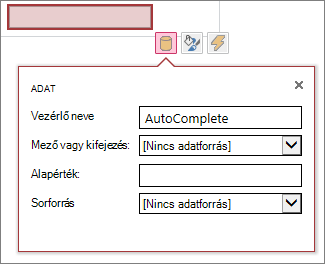
- Ha az Automatikus kiegészítés vezérlőt egy mezőhöz szeretné kötni, hogy a kiválasztott érték abban legyen tárolva, kattintson a Mező vagy kifejezés elemre. Ezután jelölje ki azt a mezőt, amelyben tárolni szeretné az értéket.
- Kattintson a Sorforrás elemre, és válassza ki azt a táblát vagy lekérdezést, amely a felhasználók által az Automatikus kiegészítés vezérlőben történő beírásakor megjeleníteni kívánt értékeket tartalmazza. A tábla vagy lekérdezés kiválasztása után az Access további tulajdonságbeállításokat jelenít meg.
- A Kötött mező mezőben válassza ki a listából azt az elemet, amely a tárolni kívánt értékeket tartalmazza. A kötött mező az az érték, amelyet az Access a korábban meghatározott vezérlőforrás-mezőben tárol. Egyes esetekben ez az azonosítóérték, attól függően, hogy miként tervezte meg a táblákat és a keresőmezőket. Az Elsődleges megjelenítési mező mezőben válassza ki a kapcsolódó táblából vagy lekérdezésből azt az elemet, amely a megjeleníteni kívánt értékeket tartalmazza. Ezek azok az értékek, amelyeket a felhasználók a vezérlő használatakor a böngészőjükben látnak.
- A gyorselérési eszköztáron kattintson a Mentés gombra a nézet módosításainak mentéséhez.
Az Automatikus kiegészítés vezérlő használata a böngészőben
Ahogy szöveget ír be az Automatikus kiegészítés vezérlőbe:
- Minél több karaktert ír, a lista annál jobban leszűkül.
- A keresés nem különbözteti meg a kis- és nagybetűket. A program a kis- és nagybetűket ugyanúgy kezeli.
- Ha 8-nál több találat van, a lista alján megjelenik egy üzenet, amely konkrétabb keresést javasol. Ebben az esetben írjon be további karaktereket.
Az Automatikus kiegészítés vezérlő további beállításai
- Az Alapértelmezett érték mezőben új rekord létrehozásakor megadhatja azt az alapértelmezettként használandó értéket. Ha azonosítóértéket használ kötött mezőként, használja a megfelelő azonosítóértéket a kapcsolódó táblából.
- Az Előugró nézet mezőben kiválaszthatja, melyik nézet nyíljon meg új ablakban, amikor a mezőben megjelenő értékre kattint, kivéve az Adatlap nézetet. Amikor előugró nézetként felveszi a nézet nevét, a megjelenítési beállítások hivatkozásként jelennek meg a böngészőben, jelezve, hogy rájuk lehet kattintani.
Ha például a Lista nézetben rákattint egy névre, akkor az adott személy minden adatát láthatja. Ez olyan, mintha Lista nézetben választaná ki az adott személy rekordját. Ha a nézet kapcsolódó elemeket is tartalmaz, azok is megjelennek az előugró ablakban.
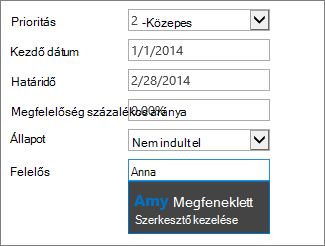
- A Másodlagos megjelenítési mező mezőben kiválaszthatja, hogy melyik másodlagos mező jelenjen meg az egyes elemek alatt. Ha például egy alkalmazott rekordjában külön mezőben szerepel a beosztása, Ön választhatja a Beosztás mezőt másodlagos megjelenítési mezőnek.
Az alábbi példában egy másodlagos megjelenítési mezőt mutatunk be. Borbély Henrietta beosztása („felelős szerkesztő”) Henrietta rekordjából, a Beosztás mezőből beolvasva került a neve alá. A másodlagos megjelenítési mező csak az értékek kiválasztása idején érhető el az Automatikus kiegészítés mezőben.
- A Formázási tulajdonságok párbeszédpanelen a Tipp mezőbe írjon be olyan leíró szöveget, amely segít a felhasználóknak az Automatikus kiegészítés vezérlő használatának megértésében. Az alapértelmezett szöveg a "Keresés...", de igényének megfelelőre módosíthatja (például "Adja meg egy alkalmazott nevét").
Az Automatikus kiegészítés vezérlő egyik alternatívája a kombinált lista, amely legördülő listában jeleníti meg a lehetőségeket, például az ország- vagy régióneveket. A kombinált listákról a Kombinált lista hozzáadása Access-appok nézetéhez című témakörben olvashat bővebben.