
Ez a cikk azt ismerteti, hogy miként számlálható meg a lekérdezések által visszaadott adatok az Accessben. Egy űrlapon vagy jelentésen például megszámlálhatja egy vagy több táblamező vagy -vezérlőelem elemeit. Számíthat átlagokat is, és megkeresheti a legkisebb, a legnagyobb, a legkorábbi és a legújabb értékeket. Az Access "Összegsor" nevű funkciója lehetővé teszi az adatlapok adatainak megszámlálását a lekérdezésterv módosítása nélkül.
Kapcsolódó műveletek
- Az adatszámlálási módszerek ismertetése
- Adatok megszámlálása Összeg sor használatával
- Adatok megszámlálása összegző lekérdezéssel
- Az aggregátumfüggvények ismertetése
Az adatszámlálási módszerek ismertetése
A függvény segítségével Count megszámlálhatja egy mező vagy értékoszlop elemeit. A Count függvény az összesítő függvények csoportjába tartozik. Az összesítő függvények segítségével kiszámíthatók egy adatoszlop, és eredményül egyetlen érték adható vissza. Az Access számos Countaggregátumfüggvényt is tartalmaz, mint például:
-
Sum, egy számoszlop hozzáadásához. -
Average, egy számoszlop átlagának kiszámításához. -
Maximum, a mező legmagasabb értékét keresi. -
Minimum, a mező legalacsonyabb értékének megkereséséhez. -
Standard Deviation, annak mérésére, hogy az értékek milyen mértékben térnek el az átlagértéktől. -
Variance, az oszlop összes értékének statisztikai varianciájának mérésére.
Az Access alkalmazásban kétféle módon vehet Count fel további aggregátumfüggvényeket a lekérdezésekbe:
- A lekérdezés megnyitása Adatlap nézetben, és egy Összeg sor hozzáadása. Az Összeg sor lehetővé teszi, hogy egy lekérdezés eredményhalmazának egy vagy több oszlopában aggregátumfüggvényt használjon anélkül, hogy a lekérdezéstervet módosítaná.
- Összegző lekérdezés létrehozása. Az összegző lekérdezéssel részösszegeket lehet kiszámítani rekordok csoportjain. Ha például egy adott város vagy negyedév értékesítéseit szeretné összesíteni, akkor összegző lekérdezéssel csoportosíthatja a rekordokat a kívánt kategória szerint, majd összegezheti az eladási értékeket. Ezzel szemben az Összeg sor egy vagy több oszlopnyi adat végösszegét számolja ki.
Megjegyzés
A jelen témakörben bemutatott útmutatók a függvénnyel foglalkoznak Count , de más összesítő függvények is használhatók az Összeg sorokban és a lekérdezésekben. További információt az aggregátumfüggvények ismertetése című szakaszban talál.
A többi aggregátumfüggvény használatának módjáról az Oszlopösszesítők megjelenítése adatlapon című témakör nyújt további információt.
A következő szakaszok azt mutatják be, hogy miként vehet fel egy Összeg sort, és hogyan használhat összegző lekérdezést az adatok megszámlálásához. Ne feledje, hogy a Count függvény több adattípussal működik, mint más összesítő függvényekkel. Bármely mezőtípuson futtathatja a futtatást Count , kivéve az összetett, ismétlődő skaláris adatokat tartalmazó mezőt, például többértékű listákat tartalmazó mezőt.
Ezzel szemben számos aggregátumfüggvény csak meghatározott adattípusú mezőkön működik. A függvény például Sum csak a Szám, a Decimális és a Pénznem adattípusú mezőkkel működik. Az egyes függvényekhez szükséges adattípusokról a jelen cikk későbbi, Az aggregátumfüggvények ismertetése című részében olvashat bővebben.
Az adattípusokról a Mezők adattípusának módosítása című témakörben talál általános tájékoztatást.
Adatok megszámlálása Összeg sor használatával
Ha Összeg sort szeretne hozzáadni a lekérdezéshez, nyissa meg a lekérdezést Adatlap nézetben, vegye fel a sort, majd válassza a Count függvényt vagy más összesítő függvényt (például Sum, Minimum, Maximumvagy Average). A jelen szakaszban bemutatott lépésekkel lehetőség nyílik egy egyszerű választó lekérdezés létrehozására és egy Összeg sor hozzáadására.
Egyszerű választó lekérdezés létrehozása
- Kattintson a Létrehozás lap Lekérdezések csoportjának Lekérdezéstervező gombjára.
- Kattintson duplán a lekérdezésben használni kívánt táblára vagy táblákra, majd kattintson a Bezárás gombra.
A kijelölt táblák ablakokként jelennek meg a lekérdezéstervező felső részében. Az alábbi ábra egy tipikus táblát mutat a lekérdezéstervezőben:
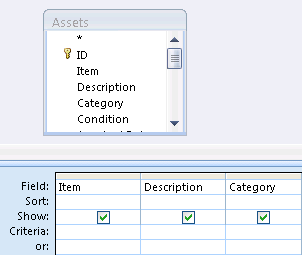
- Kattintson duplán a lekérdezésben használni kívánt mezőkre. A listában szerepelhetnek leíró adatot tartalmazó mezők, például nevek és leírások, de mindenképpen szerepelnie kell a megszámlálni kívánt értékeket tartalmazó mezőnek. Az egyes mezők a lekérdezés tervezőrácsának oszlopaiként jelennek meg.
- A Lekérdezéstervező lap Eredmények csoportjában kattintson a Futtatás gombra. A lekérdezés eredményei Adatlap nézetben jelennek meg.
- Ha szükséges, térjen vissza Tervező nézetbe, és módosítsa a lekérdezést. Ehhez kattintson a jobb gombbal a lekérdezés dokumentumfülére, és válassza a Tervező nézet parancsot. Ezután szükség szerint hozzáadhat vagy eltávolíthat táblamezőket. Mező eltávolításához jelölje ki az oszlopot a tervezőrácson, és nyomja le a Delete billentyűt.
- Ha szükséges, mentse a lekérdezést.
Összeg sor hozzáadása
- Nyissa meg a lekérdezést Adatlap nézetben. Kattintson a jobb gombbal a lekérdezés dokumentumfülére, és válassza az Adatlap nézet parancsot. A navigációs ablakban kattintson duplán a lekérdezésre. Ha így tesz, elindul a lekérdezés, és az eredmények betöltődnek egy adatlapra.
- A Kezdőlap lap Rekordok csoportjában kattintson az Összesítés gombra. Az adatlap utolsó sora alatt megjelenik egy új összegsor .
- Az Összeg sorban kattintson az összegezni kívánt mezőre, majd válassza a Darabszám elemet a listából.
Összeg sor elrejtése
- A Kezdőlap lap Rekordok csoportjában kattintson az Összesítés gombra.
Az Összeg sor használatáról a Oszlopösszesítők megjelenítése adatlapon című témakörben olvashat bővebben.
Adatok megszámlálása összegző lekérdezéssel
Az adatokat összegző lekérdezéssel kell megszámolni az Összeg sor helyett, amikor egy lekérdezés eredményeként létrejött rekordok egy részét vagy mindegyikét szeretné összeszámolni. Megszámlálhatja például az értékesítési tranzakciók számát, vagy egy adott város tranzakcióit.
Általában akkor érdemes összegző lekérdezést használni az Összeg sor helyett, ha az eredményül kapott értéket az adatbázis egy másik részében, például egy jelentésben szeretné felhasználni.
Lekérdezés összes rekordjának megszámlálása
- Kattintson a Létrehozás lap Lekérdezések csoportjának Lekérdezéstervező gombjára.
- Kattintson duplán a lekérdezésben használni kívánt táblára, majd kattintson a Bezárás gombra. A tábla ablakként jelenik meg a lekérdezéstervező felső részében.
- Kattintson duplán a lekérdezésben használni kívánt mezőkre, és győződjön meg arról, hogy a megszámlálni kívánt mező szerepel. A legtöbb adattípus mezői megszámlálhatók, kivéve az összetett, ismétlődő skaláris adatokat tartalmazó mezőket, például a többértékű listákat tartalmazó mezőket.
- A Lekérdezéstervező lap Megjelenítés/elrejtés csoportjában kattintson az Összegek gombra. A tervezőrácson megjelenik az Összeg sor, a lekérdezés egyes mezőinek sorában pedig a Csoportosítási szempont elem.
- Az Összeg sorban kattintson a megszámlálni kívánt mezőre, és válassza a Darabszám elemet a megjelenő listából.
- A Lekérdezéstervező lap Eredmények csoportjában kattintson a Futtatás gombra. A lekérdezés eredményei Adatlap nézetben jelennek meg.
- szükség esetén mentse a lekérdezést.
Rekordok megszámlálása egy csoportban vagy kategóriában
- Kattintson a Létrehozás lap Lekérdezések csoportjának Lekérdezéstervező gombjára.
- Kattintson duplán a lekérdezésben használni kívánt táblára vagy táblákra, majd kattintson a Bezárás gombra. A tábla vagy táblák egy ablakban jelennek meg a lekérdezéstervező felső részében.
- Kattintson duplán a kategóriaadatokat tartalmazó mezőre, valamint a megszámlálni kívánt értékeket tartalmazó mezőre. A lekérdezés nem tartalmazhat más leíró mezőket.
- A Lekérdezéstervező lap Megjelenítés/elrejtés csoportjában kattintson az Összegek gombra. A tervezőrácson megjelenik az Összeg sor, a lekérdezés egyes mezőinek sorában pedig a Csoportosítási szempont elem.
- Az Összeg sorban kattintson a megszámlálni kívánt mezőre, és válassza a Darabszám elemet a megjelenő listából.
- A Lekérdezéstervező lap Eredmények csoportjában kattintson a Futtatás gombra. A lekérdezés eredményei Adatlap nézetben jelennek meg.
- szükség esetén mentse a lekérdezést.
Az aggregátumfüggvények ismertetése
Az alábbi táblázat felsorolja azokat az összesítő függvényeket, amelyeket az Access az Összeg sorban és a lekérdezésekben használ. Az Access több aggregátumfüggvényt tartalmaz a lekérdezésekhez, mint az Összeg sorhoz.
| Függvény | Leírás | Ilyen típusú adatokon használható |
|---|---|---|
Sum |
Összeadja egy oszlop értékeit. Csak numerikus és Pénznem adatokon használható. | Szám, decimális, pénznem |
Average |
Kiszámolja egy oszlop adatainak átlagértékét. Az oszlopnak numerikus, pénznem vagy dátum/idő adatokat kell tárolnia. A függvény figyelmen kívül hagyja a null értékeket. | Szám, decimális, pénznem, dátum/idő |
Count |
Egy oszlopban található elemek számát adja eredményül. | Minden adattípus, kivéve azokat, amelyek komplex, ismétlődő skaláris adatokat tartalmaznak, például többértékű listák oszlopait. A többértékű listákról a Többértékű mező létrehozása és törlése című témakörben olvashat bővebben. |
Maximum |
A legmagasabb értékű elemet adja vissza. Szöveges adat esetében a legmagasabb értékű elem a betűrend szerint legutolsó, az Access pedig a nagy- és kisbetűket egyformának tekinti. A függvény figyelmen kívül hagyja a null értékeket. | Szám, decimális, pénznem, dátum/idő |
Minimum |
A legalacsonyabb értékű elemet adja vissza. Szöveges adat esetében a legkisebb értékű elem a betűrend szerint legelső, az Access pedig a nagy- és kisbetűket egyformának tekinti. A függvény figyelmen kívül hagyja a null értékeket. | Szám, decimális, pénznem, dátum/idő |
Standard Deviation |
Azt adja meg, hogy az értékek milyen mértékben térnek el az átlagértéktől. A függvény használatáról további információt az oszlopösszesítők megjelenítése adatlapon című témakörben talál. | Szám, decimális, pénznem |
Variance |
Az oszlop értékeinek statisztikai varianciáját számítja ki. Ez a függvény csak numerikus és pénznem típusú adatokon használható. Ha a tábla kettőnél kevesebb sort tartalmaz, az Access null értéket ad vissza. A Variancia függvényekről az Oszlopösszesítők megjelenítése adatlapon című témakörben olvashat bővebben. | Szám, decimális, pénznem |