
Keresőmezők létrehozásával nemcsak hogy pontosíthatja az adatok jelentését, de a beírható értékek korlátozásával az adatbeviteli hibákat is könnyebben elkerülheti. A keresőmezők megjeleníthetnek olyan felhasználóbarát értékeket, amelyek a forrásként szolgáló adattáblában egy másik értékhez vannak kötve. Tegyük fel például, hogy rögzíteni szeretne egy ügyfelet egy megrendelés miatt a Rendelések táblában. Az ügyféladatok nyilvántartása azonban a Vevők táblában található. Ilyenkor létrehozhat egy olyan keresőmezőt, amely megjeleníti a vevőadatokat egy kombinált lista vagy egyszerű lista vezérlőelemben. Ezt követően, amikor kiválasztja az ügyfelet a vezérlőelemben, a megfelelő értéket – például az ügyfél elsődleges kulcs értékét – a megrendelésrekord fogja tárolni.
Megjegyzés Az Accessnek vannak más típusú listamezői is: az értéklistamezők, amelyek egyetlen értéket tárolnak az egy tulajdonságban definiált érvényes értékek közül, valamint a többértékű mezők, amelyek egy mezőben akár 100 értéket is tárolhatnak, vesszővel (,) elválasztva egymástól. További információért olvassa el az Értéklistamező létrehozása vagy törlése és a Többértékű mező létrehozása vagy törlése című cikket.
A cikk tartalma
- Mi a keresőmező?
- Keresőmező létrehozása Tervező nézetben
- A kötött és a megjelenített értékek ismertetése
- Keresőmező tulajdonságainak frissítése
- Keresőmező törlése
- Keresőmező tulajdonságai
Mi a keresőmező?
A keresőmezők a táblák olyan mezői, amelyek egy másik táblából vagy lekérdezésből kapják az értéküket. Amikor csak lehetséges, a keresőmezők létrehozásához a Keresés varázslót használja. A Keresés varázsló egyszerűbbé teszi az eljárást, és automatikusan kitölti a megfelelő mezőtulajdonságokat, illetve létrehozza a megfelelő táblakapcsolatokat.
Keresőmező létrehozása Tervező nézetben
Nyissa meg a táblát Tervező nézetben.
Az első üres sorban jelöljön ki egy cellát a Mezőnév oszlopban, majd írja be a keresőmező nevét.
Az adott sor Adattípus oszlopában válassza a nyilat, majd a legördülő listában a Keresés varázsló lehetőséget.
Megjegyzés A Keresés varázsló háromféle listát hozhat létre a varázslóban megadott beállításoktól függően: keresőmezőt, értéklistamezőt és többértékű mezőt.Gondosan kövesse a varázsló lépéseit:
- Az első lapon jelölje be a Szeretném, ha a keresőmező egy másik táblából vagy lekérdezésből olvasná be az értékeket, majd válassza a Tovább gombot.
- A második lapon jelölje ki az értékeket tartalmazó táblát vagy lekérdezést, és kattintson a Tovább gombra.
- A harmadik lapon jelöljön ki egy vagy több mezőt, és válassza a Tovább gombot.
- A negyedik lapon adja meg, hogy a mezők milyen rendezési sorrendben jelenjenek meg a listában, majd kattintson a Tovább gombra.
- Az ötödik lapon módosítsa az oszlop szélességét úgy, hogy az értékeket könnyebben lehessen olvasni, majd válassza a Tovább gombot.
- A hatodik lapon tartsa meg a mezőnevet vagy írjon be egy újat, jelölje be az Adatintegritás engedélyezése jelölőnégyzetet, válassza a Kaszkádolt törlés vagy a Törlés korlátozása lehetőséget, és válassza a Befejezés gombot.
A hivatkozási integritás kényszerítésével kapcsolatos további információkért olvassa el a Kapcsolat létrehozása, szerkesztése és törlése című cikket.
Mentse a módosításokat.
A kötött és a megjelenített értékek ismertetése
A keresőmezők célja, hogy egy szám, például egy azonosító helyett valamilyen jelentéssel bíró értéket jelenítsenek meg, például egy nevet. Egy partner azonosítószáma helyett például az Access meg tudja jeleníteni a partner nevét. A partner azonosítószáma a kötött érték. A program azt automatikusan megkeresi a forrásként szolgáló táblában vagy lekérdezésben, és lecseréli a partner nevére. A partner neve a megjelenített érték.
Fontos megérteni a keresőmezők megjelenített és kötött értéke közötti különbséget. Adatlap nézetben alapértelmezés szerint a megjelenített érték jelenik meg automatikusan. A keresőmező ugyanakkor a kötött értéket tárolja, ezért a lekérdezési feltételekben is ezek szerepelnek, és az Access alapértelmezés szerint ezeket használja más táblák illesztésekor.
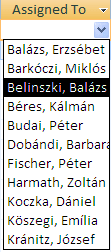
Az alábbi példában szereplő Hozzárendelve keresőmezőben:

1 Az alkalmazott neve a megjelenített érték
2 Az alkalmazottazonosító a kötött érték, amelyet a keresőmező tulajdonságainak Kötött oszlop tulajdonsága tárol.
Keresőmező tulajdonságainak frissítése
Ha a Keresés varázslóval hoz létre egy keresőmezőt, a Keresés mező tulajdonságait a program beállítja Ön helyett. Ha meg szeretné változtatni a többértékű mező kialakítását, adja meg a hozzá tartozó keresési tulajdonságokat.
- Nyisson meg egy táblát Tervező nézetben.
- Jelölje ki a keresőmező nevét a Mező neve oszlopban.
- A Mezőtulajdonságok csoportban válassza a Megjelenítés fület.
- A Vezérlőelem megjelenítése tulajdonságot kombinált lista értékre állítva megtekintheti, hogy az elérhető tulajdonságok a választásának megfelelően módosulnak. További információt a Keresőmező tulajdonságai című szakaszban talál.
Keresőmező törlése
Fontos Egy adatokat tartalmazó keresőmező törlésekor az adatok véglegesen elvesznek, a törlés nem vonható vissza. Ezért a táblamezők vagy más adatbázis-összetevők törlése előtt érdemes biztonsági másolatot készíteni az adatbázisról. Az is előfordulhat, hogy nem tudja törölni a keresőmezőt, mert kényszerítve van a hivatkozási integritás. További információ a Kapcsolat létrehozása, szerkesztése és törlése című cikkben található.
Törlés Adatlap nézetből
- Nyissa meg a táblát Adatlap nézetben.
- Keresse meg a keresőmezőt, kattintson a jobb gombbal a fejlécsorra, és válassza a Mező törlése parancsot.
- Válassza az Igen gombot a törlés megerősítéséhez.
Törlés Tervező nézetből
- Nyissa meg a táblát Tervező nézetben.
- Válassza a sorválasztót a keresőmező mellett, majd nyomja le a DELETE billentyűt, vagy kattintson a jobb gombbal a sorválasztóra, és válassza a Sorok törlése parancsot.
- Válassza az Igen gombot a törlés megerősítéséhez.
Keresőmező tulajdonságai
| Beállított tulajdonság | Művelet |
|---|---|
| Vezérlőelem megjelenése | Ezt a tulajdonságot megadva szabályozhatja a megjelenített vezérlőelemek körét:
|
| Sorforrás típusa | Választhat, hogy a keresőmezőt egy másik tábla vagy lekérdezés értékeivel vagy az Ön által megadott értékekből álló listával szeretné-e kitölteni. Azt is megteheti, hogy a listát egy táblában vagy lekérdezésben szereplő mezők nevével tölti ki. |
| Sorforrás | Megadhatja azt a táblát, lekérdezést vagy értéklistát, amelynek értékeit a keresési mezőhöz szeretné használni. Ha a Sorforrás típusa tulajdonság Tábla/lekérdezés vagy Mezőlista értékre van állítva, akkor a tulajdonságot egy tábla- vagy lekérdezésnévre, illetve egy, a lekérdezésnek megfelelő SQL-utasításra kell állítani. Ha a Sorforrás típusa tulajdonság értéke Értéklista, akkor a tulajdonságnak egy pontosvesszővel elválasztott értékekből álló listát kell tartalmaznia. |
| Kötött oszlop | Megadhatja azt az oszlopot a sorforrásban, amely a keresési mező által tárolt értéket biztosítja. Ez az érték 1-től a sorforrásban lévő oszlopok számáig terjedhet. A tárolandó értéket szolgáltató oszlopnak nem kell megegyeznie a megjelenítendő oszloppal. |
| Oszlopszám | Megadhatja, hogy a sorforrásban lévő oszlopok közül hány jeleníthető meg a keresőmezőben. A megjelenítendő oszlopok kiválasztásához meg kell adnia egy oszlopszélességet az Oszlopszélességek tulajdonságban. |
| Oszlopfejlécek | Megadhatja, hogy megjelenjenek-e az oszlopfejlécek. |
| Oszlopszélességek | Megadhatja az egyes oszlopok szélességét. A keresőmezők megjelenített értéke az az oszlop (vagy oszlopok), amelynek Oszlopszélességek tulajdonságában nem nulla szélesség szerepel. Ha egy oszlopot (például azonosító oszlopot) nem szeretne megjeleníteni, akkor a szélesség értékeként 0-t adjon meg. |
| Listasorok | Megadhatja a keresőmező megjelenítésekor megjelenő sorok számát. |
| Listaszélesség | Megadhatja a keresőmező megjelenítésekor megjelenő vezérlőelem szélességét. |
| Csak listaelem | Kiválaszthatja, hogy megadható-e olyan érték, amely nem szerepel a listában. |
| Több érték engedélyezése | Azt jelzi, hogy a keresőmező lehetővé teszi-e több érték kiválasztását. Ennek a tulajdonságnak az értéke nem állítható igenről nemre. |
| Értéklista szerkesztésének engedélyezése | Megadhatja, hogy szerkeszthetők-e az értéklistán alapuló keresőmezők elemei. Ha a tulajdonságot Igen értékre állítja, és a jobb gombbal egy olyan keresőmezőre kattint, amely egyetlen oszlop értéklistáján alapul, akkor a helyi menüben megjelenik a Listatételek szerkesztése parancs. Ha a keresőmező több oszlopból áll, akkor a program nem veszi figyelembe ezt a tulajdonságot. |
| Listaelem-szerkesztő űrlap | Megnevezhet egy meglévő űrlapot, amelyet a táblán vagy lekérdezésen alapuló keresőmező listaelemeinek szerkesztéséhez használhat. |
| Csak a sorok forrásértékeinek megjelenítése | A tulajdonság beállítása esetén csak az aktuális sorforrásnak megfelelő értékek jelennek meg, ha a Több érték engedélyezése tulajdonság értéke Igen. |