
Ez a cikk azt ismerteti, hogy miként lehet az Accessben legnagyobb értékű lekérdezéssel megkeresni egy rekordhalmaz legmagasabb vagy legalacsonyabb értékét. A legnagyobb értéket képviselő lekérdezésekkel választ kaphat számos üzleti kérdésre, például arra, hogy mely termékek fogynak jól, és melyikek nem.
Kapcsolódó műveletek
- A legmagasabb értékű lekérdezések megértése
- Legfelső vagy legalsó értékeket tartalmazó rekordok keresése
- Rekordok felső vagy alsó értékének megkeresése kategóriákban vagy csoportokban
- Legfelső és legalsó értékeket tartalmazó rekordok keresése
A legmagasabb értékű lekérdezések megértése
Legnagyobb értékű lekérdezést akkor érdemes használnia, amikor egy táblamező legmagasabb vagy legalsó értékét tartalmazó rekordokat kell megkeresnie. Legnagyobb értékű lekérdezéssel az alábbi típusú kérdéseket megválaszolhatja.
- Melyik a legdrágább vagy legolcsóbb termék?
- Melyik három alkalmazottnak lesz a következő születésnapja?
- Mely részlegek termelték a legnagyobb vagy legkevesebb forgalmat az aktuális évben?
- Mely termékek foglalják el az értékesítés felső vagy alsó öt százalékát?
- Az egyes termékkategóriákban mely termékek foglalják el az értékesítés felső vagy alsó öt százalékát?
Röviden összefoglalva, a csúcsértékű lekérdezések úgy rendezik és szűrik az adatokat, hogy a mező felső vagy legalsó értékeit kapják vissza. Legmagasabb értékű lekérdezésekkel számértékekre (a pénznemeket is beleértve) és dátumértékekre kereshet.
A legmagasabb értékű lekérdezések létrehozása az alábbi fő lépésekből áll:
- Válasszon választó vagy összegző lekérdezést.
A választó lekérdezésekkel megkereshetők a táblázatok legfelső vagy alsó értékei. Összegző lekérdezéssel egy vagy több kategória felső vagy alsó értékét keresheti meg. Ha például a "Melyik a legdrágább vagy a legolcsóbb termék" kérdésre szeretne választ adni, először létre kell hoznia egy választó lekérdezést. Az összegző lekérdezéssel megválaszolhatja például azt, hogy az egyes termékkategóriák mely termékei foglalják el az értékesítés felső vagy öt százalékát. Mindkét típusú lekérdezéssel megkeresheti akár rekordcsoportok, akár kategóriákba sorolt rekordok első és utolsó értékét. - Rendezési sorrend alkalmazása a lekérdezésre.
- Alkalmazzon más feltételeket a lekérdezésre.
- Adja meg a lekérdezés által visszaadott rekordok számát. Megadhat százalékos értéket (például egy mező értékeinek felső 5%-át), vagy rögzített számot (például egy mező első 10 százalékát).
Választás a legmagasabb értékeket tartalmazó lekérdezés és a szűrő között
Az alábbiakat figyelembe véve eldöntheti, hogy legértékesebb lekérdezést kell-e létrehoznia, vagy szűrőt kell-e alkalmaznia:
- Ha azokat a rekordokat szeretné megkapni, amelyek egy mező legmagasabb vagy legalacsonyabb értékét tartalmazzák, és nem ismeri a mező legfelső vagy legalsó értékét (vagy azok nem számítanak), hozzon létre egy csúcsértékű lekérdezést.
- Ha az összes olyan rekordot vissza szeretné kapni, amelyekben egy mező értéke megegyezik, illetve kisebb vagy nagyobb egy érdekes értéknél, alkalmazzon szűrőt. Ha például az 50 és 10 000 forint közötti árú termékeket szeretné megjeleníteni, alkalmazzon egy szűrőt. Az alábbi ábra egy mintaszűrőt szemléltet a lekérdezés Tervező nézetében, és hogy egy ilyen szűrő milyen eredményeket tud produkálni:
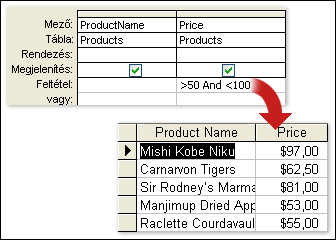
A szűrők létrehozásáról és használatáról további információt a Szűrő alkalmazása egy Access-adatbázis kijelölt rekordjainak megtekintéséhez című cikkben talál.
Legfelső értékű lekérdezések létrehozásának és használatának szabályai
A továbbiakban ne feledje, hogy a lekérdezés típusától (választó vagy összegző lekérdezés) függetlenül olyan mezőket kell használnia, amelyek leíró adatokat tartalmaznak, például alkalmazott- vagy termékneveket, valamint olyan mezőt, amely tartalmazza a keresett legnagyobb vagy utolsó értéket, például ár vagy dátum típusú mezőt. Több adatmezőt is használhat, összegző lekérdezés használata esetén pedig az adatmezőknek kategóriaadatokat kell tartalmazniuk, például várost vagy országot/régiót. Kategóriaadatokat csak akkor hagyhat ki, ha olyan összegző lekérdezést hoz létre, amely minden rekordon fut (például "mutassa meg a legdrágább rendelések felső öt százalékát"). A választó és az összegző lekérdezéssel megkeresheti a kategóriákba sorolt rekordok vagy rekordok csoportjában az első és az utolsó értéket. Erről a jelen témakör későbbi, Rekordok legfelső és utolsó értékének megkeresése kategóriákban vagy csoportokban című részében olvashat.
Legfelső vagy legalsó értékeket tartalmazó rekordok keresése
A jelen szakasz lépéseiből megtudhatja, hogyan hozhat létre egyszerű csúcsérték-lekérdezést és összetettebb lekérdezést. Az első lépések a legfontosabb értékeket tartalmazó lekérdezés alapvető részeit mutatják be, a második pedig azt ismerteti, hogy miként keresheti meg a következő néhány alkalmazott születésnapját. A lépésekben a következő mintatáblázatot használjuk:
| Utónév | Vezetéknév | Cím | Város | Ország/régió | Születési dátum | Felvétel dátuma |
|---|---|---|---|---|---|---|
| Barkóczi | Barkóczi | Fő út 1. | Győr | USA | 1968. február 05. | 1994. június 10. |
| Heloo | Waleed | Petőfi utca 5. | Nagykanizsa | USA | 1957. május 22. | 1996. november 22. |
| Guido | Pozsony | 3122 75th Ave. S.W. | Kecskemét | USA | 1960. november 11. | 2000. március 11. |
| Bagel | Jean Philippe | Berkenye sgt. 1. | Debrecen | UK | 1964. március 22. | 1998. június 22. |
| Ár | Julian | Orgona utca 2. | Szolnok | Mexikó | 1972. június 05. | 2002. január 05. |
| Hughes | Krisztina | 3122 75. utca | Kecskemét | USA | 1970. január 23. | 1999. ápr. 23. |
| Szabolcs | Deák | Lejtő utca 67. | Eger | USA | 1964. ápr. 14. | 2004. október 14. |
| Birkby | Dana | 2 Nosey Pkwy | Pécs | USA | 1959. október 29. | 1997. március 29. |
| Bagel | Jean Philippe | Berkenye sgt. 1. | Debrecen | UK | 1964. március 22. | 1998. június 20. |
Ha szeretné, beviheti a mintatábla adatait manuálisan, vagy a táblát egy táblázatkezelő programba (például a Microsoft Excelbe) másolhatja, majd az eredményül kapott munkalapot egy Access-táblába importálhatja.
Megjegyzés
Ha nem rendelkezik táblázatkezelő programmal, másolhatja a mintaadatokat egy szövegszerkesztőbe, például a Jegyzettömbbe. A szöveges adatok importálásáról további információt a Szövegfájlban tárolt adatok importálása vagy csatolása című témakörben talál.
Egyszerű csúcsérték-lekérdezés létrehozása
Kattintson a Létrehozás lap Lekérdezések csoportjának Lekérdezéstervező gombjára.
Kattintson a lekérdezésben használni kívánt táblára, kattintson a Hozzáadás gombra a tábla elhelyezéséhez a tervezőrácson, és kattintson a Bezárás gombra.
– vagy –
Kattintson duplán a táblázatra.
Ha a mintaadatokat használja, vegye fel az Alkalmazottak táblát a lekérdezésbe.Adja hozzá a tervezőrácshoz a lekérdezésben használni kívánt mezőket. Mindegyik mezőre duplán kattinthat, vagy a mezősort egy üres cellára húzhatja.
Ha a mintatáblát használja, adja hozzá az Utónév, a Vezetéknév és a Születés dátuma mezőt.A felső vagy utolsó értékeket tartalmazó mezőben (mintatábla használata esetén ez a Születési dátum mező) kattintson a Rendezés sorra, és válassza a Növekvő vagy a Csökkenő beállítást.
Ha az értékek mező számokat (például árakat vagy eladási adatokat) tartalmaz, az Emelkedő rendezési sorrend a legalacsonyabb, a Csökkenő sorrend pedig a legmagasabb értékeket adja vissza. Ha az értékmező dátumokat tartalmaz, a Csökkenő sorrend a legkésőbbi dátumot, míg a Növekvő sorrend a legkorábbi dátumot adja vissza.Fontos
Csak azokhoz a mezőkhöz állíthatja be a rendezésisor növekvő vagy csökkenő beállítását, amelyek az első vagy legalsó értékeket tartalmazzák. Ha nem a legfelső vagy legalsó értékeket tartalmazó mezőhöz ad meg rendezési sorrendet – például Ár helyett a Terméknév mezőt –, a lekérdezés nem fogja a kívánt eredményeket visszaadni.
A Tervezés lap Lekérdezések beállítása csoportjában kattintson a Visszaadott érték (a Csúcsértékek lista) gomb melletti lefelé mutató nyílra, és adja meg a megjeleníteni kívánt rekordok számát vagy százalékát, vagy válasszon a lista elemei közül.
A lekérdezés futtatásához és az eredmények Adatlap nézetben történő megjelenítéséhez kattintson a Futtatás gombra.
Mentse a lekérdezést, és hagyja nyitva, mert a következő lépésekben is szüksége lesz rá.
Az látható, hogy az ilyen típusú Csúcsérték-lekérdezések olyan alapvető kérdésekre tudnak választ adni, mint például, hogy ki a legidősebb és a legfiatalabb személy a cégnél. A következő lépésekből megtudhatja, hogy miként teheti hatékonyabbá és rugalmasabbá a lekérdezést kifejezések és egyéb feltételek használatával. A következő lépésben látható feltételek a következő három alkalmazott születésnapját adják vissza.
Feltétel hozzáadása a lekérdezéshez
Megjegyzés
Ezek a lépések feltételezik, hogy az előző szakaszban leírt lekérdezést fogja használni.
- Nyissa meg az előző lépésekben létrehozott lekérdezést Tervező nézetben.
- A lekérdezés tervezőrácsának Születési dátum oszlopától jobbra lévő oszlopába másolja és illessze be vagy írja be a kifejezést Kif1: DatePart("m",[Születési dátum]). A DatePart függvény a Születési dátum mező érték hónap részét nyeri ki.
- A kifejezést tartalmazó oszloptól jobbra másolja és illessze be vagy írja be a kifejezést Expr2: DatePart("n",[Születési dátum]). Ebben az esetben a DatePart függvény a Születés dátuma mező érték nap részét nyeri ki.
- Törölje a jelet az egyes kifejezések Megjelenítés sorában lévő jelölőnégyzetekből, majd kattintson az egyes kifejezések Rendezés cellájára, és válassza a Növekvő beállítást.
- Tetszés szerint megadhat egy kritériumot is a lekérdezés hatókörének korlátozására. A feltételek megadásakor a lekérdezés csak azokat a rekordokat rendezi, amelyek megfelelnek a feltételeknek, és a rendezett listában azonosítja a legnagyobb vagy legalsó mezőértékeket.
A mintaadatok folytatásához írja vagy másolja be a következő kifejezést a Születési dátum mező Feltétel sorába:
Month([Születési dátum]) > Month(Date()) Or Month([Születési dátum])= Month(Date()) And Day([Születési dátum])Day>(Date())
A kifejezés végrehajtása: A Month([SzületésiDátum]) > Hónap(Date()) rész ellenőrzi az egyes alkalmazottak születési dátumát, megnézve, hogy az egy jövőbeli hónapra esik-e, és ha igaz, akkor a szóban forgó rekordokat is belefoglalja a lekérdezésbe. A kifejezés Month([SzületésiDátum])= Hónap(Date()) And Day([SzületésiDátum])Nap>(Date()) része ellenőrzi az aktuális hónapba eső születési dátumokat, és ellenőrzi, hogy a születési dátum az aktuális dátumra esik-e vagy későbbre. Ha ez a feltétel teljesül, a függvény felveszi az adott rekordokat is a lekérdezés eredményébe. Összegzésképpen elmondható, hogy ez a kifejezés nem veszi figyelembe azokat a rekordokat, amelyekben a születési dátum január 1. és a lekérdezés futtatásának dátuma közé esik.
A lekérdezésfeltétel-kifejezésekre vonatkozó további példákat a Példák lekérdezésfeltételekre című cikkben talál. - A Tervezés lap Lekérdezések beállítása csoportjában kattintson a Visszaadott érték (a Csúcsértékek lista) gomb melletti lefelé mutató nyílra, és adja meg a megjeleníteni kívánt rekordok számát vagy százalékát, vagy válasszon a lista elemei közül.
- A lekérdezés futtatásához és az eredmények Adatlap nézetben történő megjelenítéséhez kattintson a Futtatás gombra.
Ha a lekérdezés a vártnál több rekordot ad vissza
Ha az adatok tartalmaznak olyan rekordokat, amelyekben szerepel egy dátumérték, a legmagasabb értékeket tartalmazó lekérdezés a vártnál több adatot adhat vissza. Tervezhet például egy Legmagasabb értékű lekérdezést három alkalmazotti rekord beolvasásához, de valójában négyet lát, mivel "Wilson" és "Edwards" születésnapja van. Az ilyen típusú lekérdezések az összes csúcsértéket visszaadják, függetlenül attól, hogy az adott értékeket hány rekord tartalmazza. Az ismétlődő értékek kizárásához egy Egyedi értékek tulajdonságot Igen értékre állíthatja. A tulajdonság használatáról a cikk Ismétlődő rekordok című szakaszában olvashat.
| LastName | SzületésiDátum |
|---|---|
| Johnson | 9/26/1968 |
| Ágnes | 10/2/1970 |
| Edwards | 10/15/1965 |
| Wilson | 10/15/1969 |
Ha a lekérdezés a vártnál kevesebb rekordot ad vissza:
Tegyük fel, hogy egy lekérdezést úgy tervez, hogy egy mező első vagy utolsó öt rekordját adja vissza, de csak három rekordot lát. Az ilyen típusú probléma általában úgy oldható meg, ha megnyitja a lekérdezést Tervező nézetben, és ellenőrzi, hogy a tervezőrács Kritérium sorában vannak-e a tervezettnél szigorúbb korlátozásokat tartalmazó feltételek. A feltételekről további információt a Példák lekérdezésfeltételekre című cikkben talál.
Ha ismétlődő rekordokat lát
Ha egy Legmagasabb értékű lekérdezés ismétlődéseket ad vissza, akkor vagy az alapul szolgáló táblák ismétlődő rekordokat tartalmaznak, vagy a rekordok ismétlődőnek tűnnek, mivel a lekérdezés nem tartalmazza azokat a mezőket, amelyek megkülönböztetik egymástól a rekordokat. Az alábbi lekérdezés például a legutóbb leszállított öt rendelést mutatja a tranzakciót lebonyolító értékesítő nevével együtt.
| SzállításDátuma | Értékesítő |
|---|---|
| 11/12/2004 | Lengyel |
| 11/12/2004 | Moreno |
| 10/12/2004 | Osada |
| 10/12/2004 | Osada |
| 10/12/2004 | Lengyel |
A harmadik és a negyedik rekord ismétlődésnek tűnik, de valószínűleg azért, mert Osada üzletkötő két különböző rendelést kezelt, amelyek ugyanazon a napon lettek kiszállítva.
A követelményektől függően két dolgot tehet az ismétlődő rekordok visszaadásának elkerülése érdekében. A lekérdezés szerkezetének módosításával olyan mezőket vehet fel, amelyek segítenek megkülönböztetni a rekordokat, például a Rendelésazonosító és a Vevőkód mezőt. Vagy ha elegendő csak egy ismétlődő rekordot látni, a lekérdezés Egyedi értékek tulajdonságát Igen értékre állítva megjelenítheti csak az egyedi rekordokat. A tulajdonság beállításához a lekérdezés Tervező nézetében nyomja le az F4 billentyűt a lekérdezés tulajdonságlapjának megjelenítéséhez, keresse meg az Egyedi értékek tulajdonságot, és állítsa Igen értékre.
Az ismétlődő rekordok kezeléséről bővebben az ismétlődő rekordok megkeresése lekérdezéssel című témakörben olvashat.
Rekordok felső vagy alsó értékének megkeresése kategóriákban vagy csoportokban
A csoportokba sorolt rekordok első vagy utolsó értékét összegző lekérdezés létrehozásával lehet megtalálni. Tartsa szem előtt, hogy alapértelmezés szerint az összegző lekérdezésben csak a csoport adatait tartalmazó mező vagy mezők szerepelhetnek (például a "kategóriák"), illetve az első vagy utolsó értékeket tartalmazó mező (például az "ár") mező. Az összegző lekérdezésben nem szerepelhet más, a kategória elemeit leíró mező. Létrehozhat azonban egy második lekérdezést is, amely tartalmazza az összegző lekérdezés mezőit, valamint más táblák leíró adatokat tartalmazó mezőit.
Tegyük fel például, hogy van egy termékjegyzéke, és minden terméket egy kategóriához rendel (például társasjátékok, kirakósok stb.). Ha összegző lekérdezést hoz létre az egyes kategóriák legdrágább termékének azonosítására, a lekérdezés csak a kategóriaadatokat és az áraadatokat tartalmazó mezőt vagy mezőket tartalmazhatja. Ebben a példában legyen egy Kategória neve és egy Ár nevű mező. Ha ilyen típusú lekérdezést futtat, az Access (függvénytől függően) hozzáfűzi a "MaxOf" vagy a "MinOf" előtagot az Ár mező elejéhez, mégpedig így:
| Kategória neve | MaxOfPrice |
|---|---|
| Társasjátékok | 5500 Ft |
| Rejtvények | 43,90 Ft |
| Számítógépes játékok | 263,50 Ft |
| Babák | 8100 Ft |
| ... | ... |
Az összegző lekérdezésben nem szerepelhetnek más mezők, amelyek segítenek leírni a terméket (és így megkönnyítenék az adatok értelmezését), például termékek nevét vagy a szállítók nevét, például:
| Kategória neve | MaxOfPrice | Terméknév | Szállító neve |
|---|---|---|---|
| Társasjátékok | 55 000 Ft | Szórakozás a C++ szolgáltatással | Proseware Rt. |
| Rejtvények | 43,90 Ft | Relációs adatbázis diagram | Lucerne Publishing |
| Számítógépes játékok | 263,50 Ft | Számítógépguruk és mitikus lények | Bárdos Iparcikk |
| Babák | 8100 Ft | Programozó akcióhős-figura | Contoso, Ltd |
| ... | ... | ... | ... |
Ha meg szeretné tekinteni a leíró adatokat, létrehozhat egy második választó lekérdezést, amelyben az összegző lekérdezés mezői további adatmezőkkel is kombinálhatók.
A jelen szakasz lépései bemutatják, hogyan kell létrehozni az összegző lekérdezést és választó lekérdezést, amely a drágább termékek azonosítására szükséges az egyes kategóriák halmazában. A lépésekben az alábbi mintatáblákat használjuk:
A Kategóriák tábla
| CategoryID (Kategóriaazonosító) | Kategória neve | Leírás: |
|---|---|---|
| 1 | Társasjátékok | Minden korosztály és képzettségi szint esetén |
| 2 | Rejtvények | Kirakós, szórejtvények, kirakós játékok |
| 3 | Számítógépes játékok | Minden konzol és képzettségi szint |
| 4 | Babák | Akciófigurák, divatbabák |
| 5 | Sportfelszerelések | Labdák, ruhák, hálók |
| 6 | Modellek/Hobbi | Repülőgépek, autók, vonatok |
A Szállítók tábla
| Szállítóazonosító | Szállító neve |
|---|---|
| 1 | Fabrikam |
| 2 | Dejójáték Kft. |
| 3 | Northwind kereskedők |
| 4 | Adventure Works |
| 5 | Lucerne Publishing |
| 6 | Proseware Rt. |
| 7 | Contoso, Ltd |
| 8 | Széles Világ Importőrei |
| 9 | Szárnyvégű játékok |
| 10 | Széles Világ Importőrei |
| 11 | Bárdos Iparcikk |
| 12 | Southridge Video |
A Termékek tábla
| Terméknév | Szállítóazonosító | CategoryID (Kategóriaazonosító) | Ár |
|---|---|---|---|
| Programozó akcióhős-figura | 7 | 4 | 1295 Ft |
| Szórakozás a C++ szolgáltatással | 6 | 1 | 1585 Ft |
| Relációs adatbázis diagram | 5 | 2 | 2250 Ft |
| A csodálatos számítógéplapka | 3 | 2 | 3265 Ft |
| Hozzáférés! A játék! | 1 | 1 | 2295 Ft |
| Számítógépguruk és mitikus lények | 11 | 3 | 7850 Ft |
| Számítógépguruk gyakorlata A DVD! | 4 | 5 | 1488 Ft |
| Valódi repülő pizza | 2 | 5 | 3675 Ft |
| Külső 5,25 hüvelykes hajlékonylemezes meghajtó (1/4-es léptékű) | 8 | 6 | 6500 Ft |
| Műveletet nem tevő menedzser | 9 | 4 | 7888 Ft |
| Félhomály | 12 | 3 | 5333 Ft |
| Csináld magad billentyűzet | 1 | 6 | 7795 Ft |
Megjegyzés
A lépések azt is feltételezik, hogy a Kategóriák és a Termékek tábla, illetve a Szállítók és a Termékek tábla között egy-a-többhöz kapcsolat áll fenn. Ebben az esetben a táblákban a Szállítóazonosító és a Kategóriaazonosító mező is szerepel. A következő szakaszokban ismertetett összegző lekérdezés kapcsolatok nélkül nem működik.
Az összegző lekérdezés létrehozása
Kattintson a Létrehozás lap Lekérdezések csoportjának Lekérdezéstervező gombjára.
Jelölje ki a használni kívánt táblákat, kattintson a Hozzáadás gombra, majd a táblák hozzáadása után kattintson a Bezárás gombra.
– vagy –
Kattintson duplán a használni kívánt táblákra, majd kattintson a Bezárás gombra. Mindkét tábla megjelenik a tervezőrácson. A fenti mintatáblák használata esetén a Kategóriák és a Termékek táblát kell hozzáadni.Kattintson duplán a lekérdezésben használni kívánt mezőkre.
Ezen a ponton győződjön meg arról, hogy csak a csoport és az érték mezőt adja hozzá a lekérdezéshez. Ha az előző táblázatban felsorolt mintaadatokat használja, hozzáadja a Kategória neve mezőt a Kategóriák táblából és az Ár mezőt a Termékek táblából.Tetszés szerint megadhat egy feltételt is, amellyel korlátozható a lekérdezés hatóköre.
Csak a feltételeknek megfelelő rekordok lesznek rendezve, a rendezett listában pedig a legnagyobb és legalsó mezőértékek lesznek azonosítva. Ha például a Sportágak kategóriából ki szeretne zárni termékeket, akkor a következő kifejezést a "Sportágak" mező Kritérium sorába kell felvennie.<>
A lekérdezésfeltétel-kifejezésekre vonatkozó további példákat a Példák lekérdezésfeltételekre című cikkben talál.Alakítsa át a lekérdezést összegző lekérdezéssé.
- Kattintson a Tervezés lap Megjelenítés/elrejtés csoportjának Összesítés gombjára.
Az Összeg sor megjelenik a tervezőrácsban.
- Kattintson a Tervezés lap Megjelenítés/elrejtés csoportjának Összesítés gombjára.
Győződjön meg arról, hogy minden csoportmező Összeg cellájának értéke Csoportosítás, majd az érték mező (a legfelső vagy legalsó értékeket tartalmazó mező) Összeg cellájának értékét állítsa Max vagy Min értékre.
A Max érték kiválasztása esetén a rendszer a legnagyobb értéket adja vissza a numerikus mezőkben, és a legutóbbi dátum- és időértéket a dátum/idő mezőkben. A Min lehetőség választása a numerikus mezők legkisebb értékét, illetve a Dátum/idő mezők legkorábbi dátum- vagy időértékét adja vissza. Ha a mintaadatokat használja, állítsa a Kategórianév mező Összeg celláját Csoportosítási szempont értékre, az Ár mező Teljes cellájátMax vagyMinimum értékre.A Tervezés lap Eszközök csoportjában győződjön meg arról, hogy a Visszaadott lista a Minden értékre van állítva, majd a lekérdezés futtatásához és az eredmények Adatlap nézetben való megjelenítéséhez kattintson a Futtatás gombra.
Megjegyzés
A 7. lépésben választott függvénytől függően az Access a lekérdezés értékmezőjének nevét MaxOf FieldName vagy MinOf FieldName értékre változtatja. Ha a mintatáblákat használja, az Access átnevezi a mezőt MaxOfPrice vagy MinOfPrice névre.
Mentse a lekérdezést, és folytassa a következő lépésekkel.
A lekérdezés nem ad vissza termékneveket vagy más információt a termékekről. A további adatok megtekintéséhez létre kell hoznia egy második lekérdezést, amely tartalmazza az imént létrehozott lekérdezést. A következő lépésekből megtudhatja, hogy miként hozhatja létre ezt a második lekérdezést.
Második lekérdezés létrehozása több adat megtekintéséhez
- Kattintson a Létrehozás lap Lekérdezések csoportjának Lekérdezéstervező gombjára.
- Kattintson a Lekérdezések fülre, majd kattintson duplán az előző részben létrehozott összegző lekérdezésre.
- Kattintson a Táblák fülre, és adja hozzá az összegző lekérdezésben használt táblákat, valamint minden olyan táblázatot, amely tartalmazza a többi kapcsolódó adatot, amelyet látni szeretne.
Ha a korábban bemutatott mintatáblákat használja, akkor a Kategóriák, a Termékek és a Szállítók táblát is hozzáadja az új lekérdezéshez. - Illessze az összegző lekérdezés mezőit a szülőtáblák megfelelő mezőihez. Ehhez húzza az összegző lekérdezés mezőit a tábla megfelelő mezőire.
Ha a mintaadatokat használja, húzza az összegző lekérdezés Kategórianév mezőjét a Kategóriák tábla Kategórianév mezőjére. Ezután az összegző lekérdezés MaxOfPrice mezőjét húzza a Termékek tábla Ár mezőjére. Az illesztések lehetővé teszik, hogy az új választó lekérdezés egyesítse az összegző lekérdezés adatait és a többi tábla adatait. - Az összegző lekérdezés ablakában a csillagra duplán kattintva vegye fel a teljes lekérdezést a tervezőrácsra, majd húzza át a további mezőket a lekérdezés többi táblájából.
Ha a mintatáblákat használja, kattintson duplán az előző szakaszban létrehozott Összegző lekérdezésre, majd adja hozzá a Termékek és a Szállítók tábla Terméknév és Szállító mezőjét. - Tetszés szerint adja meg egy vagy több oszlop rendezési sorrendjét.
Ha például betűrendbe szeretné rendezni a kategóriákat, állítsa a Kategórianév oszlop Rendezés celláját Növekvő értékre. - A Tervezés lap Eredmények csoportjában kattintson a Futtatás gombra.
Ez elindítja a lekérdezést, és az eredményeket Adatlap nézetben megjeleníti.
Tipp:
Ha nem MaxOfPrice vagy MinOfPrice formában szeretné megjeleníteni az Ár oszlop fejlécét, nyissa meg a lekérdezést Tervező nézetben, és a rács Ár oszlopába írja be a következőt: Ár: MaxOfPrice vagy Ár: MinOfPrice. Ha így tesz, akkor az Ár jelenik meg az oszlop fejléceként Adatlap nézetben.
Legfelső és legalsó értékeket tartalmazó rekordok keresése
A cikkben korábban létrehozott lekérdezések legfelső és legalsó értékeket is visszaadhatnak, de mindkettőt nem. Ha mindkét értékkészletet egyetlen nézetben szeretné megjeleníteni, létre kell hoznia két lekérdezést – az egyik a legfelső értékeket, a másik az alsó értékeket olvassa be –, majd az eredményeket egyetlen táblában kell egyesítenie és tárolnia.
Az első és utolsó értékek megkeresése, valamint az adatok táblázatban való megjelenítése az alábbi fő lépésekből áll:
Hozzon létre egy legmagasabb értékű és egy legkisebb értéket tartalmazó lekérdezést, vagy ha csoportosítania kell az adatokat, hozzon létre a Min és a Max függvényt használó összegző lekérdezéseket is.
Alakítsa át a legmagasabb értékeket tartalmazó lekérdezést (vagy a maximális összegző lekérdezést) egy táblakészítő lekérdezésbe, és futtassa ezt a lekérdezést egy új tábla létrehozásához.
Az alsó értékek lekérdezését (vagy a minimálisan összegző lekérdezést) hozzáfűző lekérdezéssé alakíthatja, és ennek a lekérdezésnek a futtatásával a rekordokat a legmagasabb értékek táblájához fűzheti.
A jelen szakasz lépései leírják a lekérdezés létrehozásának módját.Megjegyzés
Hacsak az adatbázis nincs digitálisan aláírva, vagy nem található megbízható helyen, az Access megakadályozza az itt ismertetett módosító lekérdezések futtatását. Az itt ismertetett táblakészítő és hozzáfűző lekérdezések létrehozása előtt engedélyezze a blokkolt tartalmakat.
Adatbázis tartalmának engedélyezése
- Az Üzenetsávon kattintson a Tartalom engedélyezése gombra.
- Futtassa újra a lekérdezést.
Hozza létre a legnagyobb és legkisebb értékeket tartalmazó lekérdezéseket.
A legfelső és legkisebb értékeket tartalmazó lekérdezések létrehozásához szükséges lépéseket a jelen cikk korábbi, Legfelső és legalsó értékeket tartalmazó rekordok megkeresése című részében találja. Ha rekordjait kategóriák szerint szeretné csoportosítani, olvassa el a jelen cikk korábbi, Rekordok legfelső és alsó értékének megkeresése kategóriákban vagy csoportokban című szakaszát.Mentse az egyes lekérdezéseket, és hagyja megnyitva, mert a következő lépésekben is felhasználhatja őket.
A táblakészítő lekérdezés létrehozása
- A Tervező nézetben megnyitott Legnagyobb értékeket tartalmazó lekérdezéssel:
A Tervezés lap Lekérdezés típusa csoportjában kattintson a Táblakészítő gombra.
Megjelenik a Táblakészítő párbeszédpanel. - A Táblanév mezőbe írja be annak a táblának a nevét, amely a legmagasabb és legutolsó rekordokat fogja tárolni. Írja be például az Első és az Utolsó rekord értéket, majd kattintson az OK gombra.
A lekérdezés minden futtatásakor az eredmények Adatlap nézetben való megjelenítése helyett egy táblát hoz létre, és a legfelső értéket az aktuális adatokra cseréli. - Mentse és zárja be a lekérdezést.
Hozzáfűző lekérdezés létrehozása
- Nyissa meg a legkisebb értéket tartalmazó lekérdezést Tervező nézetben.
- A Tervezés lap Lekérdezés típusa csoportjában kattintson a Hozzáfűzés elemre.
- A Hozzáfűzés párbeszédpanelen írja be ugyanazt a nevet, amelyet a Táblakészítő párbeszédpanelen írt.
Írja be például a Legnagyobb és az Utolsó rekord értéket, majd kattintson az OK gombra. A lekérdezés minden futtatásakor az eredmények Adatlap nézetben való megjelenítése helyett hozzáfűzi a rekordokat a Legfelső és az Utolsó rekordok táblához. - Mentse és zárja be a lekérdezést.
A lekérdezések futtatása
Most már készen áll a két lekérdezés futtatására.
- A navigációs ablakban kattintson duplán a legnagyobb értékű lekérdezésre, és kattintson az Igen lehetőségre az üzenetekben.
- Kattintson duplán a Legkisebb érték lekérdezésre, és kattintson az Igen gombra az üzenetekben.
- A legfelső és legutolsó rekordok táblájának megnyitása Adatlap nézetben.