
Ez a cikk bemutatja, hogyan vihetők át az adatok egy asztali Access-adatbázisból egy Access-webappba, hogy az adatok böngészőn keresztül megoszthatók legyenek az ismerősökkel és munkatársakkal.
Nem Access-webappot használ? Az adatok asztali Access-adatbázisba történő importálásával kapcsolatos információkat keres? Ebben az esetben olvassa el a Másik Access-adatbázisban tárolt adatok importálása vagy csatolása című cikket.
|
Fontos A SharePoint következő kiadásából eltávolítjuk az Access Services 2010 és az Access Services 2013 összetevőt. Azt javasoljuk, hogy ne hozzon létre új webalkalmazásokat, és telepítse át a meglévő alkalmazásokat egy másik platformra, például a Microsoft Power Apps. Az Access-adatokat megoszthatja a Dataverse platformmal, amely egy felhőalapú adatbázis, amelyen Power Platform alkalmazásokat, munkafolyamatok automatizálását, virtuális ügynököket és egyebeket készíthet webes, telefonos vagy táblagépes használatra. További információ: Első lépések: Access-adatok áttelepítése a Dataverse-be. |
|---|
Adatok importálása Access-webappba
Mielőtt nekilátna, gondolja át az alábbiakat:
- Az Access nem importálja a webappba a táblák közötti kapcsolatokat, a számított oszlopokat, az adatérvényesítési szabályokat, az alapértelmezett értékeket, a fájlmellékleteket, az OLE-objektumok mezőit, valamint bizonyos egyéb régebbi adattípusokat.
- Az Access megtartja a kereséseket, így ha egymáshoz kapcsolódó táblákat használ, a webappba történő importálás előtt ügyeljen arra, hogy a kapcsolatok keresőmezők használatával legyenek kialakítva.
Ezeken az előzetes tudnivalókon túlmenően az importálás folyamata a következő:
Ha már elindított egy Access-webappot, nyissa meg az Accessben (a böngészőben kattintson a Beállítások>Testreszabás az Accessben parancsra), majd kattintson a Kezdőlap>táblára.
Ha a Táblák felvétele lap nem látható, kattintson a Kezdőlap>gombra.
A Táblák felvétele (az új egyéni appok létrehozásakor először megjelenő) lapon adatokat importálhat egyéb Access-adatbázisokból, Excel-munkafüzetekből, ODBC-adatforrásokból, szöveg- és CSV-fájlokból és SharePoint-listákból.
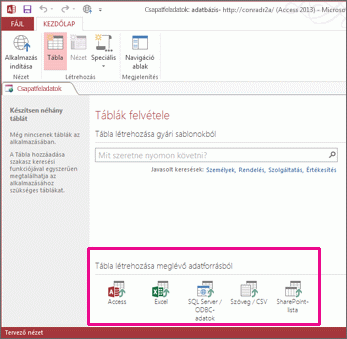
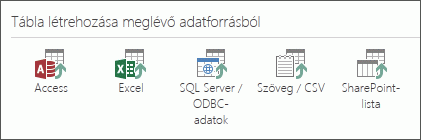
A Tábla létrehozása meglévő adatforrásból csoportban kattintson az Access parancsra.
Megjegyzés
Ha az Accesstől eltérő egyéb adatforrásokból szeretne importálni, kattintson a megfelelő adatforrásra, és végezze el a varázsló lépéseit.
Ekkor megnyílik a Külső adatok átvétele – Access-adatbázis párbeszédpanel.
A Külső adatok átvétele – Access-adatbázis párbeszédpanelen kattintson a Tallózás gombra, válassza ki az importálás forrásaként használandó asztali Access-adatbázist, majd kattintson a Megnyitás gombra.
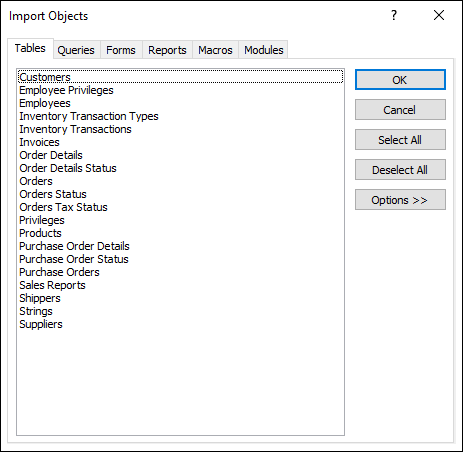
Megnyílik az Objektum importálása párbeszédpanel.
Megjegyzés
Táblákat csak asztali Access-adatbázisból importálhat Access-webappba. Semmilyen más objektumtípus nem importálható.
Az Objektum importálása párbeszédpanel Táblák lapján jelölje ki az importálni kívánt táblákat.
Egy objektum kijelölését ismételt kattintással szüntetheti meg.Az importálás indításához kattintson az OK gombra.
Az Access importálja az adatokat, és hibaüzenetet jelenít meg, ha problémát észlel.Az Access a képernyő bal oldalán megjeleníti az új táblákat, és alapértelmezett nézeteket hoz létre hozzájuk. Ezen a ponton a legjobb, ha a gombra kattint Kezdőlap>Indítsa el az alkalmazást. A böngészőben az új táblákra és nézetekre kattintva ellenőrizze, hogy minden rendben van-e. Az alapértelmezett nézetek módosításához zárja be a böngészőt, és szabja testre a webappot az Accessben.
Megjegyzés
- Az adatok Access-webappba történő importálásakor mindig új tábla jön létre, amelyhez egy alapértelmezett Lista és Adatlap nézet tartozik.
- Az alkalmazásokban nem lehet az Importálás varázslóval adatokat fűzni egy meglévő táblához. Azt megteheti azonban, hogy egy új táblába importálja az adatokat, majd a következők valamelyikét választja:
- Adatlap nézetben átmásolja az adatokat a cél táblába, vagy
- A RekordLétrehozása műveletet használja egy adatmakróban az importált adatoknak a cél táblához való hozzáadására.
Tipp:
Az adatok egymáshoz illesztéséhez hozzon létre keresőmezőket az új és a meglévő táblák között. Ha a tábla alapértelmezett nézeteit nem módosították az eredetihez képest, az Access hozzáadja a megfelelő "kapcsolódó adatok" vezérlőket, megkönnyítve ezzel az adatok használatbavételét.
A külső adatokon végezhető műveletek az Access-webappokban és az asztali adatbázisokban
Az alábbi táblázat gyors áttekintést ad arról, hogy milyen típusú fájlok importálhatók és csatolhatók Access-webappokhoz, illetve asztali adatbázisokhoz.
| Adattípus | Access-webappokba importálható | Access-webappokhoz csatolható | Asztali adatbázisokba importálható | Asztali adatbázisokhoz csatolható |
|---|---|---|---|---|
| Microsoft Excel |

|
|
(csak olvasható) |
|
| Microsoft Access |
|
|
|
|
| ODBC-adatbázisok (például SQL Server) |
|
|
|
|
| Szöveg- és vesszővel tagolt (CSV) fájlok |
|
|
(csak új rekordok felvétele) |
|
| SharePoint-lista |
|
(csak olvasható) |
|
|
| XML |
|
|||
| Adatszolgáltatások |
|
(csak olvasható) |
||
| HTML-dokumentum |
|
|
||
| Outlook-mappa |
|
|
Ha további információra van szüksége az adatok importálásáról asztali Access-adatbázisba, olvassa el a Másik Access-adatbázisban tárolt adatok importálása vagy csatolása című cikket.